

Primi passi
• 4 min di lettura
• TikTask Team
⚡ Crea il tuo primo TikTask in 30 secondi
Inizia con una semplice attività di prova: scegli un’azione, scrivi un breve messaggio, seleziona un canale e un destinatario, imposta l’ora e salva.
configurazione
principiante
programmazione
Il tuo primo TikTask dovrebbe richiedere circa un minuto. Inizia con una semplice prova così capisci il flusso una volta per tutte.
Dopo, potrai riutilizzare la stessa logica per WhatsApp, Telegram, Gmail, gli aggiornamenti di stato e le routine ricorrenti.
ℹ️
Risposta rapida
Per creare il tuo primo TikTask, tocca Crea, scegli un’azione, scrivi un breve messaggio, seleziona un canale e un destinatario, imposta un orario di qualche minuto più avanti e salva.
Cosa include un TikTask
- Un’azione, come Invia messaggio o Invia SMS
- Il tuo contenuto, come un messaggio di testo o un allegato
- Uno o più canali, come WhatsApp o Telegram
- I destinatari giusti o la destinazione corretta
- Una programmazione che dice a TikTask quando eseguire l’azione
Passo dopo passo
1
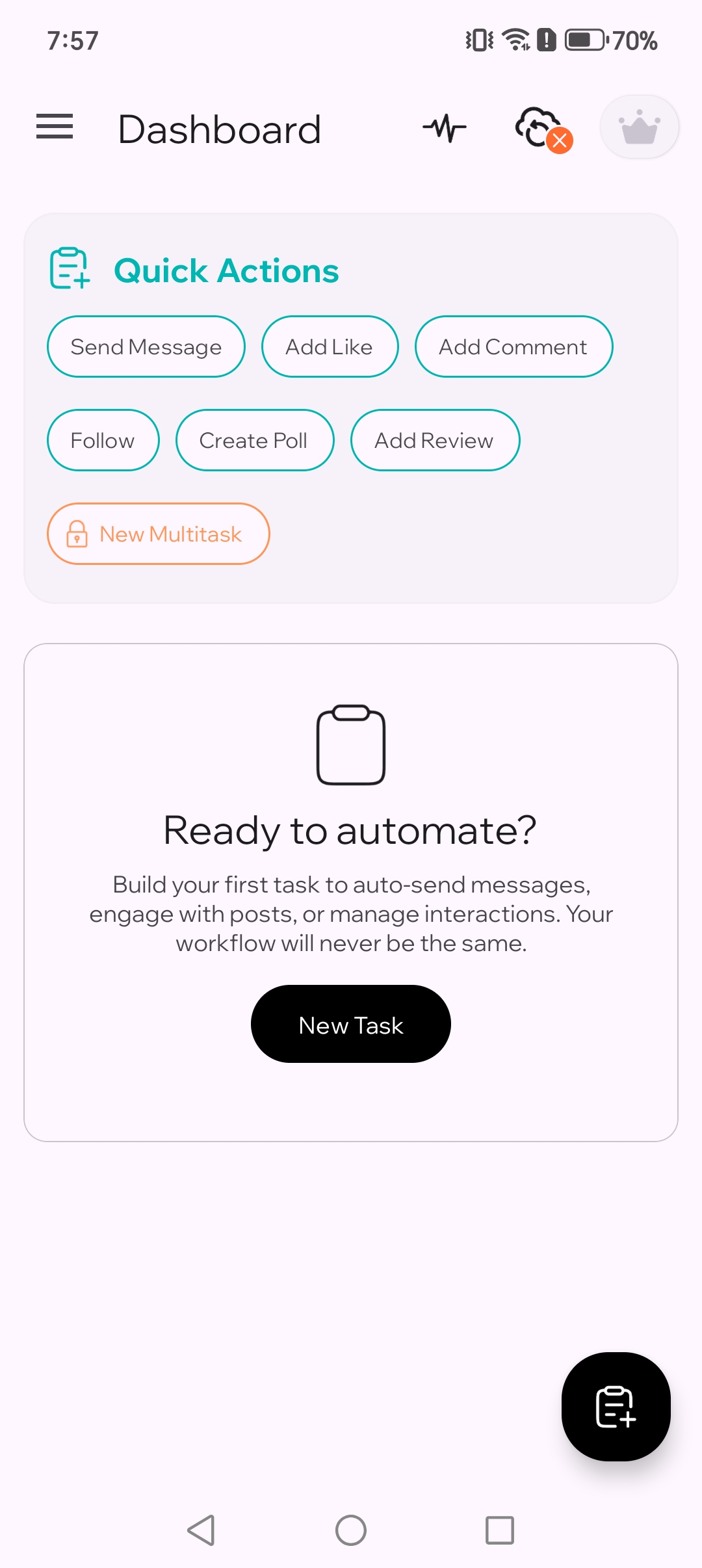
Tocca Crea
Apri TikTask e tocca Crea. Ogni nuova attività inizia da qui.
2
Scegli un’azione
Per la tua prima prova, scegli Invia messaggio. Le azioni indicano a TikTask cosa vuoi che faccia.
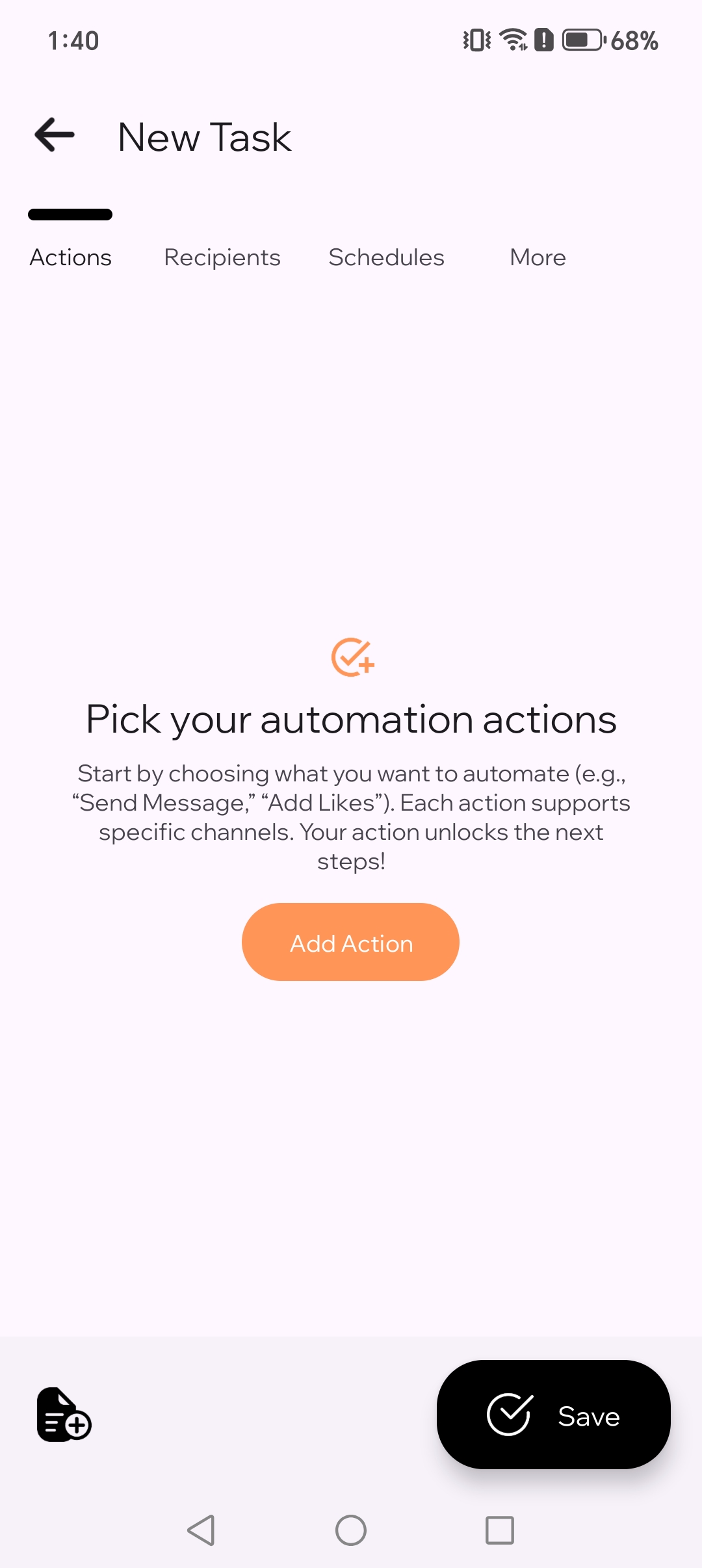
2.1. Scegli l’azione di automazione.
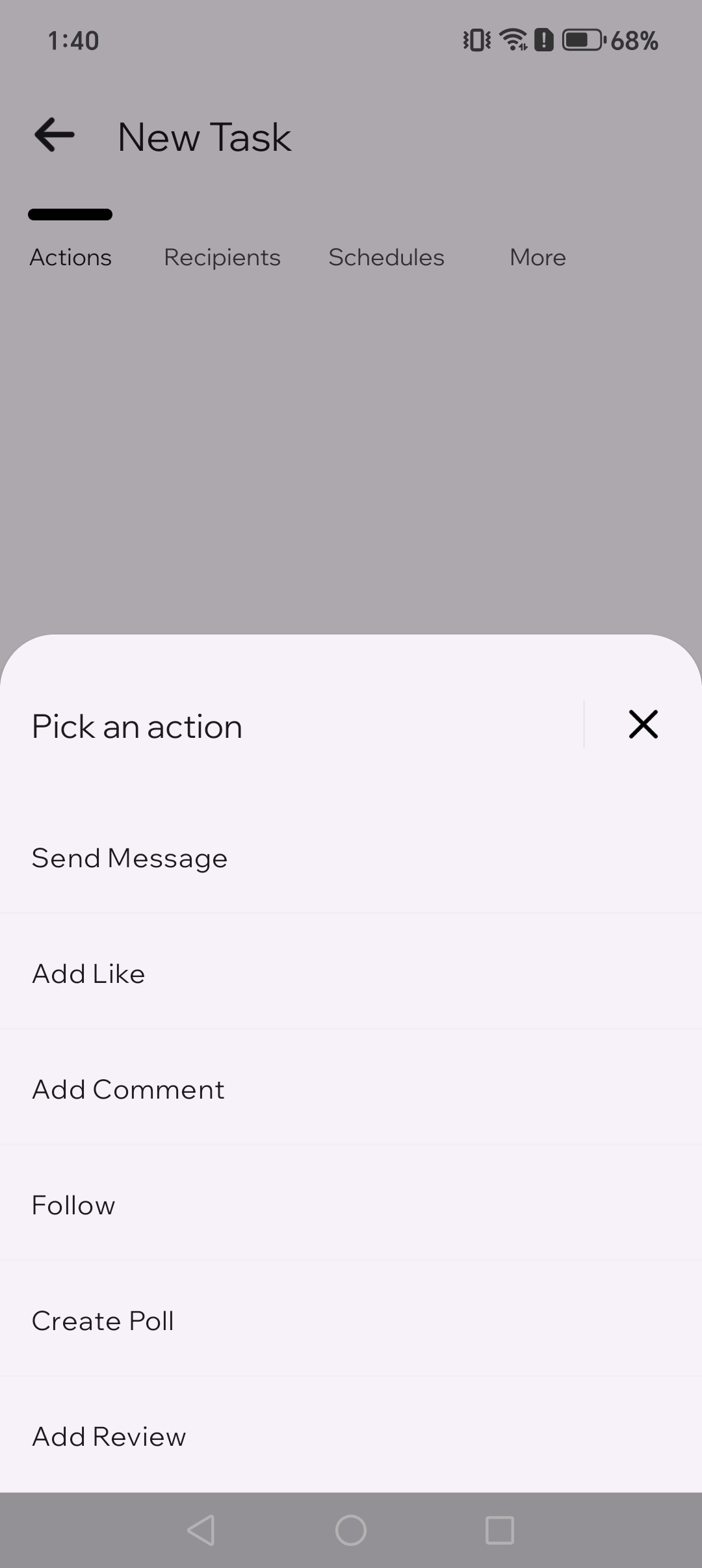
2.2. Scegli l’azione “invia messaggio”.
3
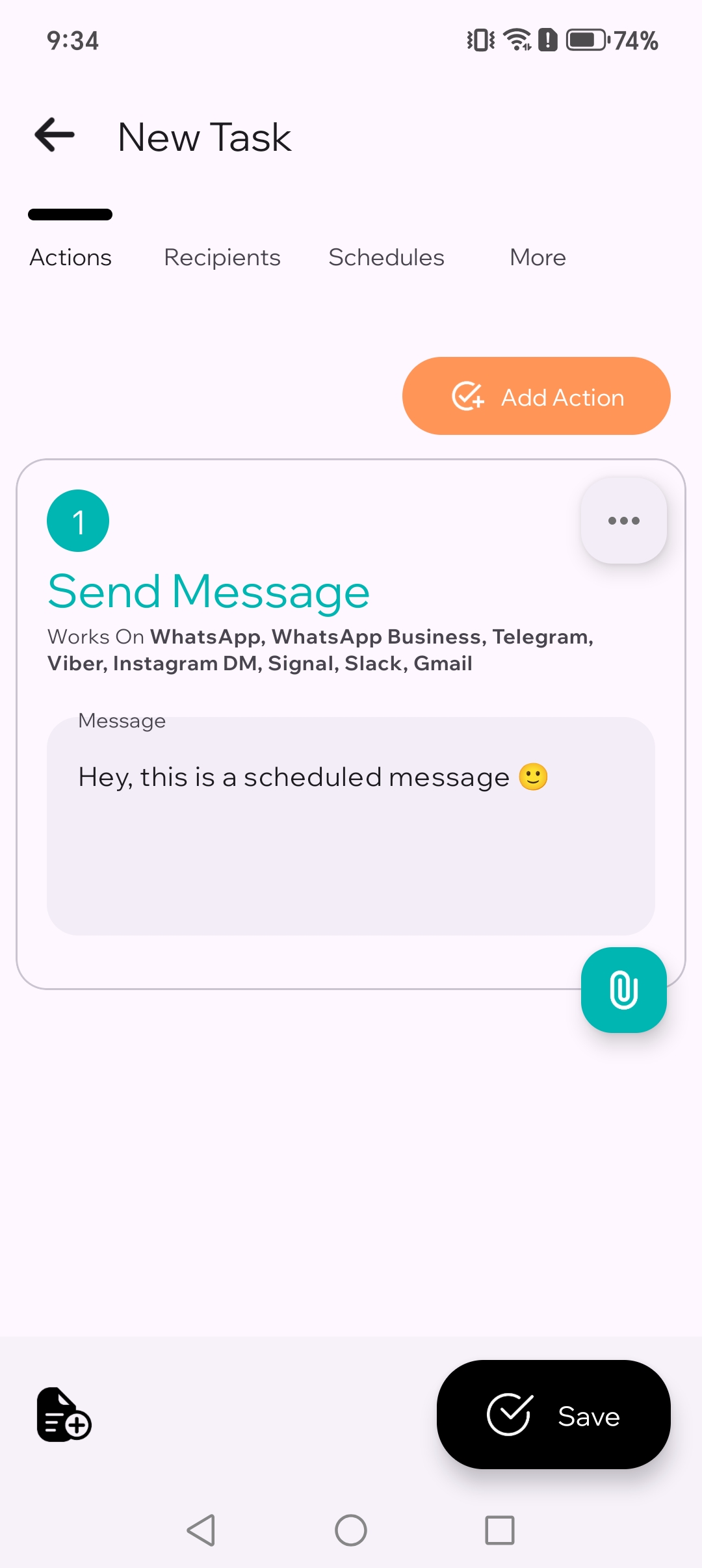
Scrivi il tuo messaggio
Scrivi un breve messaggio di prova, ad esempio “Ciao, questo è un messaggio programmato 🙂”. Mantieni semplice la prima prova.
4
Scegli un canale
Scegli WhatsApp per la prima prova. Un canale è l’app in cui TikTask eseguirà l’azione.
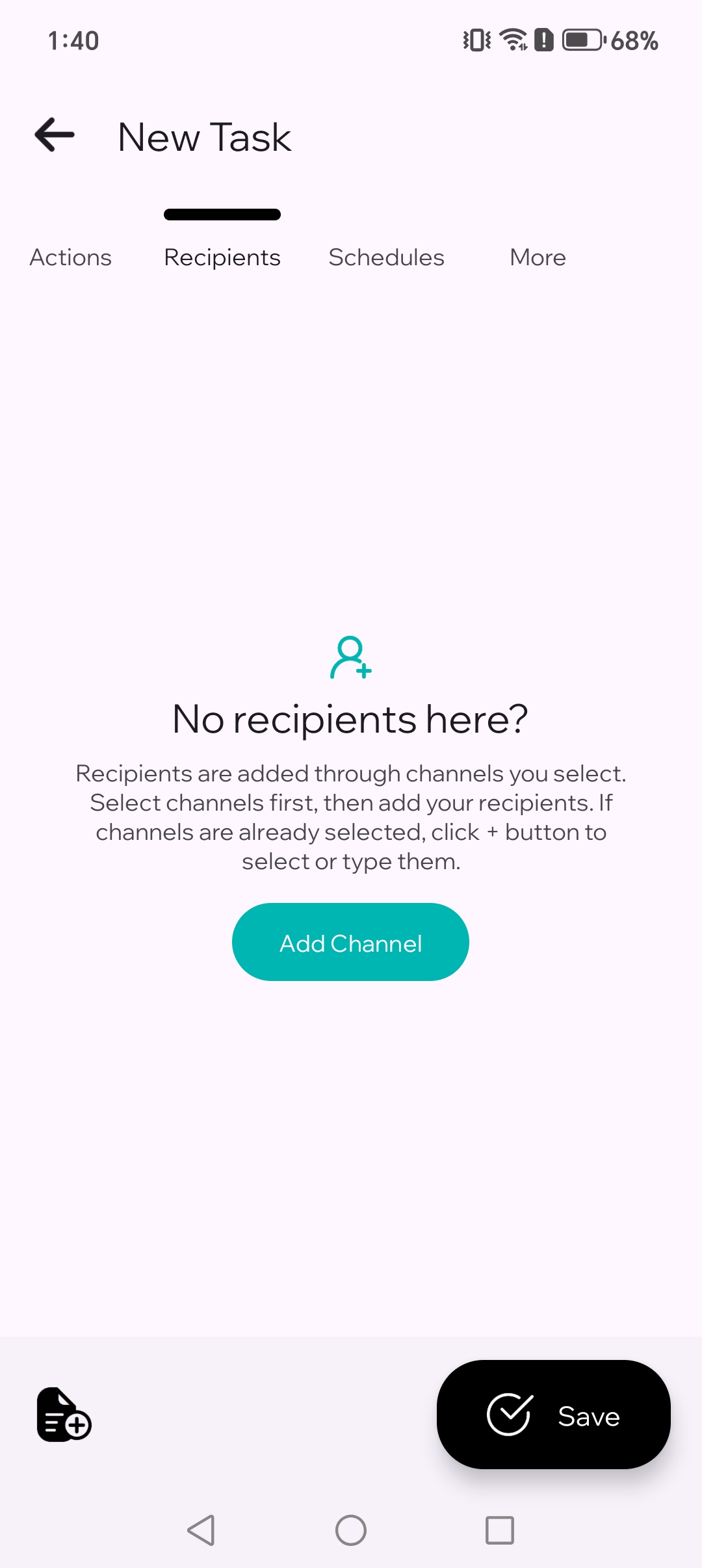
4.1. Scegli l’app da cui vuoi inviare.
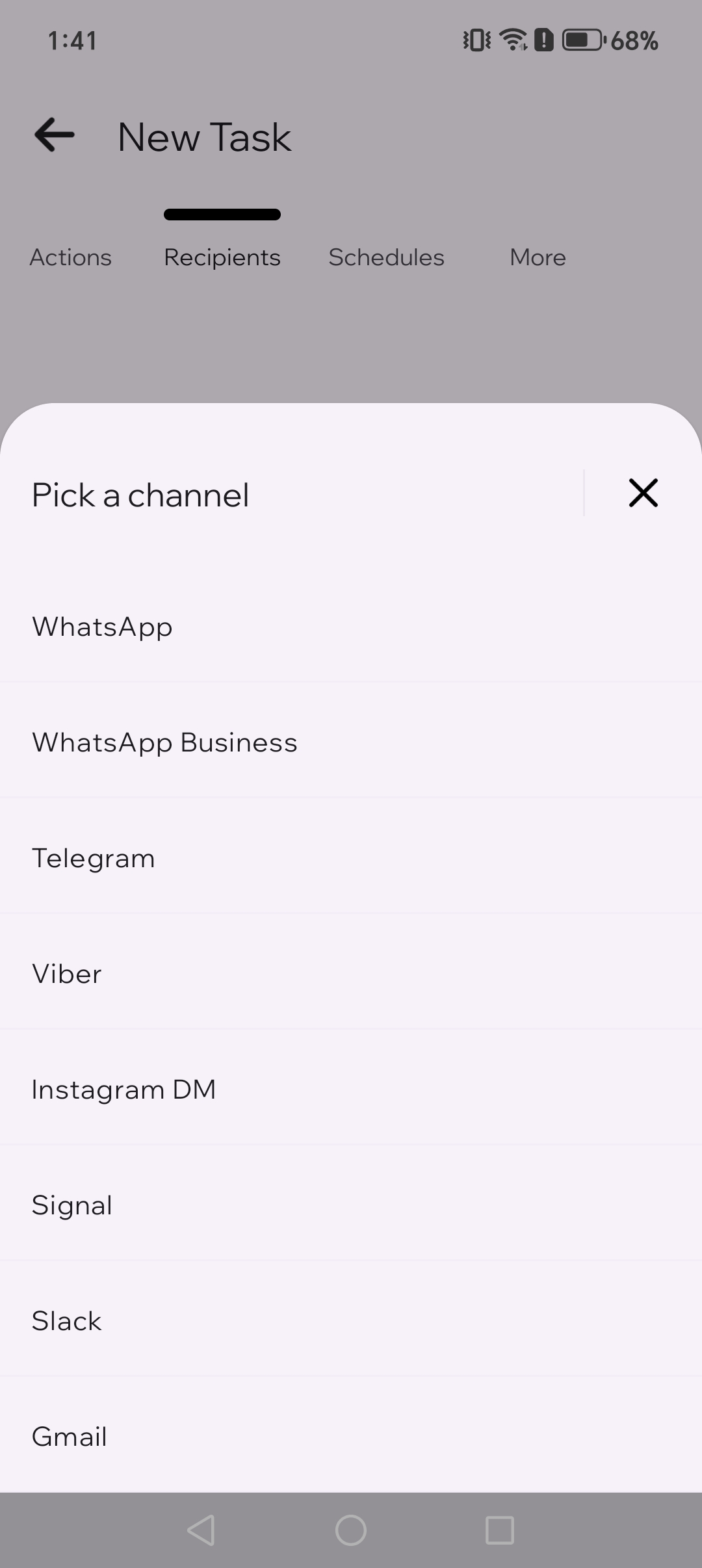
4.2. Scegli WhatsApp per la tua prima prova.
5
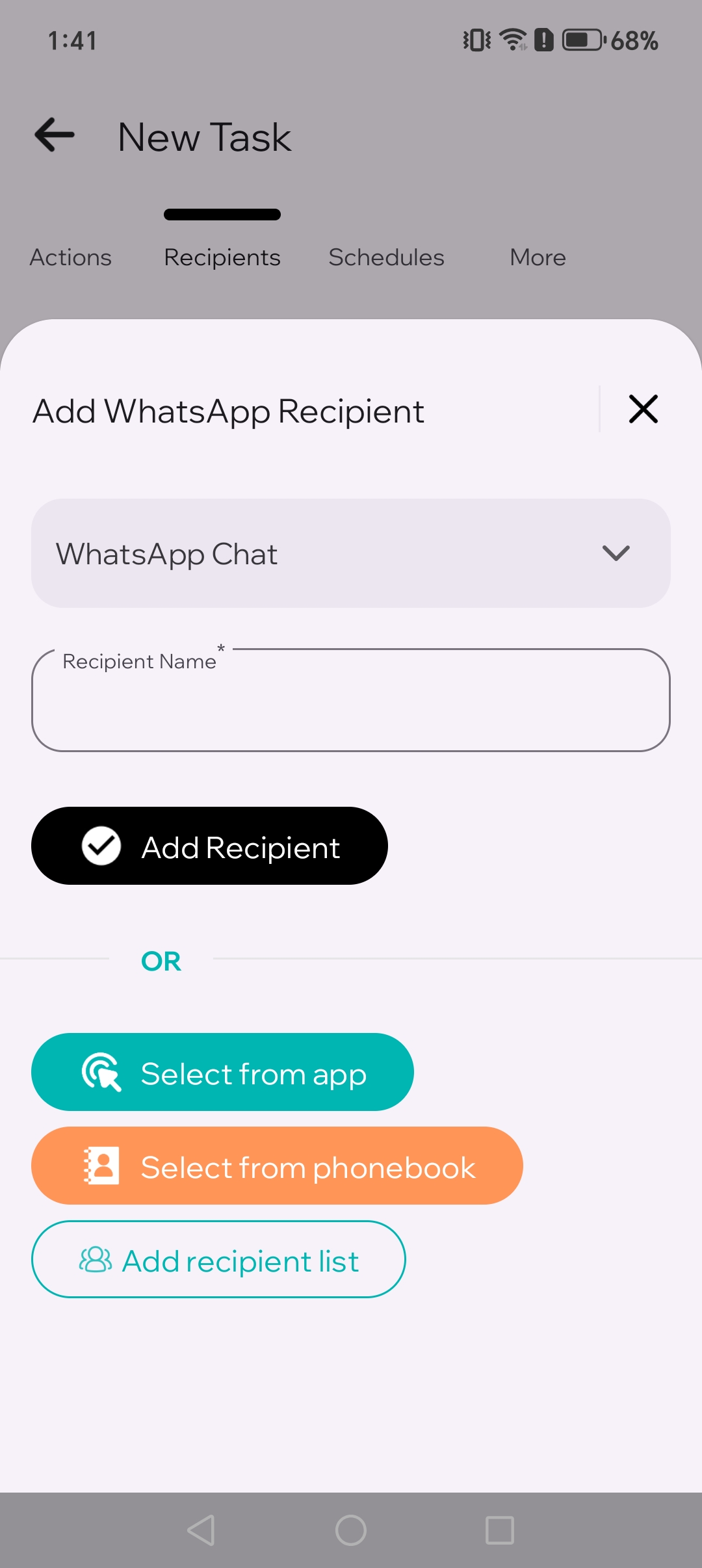
Seleziona i destinatari
Scegli una chat, un contatto o un gruppo. Limitarti a un solo destinatario rende più facile verificare la prima prova.
6
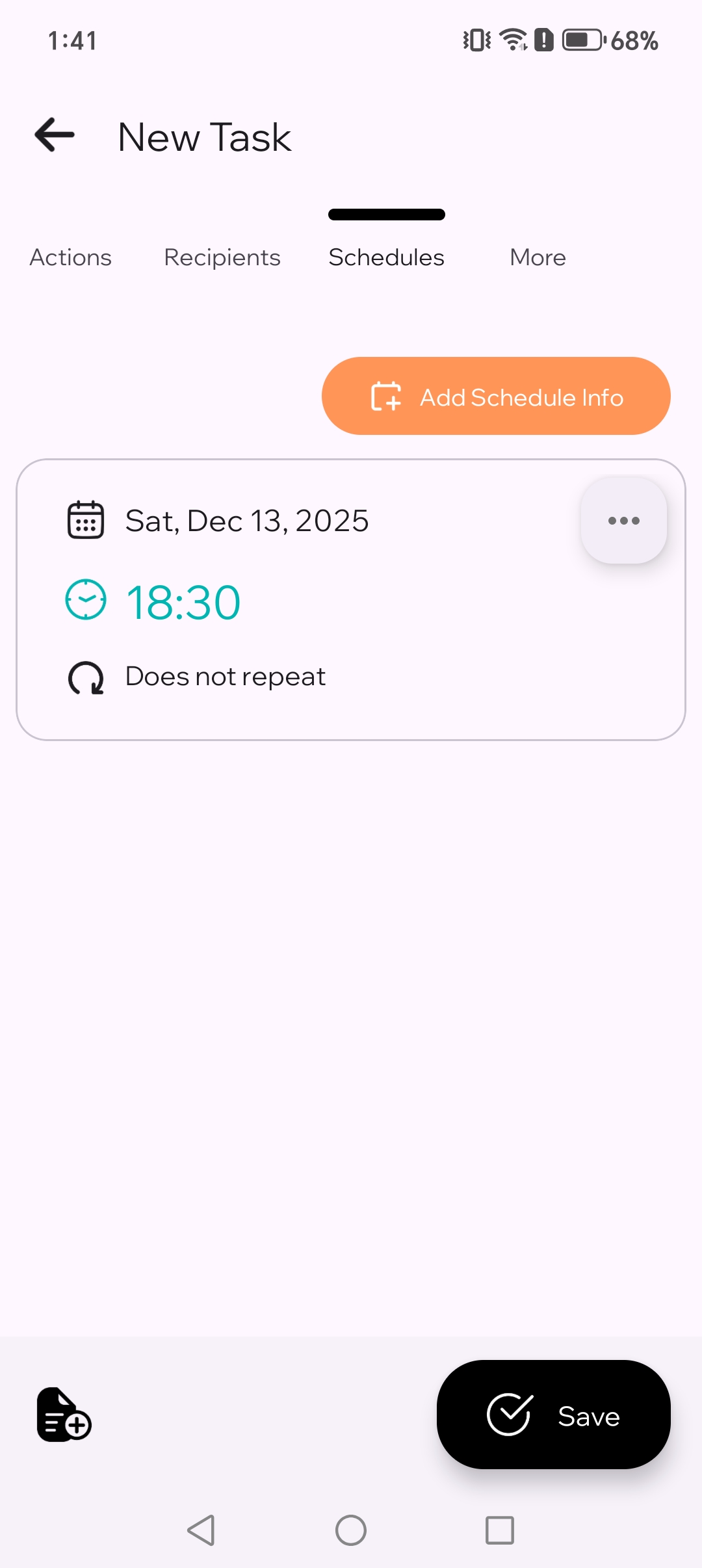
Imposta l’ora
Scegli un orario tra 2–3 minuti da adesso, così puoi testare rapidamente.
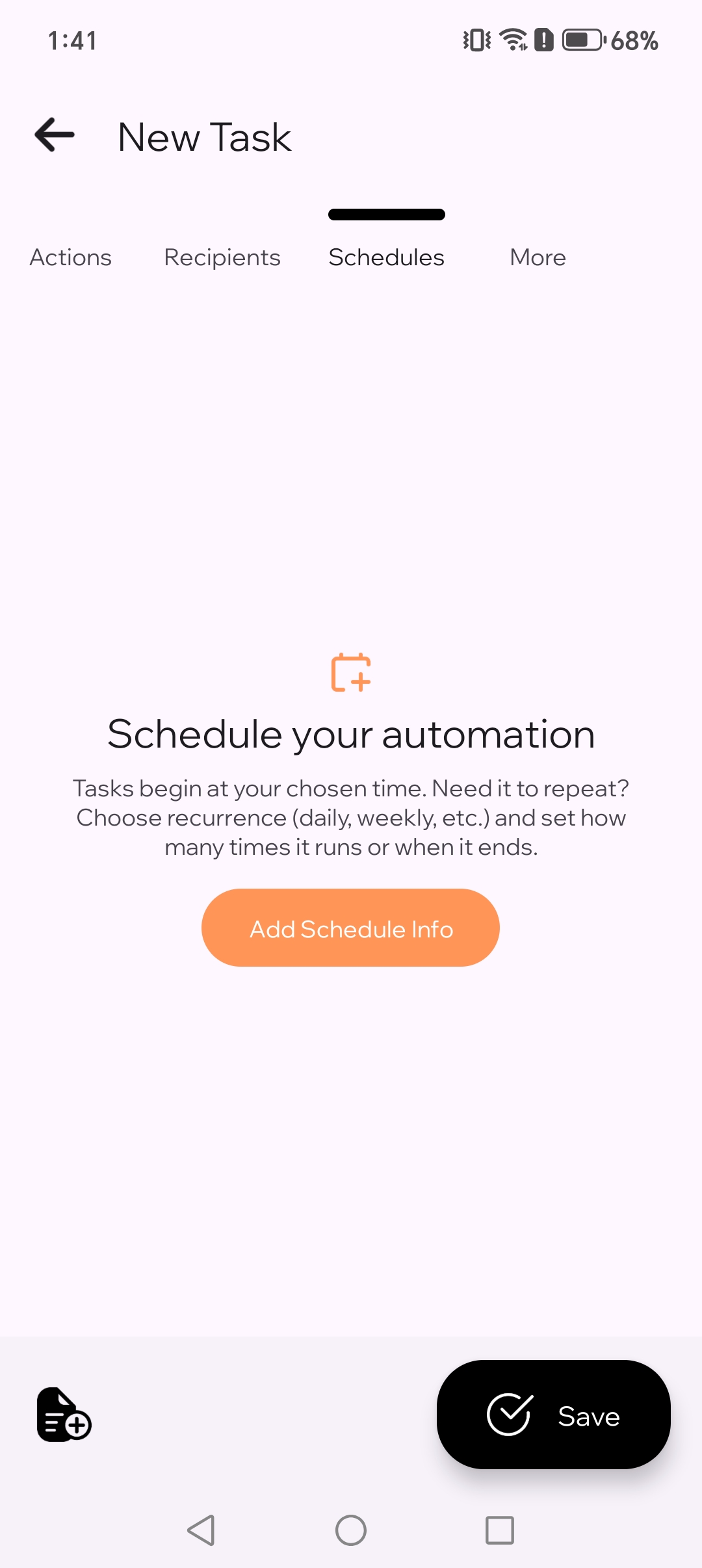
6.1. Aggiungi le informazioni di programmazione per la tua attività.
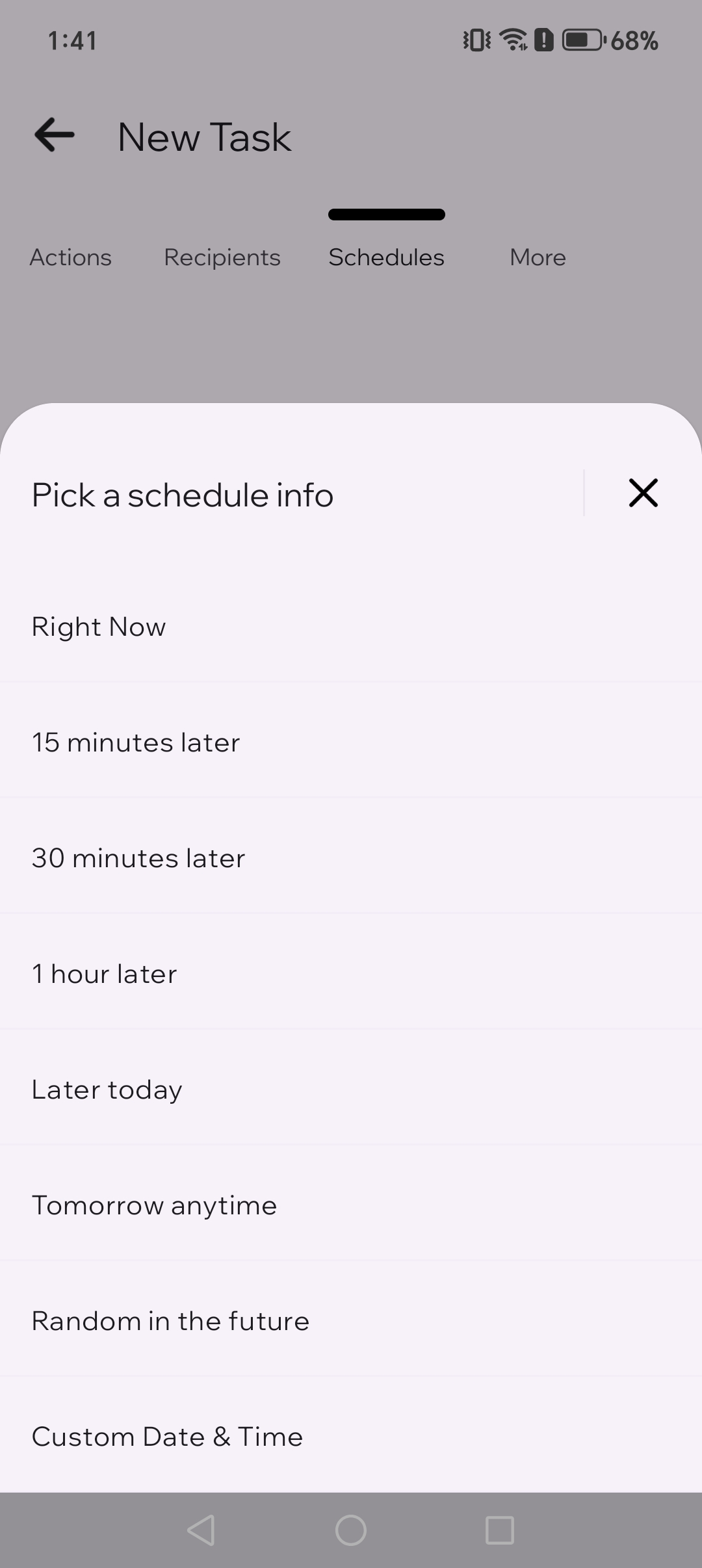
6.2. Imposta un orario per una prova rapida.
7
Salva
Tocca Salva. TikTask eseguirà l’attività all’orario che hai scelto.
Se TikTask chiede aiuto per la configurazione
TikTask funziona sul tuo telefono. Se Android blocca il lavoro in secondo piano, apri prima Monitor di sistema. Mostra solo i controlli che contano per il tuo dispositivo.
- Attiva il Servizio di accessibilità quando TikTask lo richiede
- Disattiva l’ottimizzazione della batteria se Android blocca il lavoro in background
- Consenti l’avvio automatico o l’attività in background se il tuo telefono offre questa opzione
- Mantieni attive le notifiche per vedere avvisi e risultati del test
Provalo una volta
- Programma l’attività 2–3 minuti in anticipo
- Blocca il telefono e attendi l’orario di esecuzione
- Se parte in ritardo, riapri Monitor di sistema e poi usa la checklist di configurazione Android
🧭
Suggerimento per principianti
Per la prima attività, usa WhatsApp, un solo destinatario e un messaggio di testo semplice. È il modo più veloce per confermare che tutto funzioni.
FAQ
Qual è la differenza tra azione, canale e destinatario? +
L’azione è ciò che TikTask farà, il canale è l’app che userà e il destinatario è chi riceverà il contenuto.
Cosa succede se la mia prima attività non parte? +
Apri prima Monitor di sistema e completa i controlli consigliati per il tuo telefono. La maggior parte dei problemi alla prima esecuzione dipende dalle restrizioni Android in background, non dall’attività stessa.
Ho bisogno dell’Accessibilità perché TikTask funzioni? +
Sì. L’Accessibilità consente a TikTask di completare le azioni programmate in modo affidabile al momento giusto sul tuo telefono.
Posso usare più di un canale nella stessa attività? +
Sì. Dopo la prima prova semplice, puoi aggiungere più di un canale alla stessa attività quando il flusso lo richiede.