

开始使用
• 4 分钟阅读
• TikTask Team
⚡ 30 秒创建你的第一个 TikTask
先用一个简单的测试任务开始:选择操作,写一条短消息,选择渠道和收件人,设置时间,然后保存。
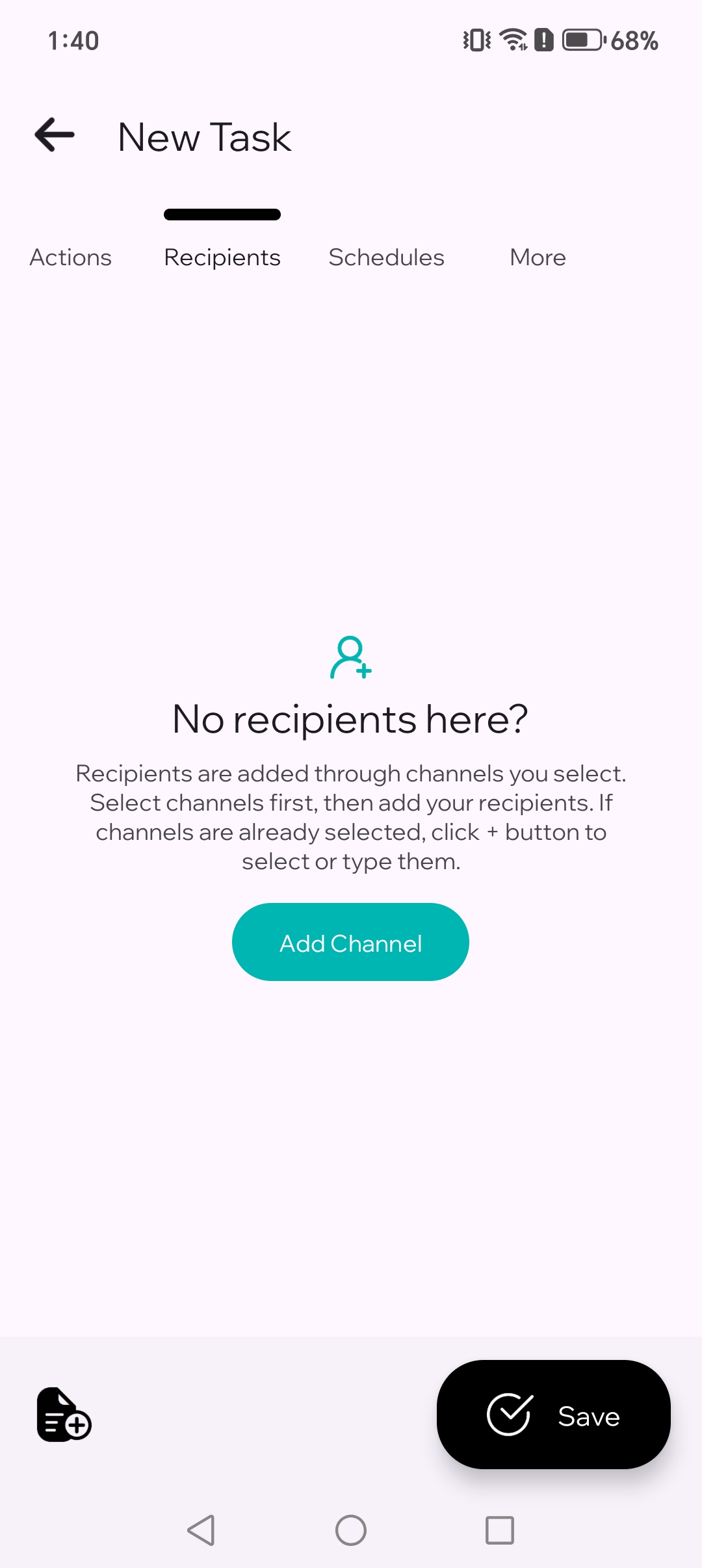
设置
新手
定时
你的第一个 TikTask 大约只需要 1 分钟。先做一个简单测试,熟悉一次完整流程。
之后,你就可以把同样的逻辑复用到 WhatsApp、Telegram、Gmail、状态发布和重复例行任务中。
ℹ️
快速答案
要创建你的第一个 TikTask,点击“创建”,选择一个操作,写一条短消息,选择一个渠道和一个收件人,把时间设为几分钟后,然后保存。
一个 TikTask 包含什么
- 一个操作,例如“发送消息”或“发送短信”
- 你的内容,例如文本消息或附件
- 一个或多个渠道,例如 WhatsApp 或 Telegram
- 正确的收件人或目标
- 告诉 TikTask 何时执行的计划
分步操作
1
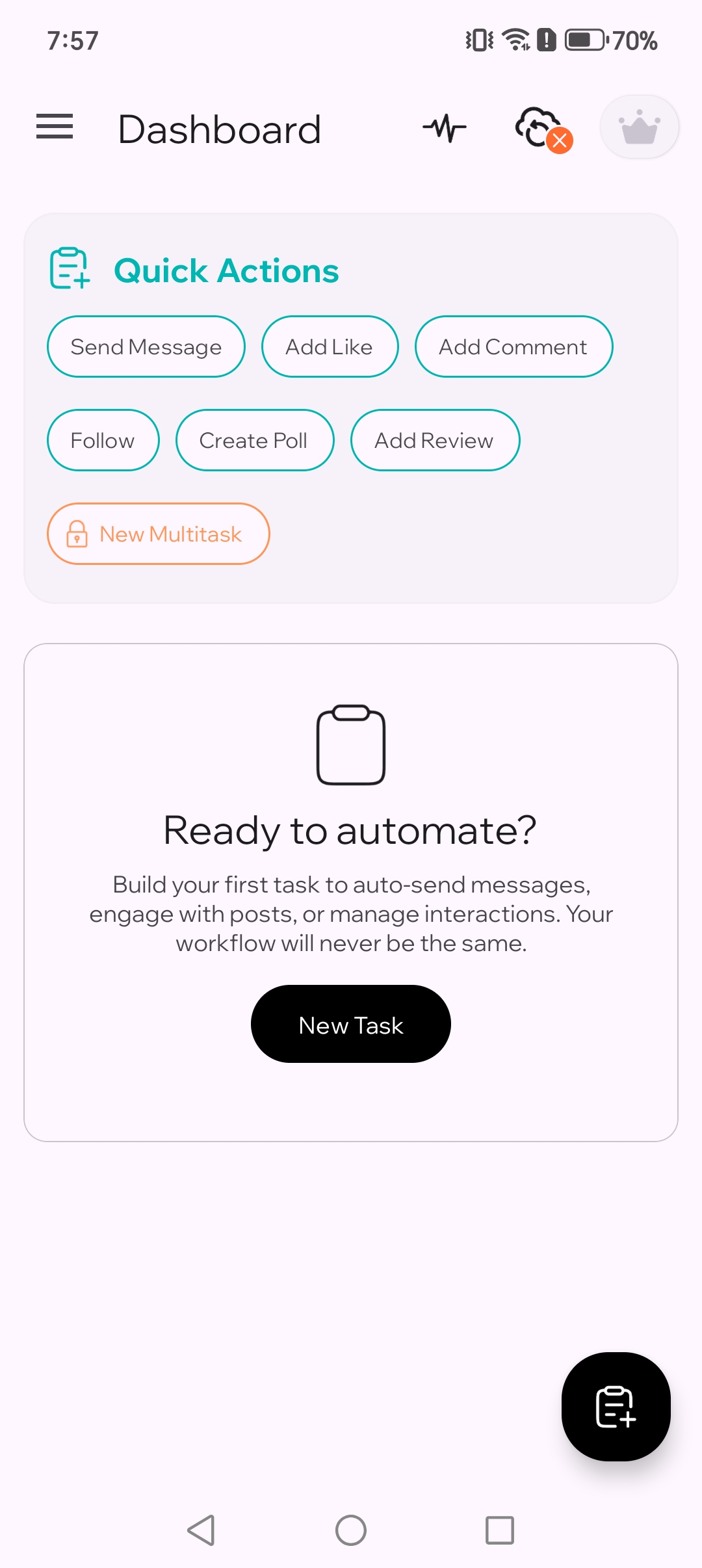
点击“创建”
打开 TikTask 并点击“创建”。每个新任务都从这里开始。
2
选择一个操作
第一次测试建议选择“发送消息”。操作决定了 TikTask 要替你完成什么。
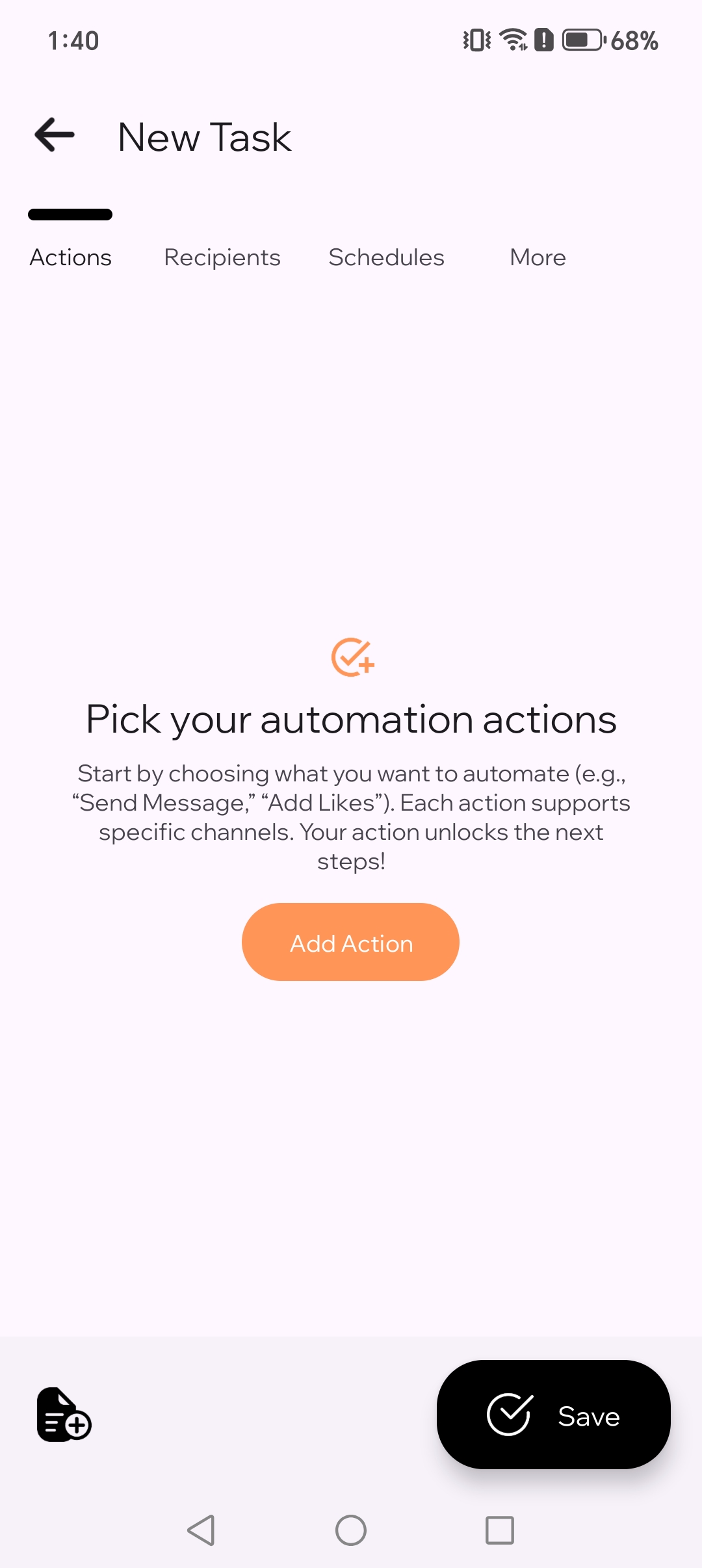
2.1 选择你的自动化操作。
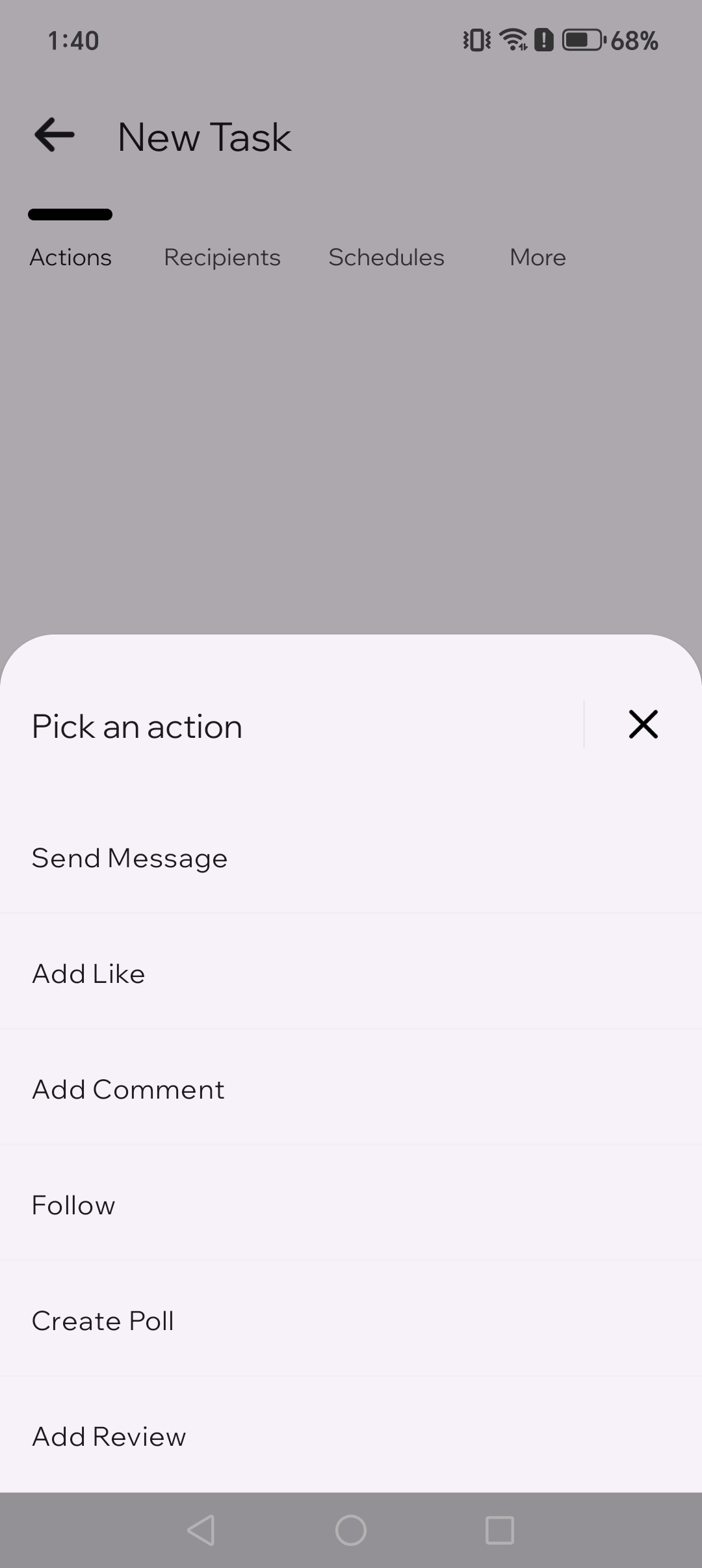
2.2 选择“发送消息”操作。
3
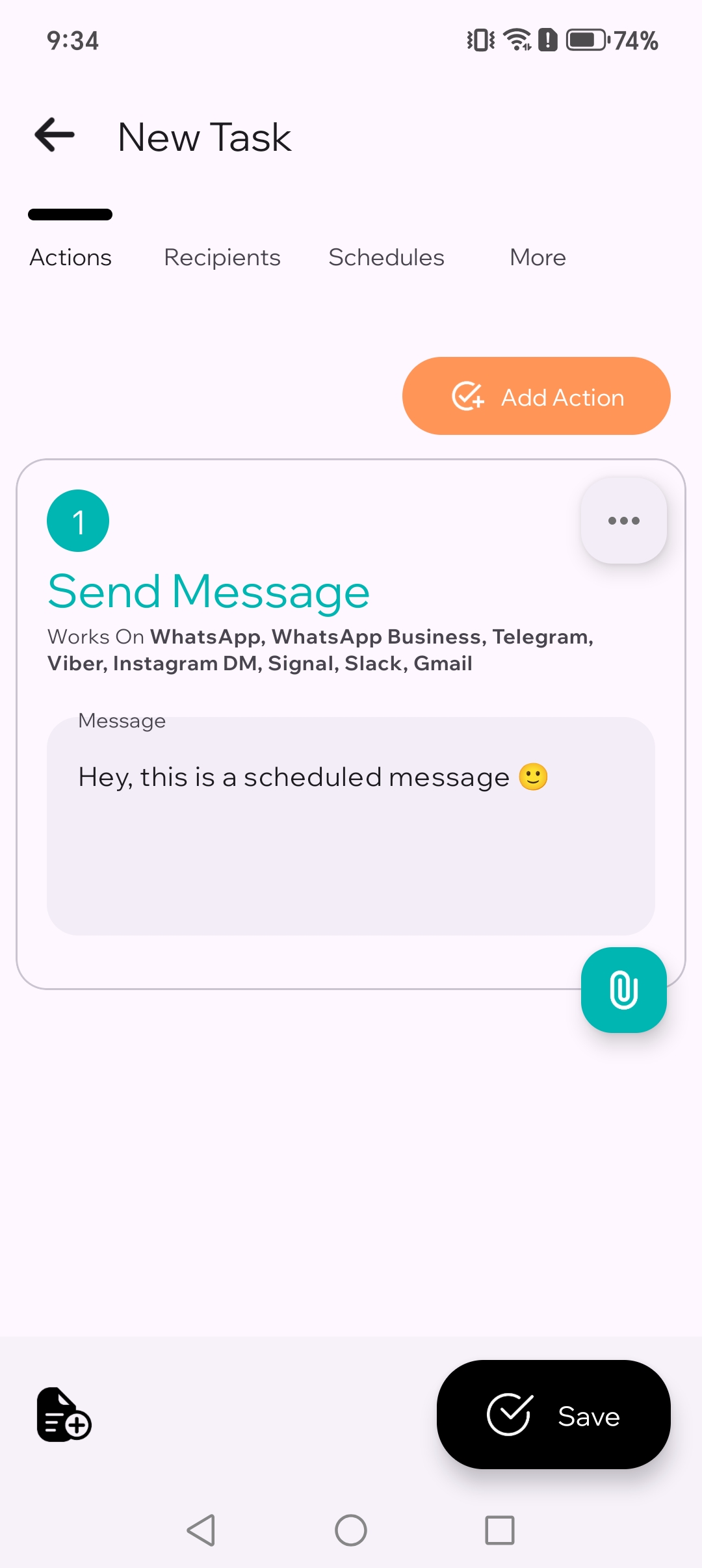
编写消息
输入一条简短的测试消息,比如“嗨,这是一条定时消息 🙂”。第一次测试尽量保持简单。
4
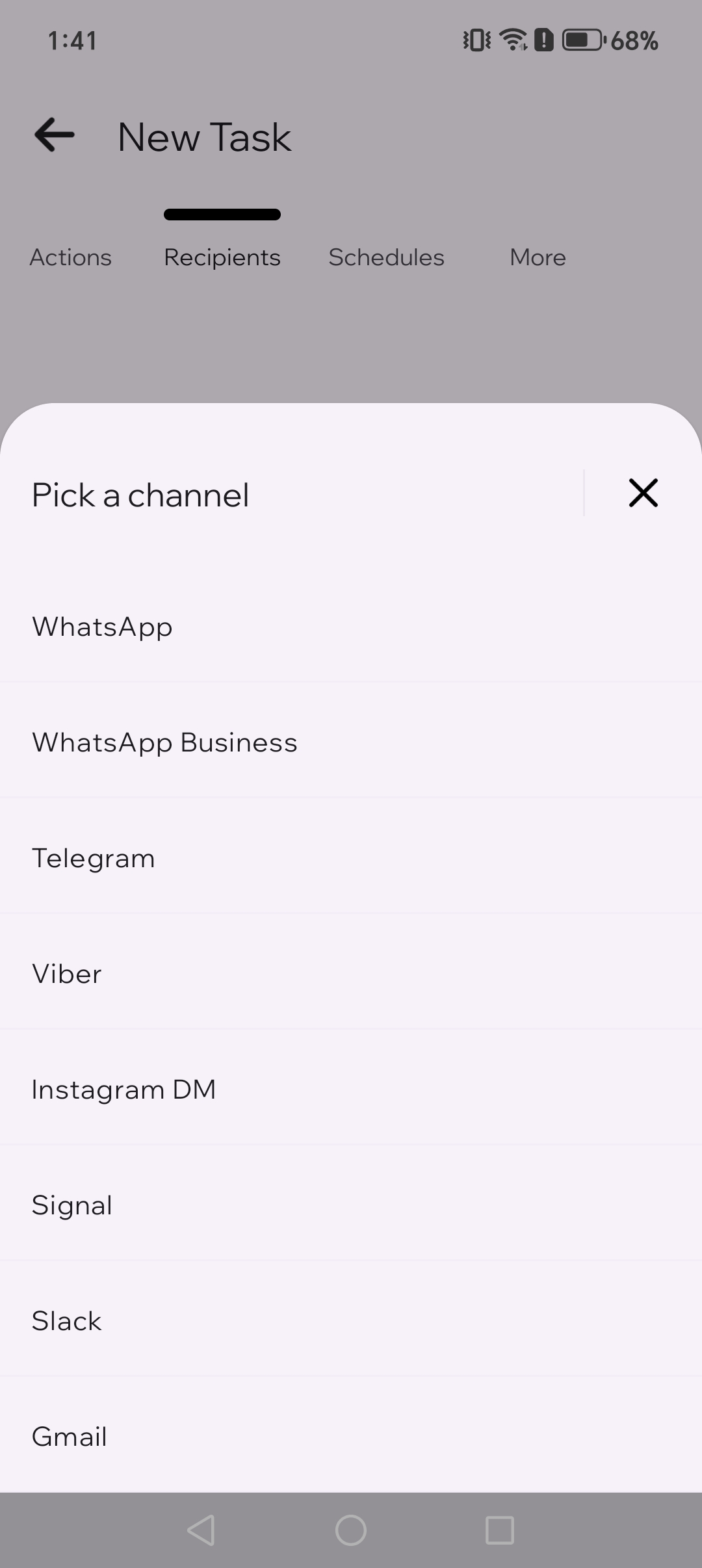
选择一个渠道
第一次测试建议选择 WhatsApp。渠道就是 TikTask 执行该操作的应用。
4.1 选择你要通过哪个应用发送。
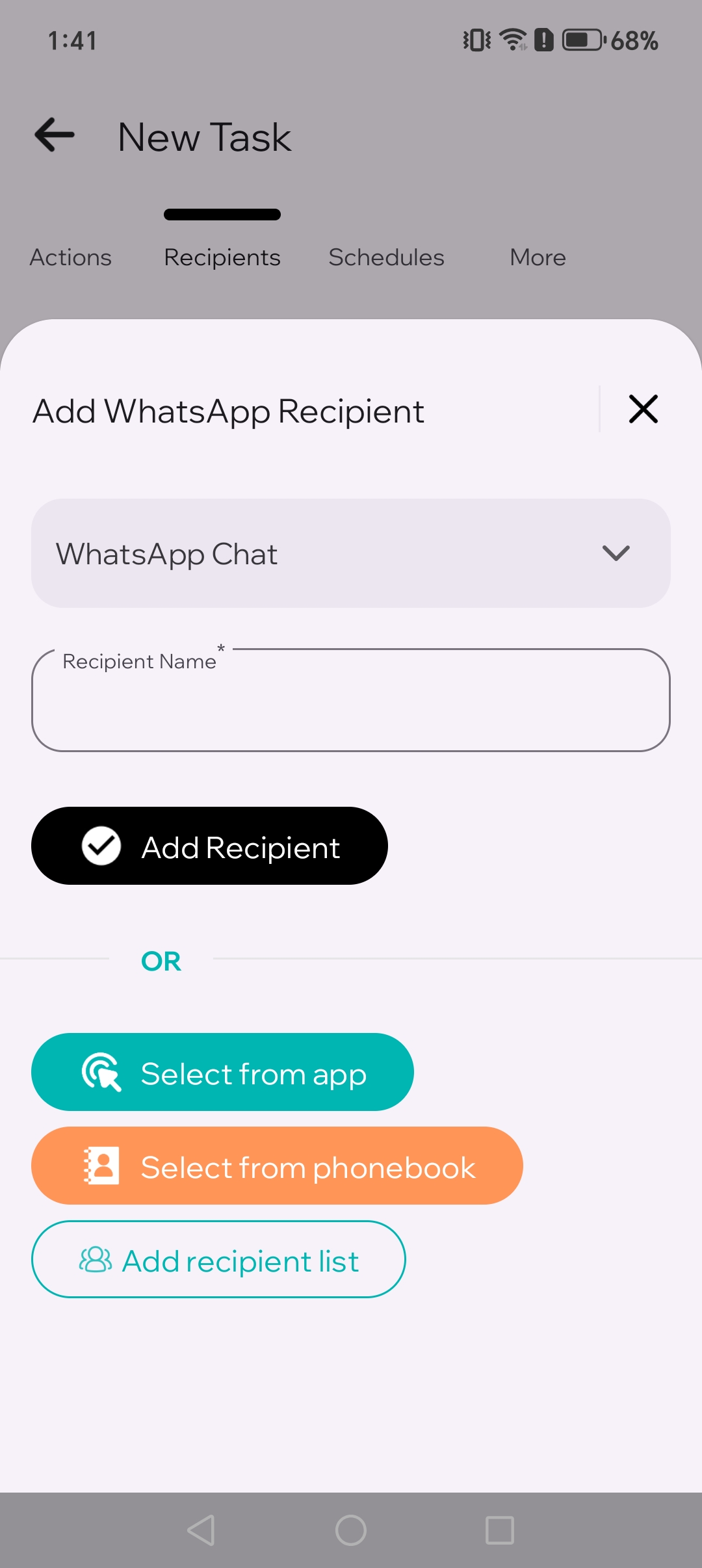
4.2 第一次测试请选择 WhatsApp。
5
选择收件人
选择一个聊天、联系人或群组。第一次测试只选一个收件人,更容易验证结果。
6
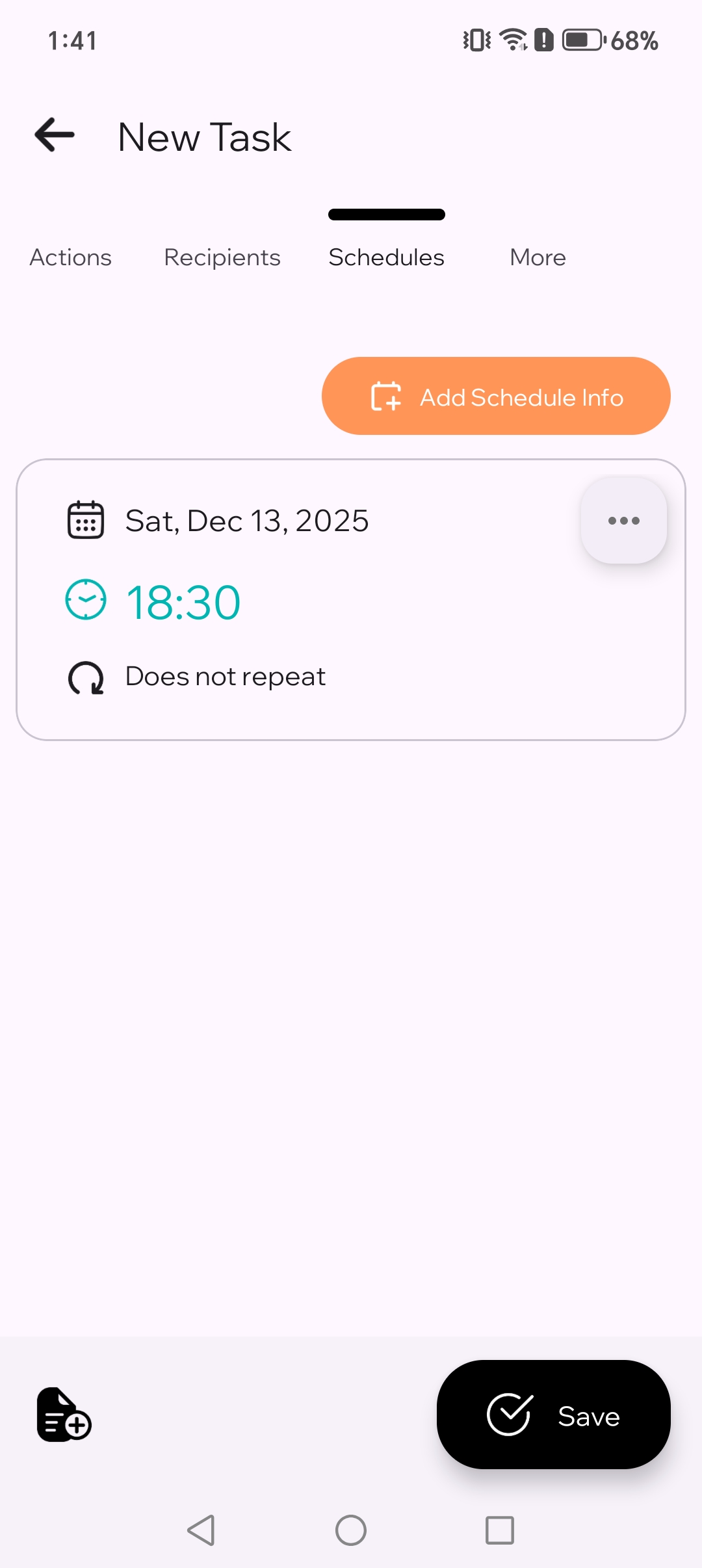
设置时间
把时间设为现在起 2–3 分钟后,方便快速测试。
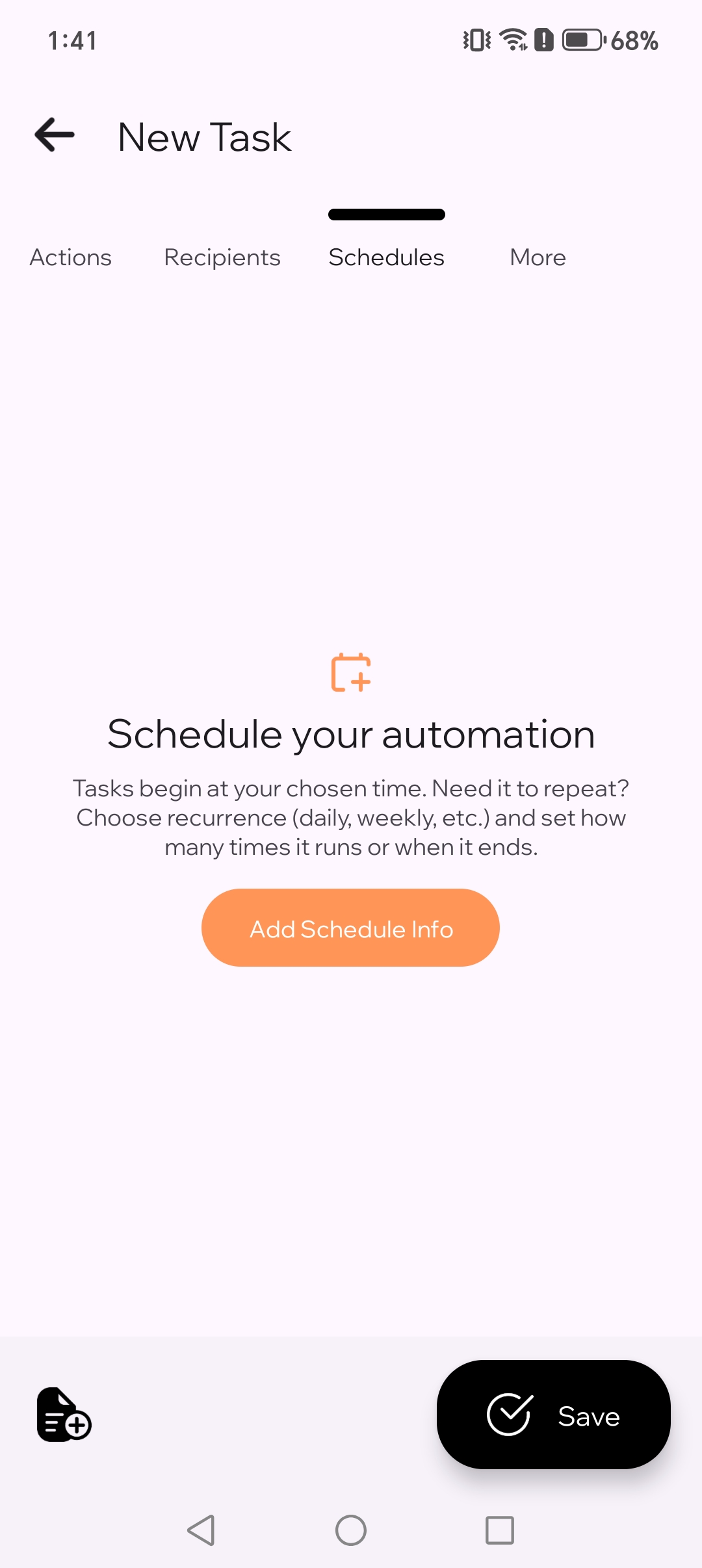
6.1 为你的任务添加计划信息。
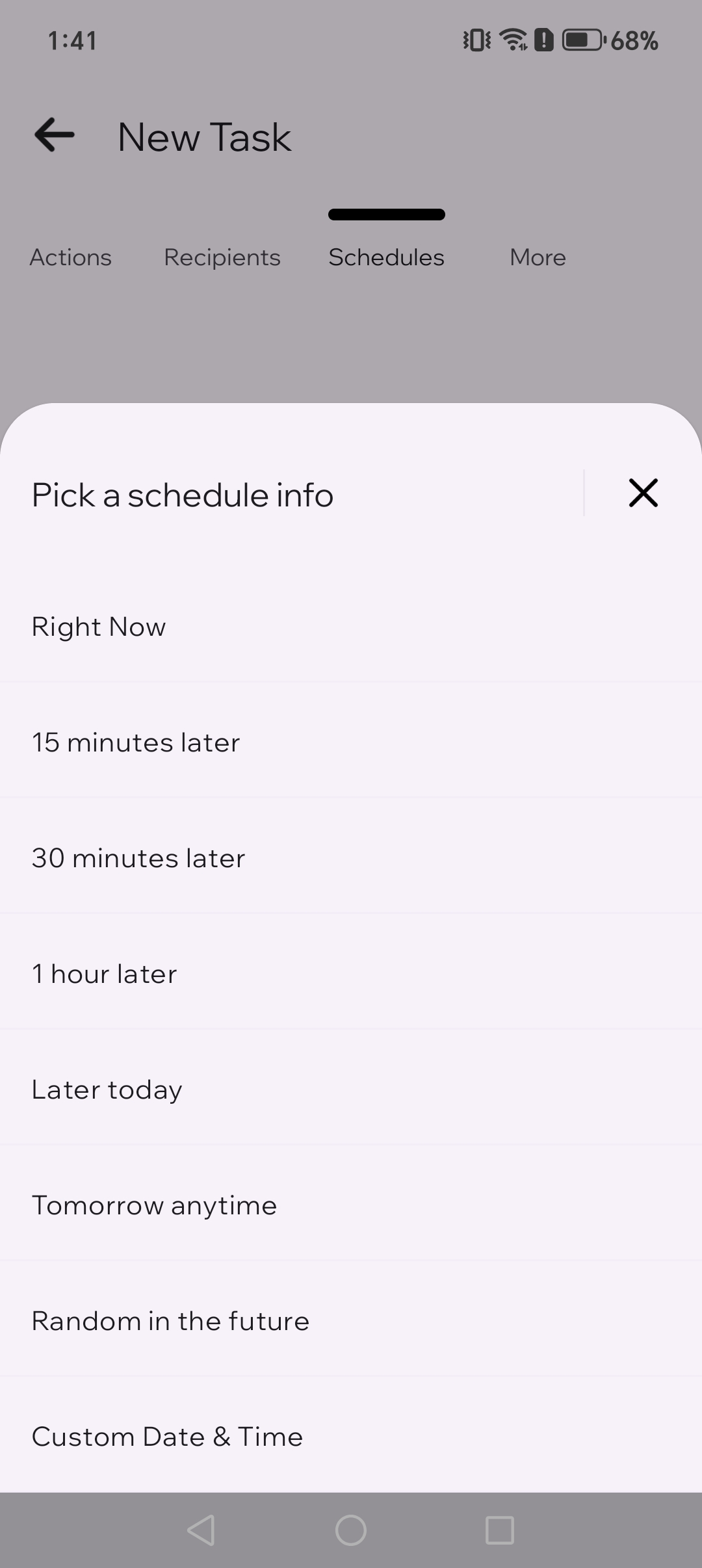
6.2 设置一个用于快速测试的时间。
7
保存
点击“保存”。TikTask 会在你设定的时间执行任务。
如果 TikTask 提示需要完成设置
TikTask 在你的手机上运行。如果 Android 阻止后台运行,请先打开系统监测。它只会显示与你设备相关的检查项。
- 当 TikTask 提示时,开启无障碍服务
- 如果 Android 阻止后台运行,请关闭电池优化
- 如果手机提供相关选项,请允许自启动或后台活动
- 保持通知开启,以便看到警告和测试结果
先测试一次
- 把任务安排在 2–3 分钟后执行
- 锁定手机并等待执行时间
- 如果执行延迟,请再次打开系统监测,然后使用 Android 设置检查清单
🧭
新手提示
第一次任务建议使用 WhatsApp、一个收件人和纯文本消息。这是确认一切正常工作的最快方式。
常见问题
操作、渠道和收件人有什么区别? +
“操作”是 TikTask 要执行的事情,“渠道”是它要使用的应用,“收件人”是接收内容的人。
如果我的第一个任务没有执行怎么办? +
请先打开系统监测,并完成适用于你手机的建议检查。大多数首次运行问题都来自 Android 的后台限制,而不是任务本身。
TikTask 运行一定需要无障碍吗? +
是的。无障碍可以让 TikTask 在你的手机上按时、可靠地完成定时操作。
我可以在同一个任务里使用多个渠道吗? +
可以。在完成第一次简单测试后,只要流程需要,你就可以在同一个任务中添加多个渠道。