

Primeiros passos
• 4 min de leitura
• TikTask Team
⚡ Crie seu primeiro TikTask em 30 segundos
Comece com uma tarefa de teste simples: escolha uma ação, escreva uma mensagem curta, selecione um canal e um destinatário, defina o horário e salve.
configuração
iniciante
agendamento
Seu primeiro TikTask deve levar cerca de um minuto. Comece com um teste simples para entender o fluxo uma vez.
Depois disso, você poderá reutilizar a mesma lógica para WhatsApp, Telegram, Gmail, publicações de Status e rotinas recorrentes.
ℹ️
Resposta rápida
Para criar seu primeiro TikTask, toque em Criar, escolha uma ação, escreva uma mensagem curta, selecione um canal e um destinatário, agende um horário para alguns minutos à frente e salve.
O que um TikTask inclui
- Uma ação, como Enviar mensagem ou Enviar SMS
- Seu conteúdo, como uma mensagem de texto ou um anexo
- Um ou mais canais, como WhatsApp ou Telegram
- Os destinatários ou o destino corretos
- Um agendamento que informa ao TikTask quando deve ser executado
Passo a passo
1
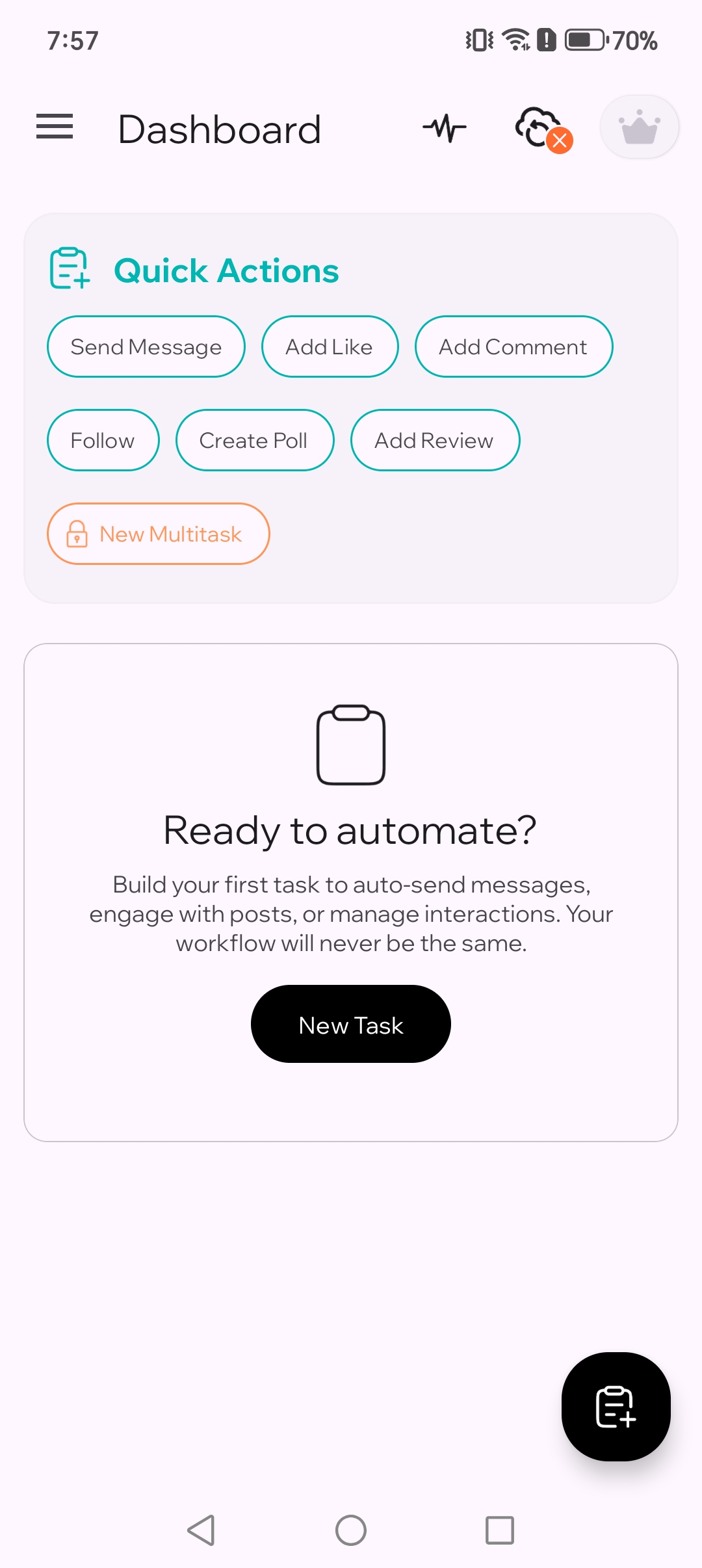
Toque em Criar
Abra o TikTask e toque em Criar. Todas as novas tarefas começam aqui.
2
Escolha uma ação
Para seu primeiro teste, escolha Enviar mensagem. As ações dizem ao TikTask o que você quer que ele faça.
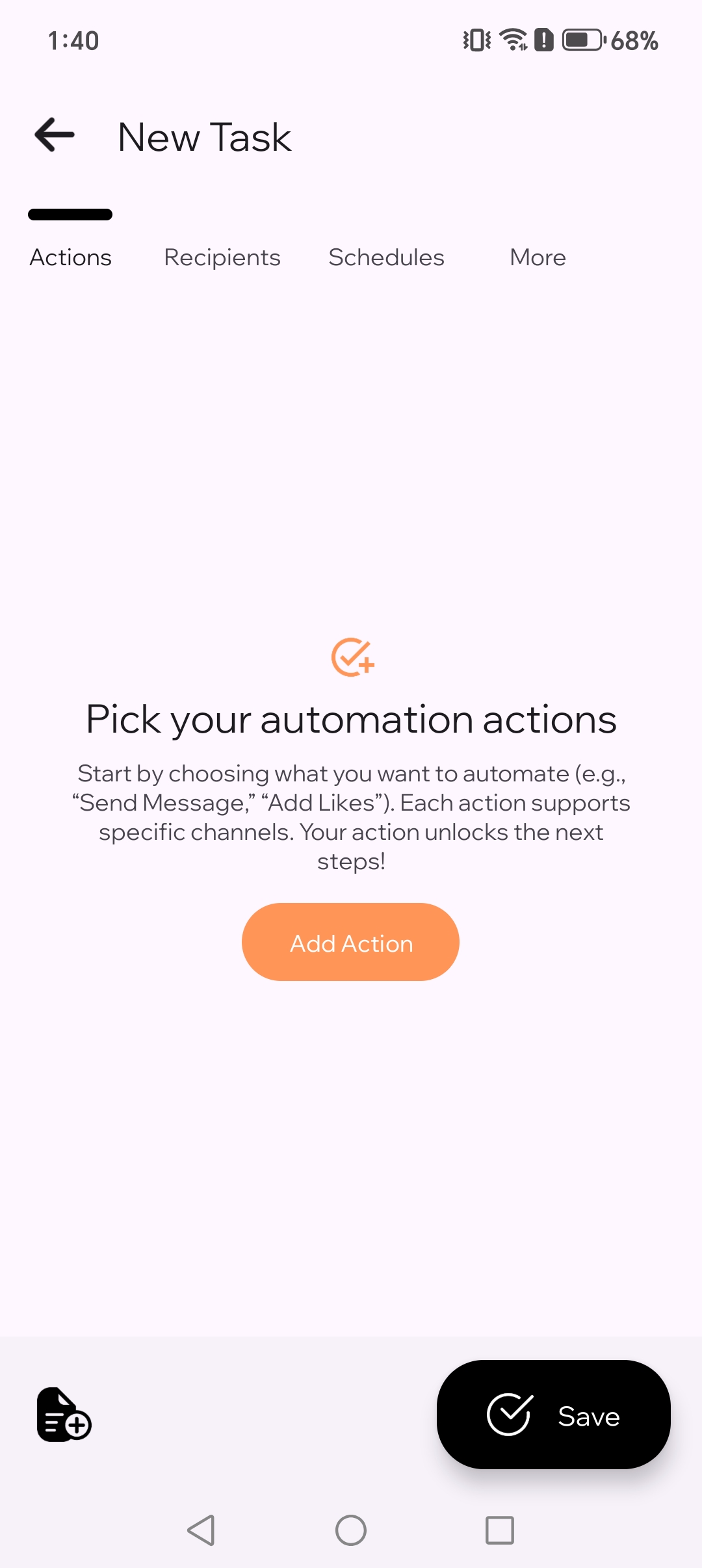
2.1. Escolha sua ação de automação.
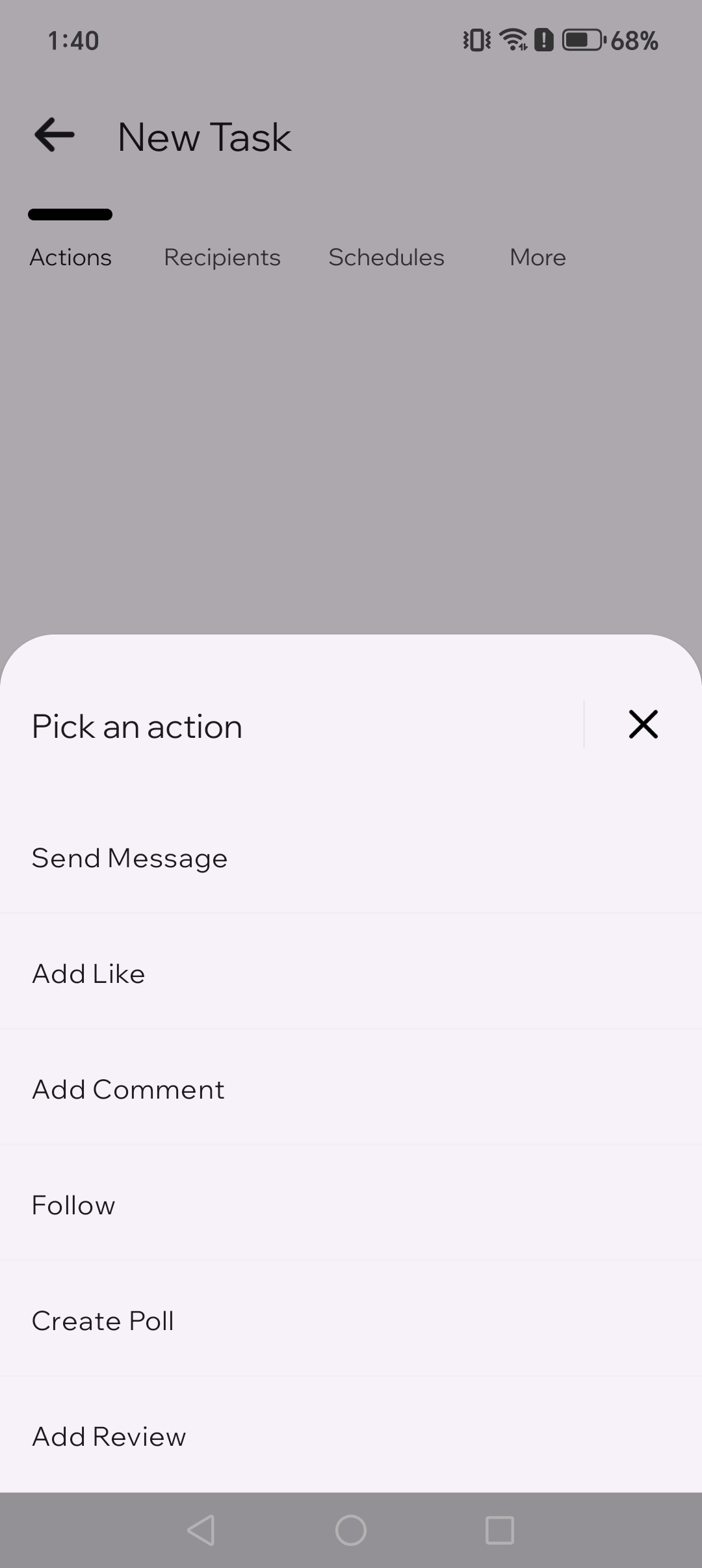
2.2. Escolha a ação "enviar mensagem".
3
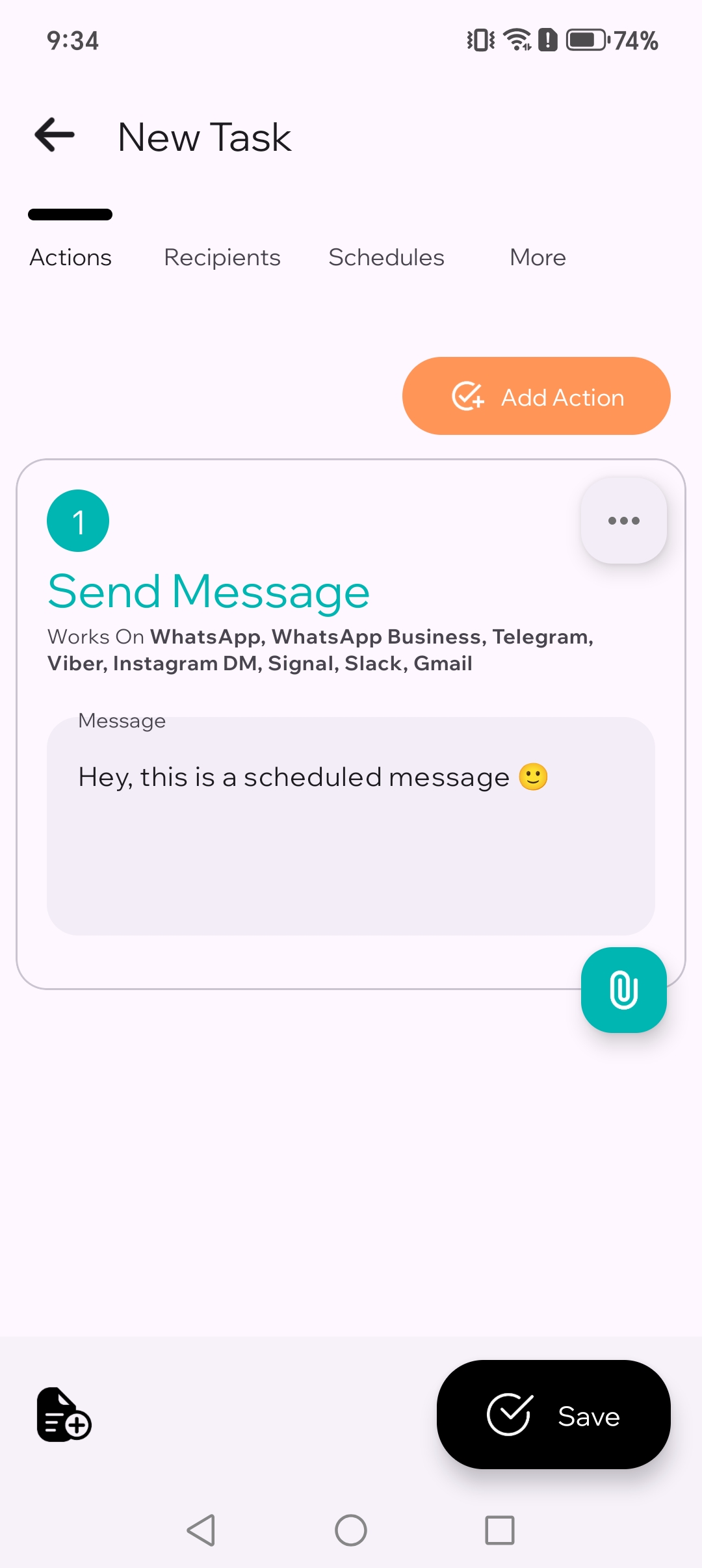
Escreva sua mensagem
Escreva uma mensagem curta de teste, como “Olá, esta é uma mensagem agendada 🙂”. Mantenha o primeiro teste simples.
4
Escolha um canal
Escolha o WhatsApp para o primeiro teste. Um canal é o app em que o TikTask executará a ação.
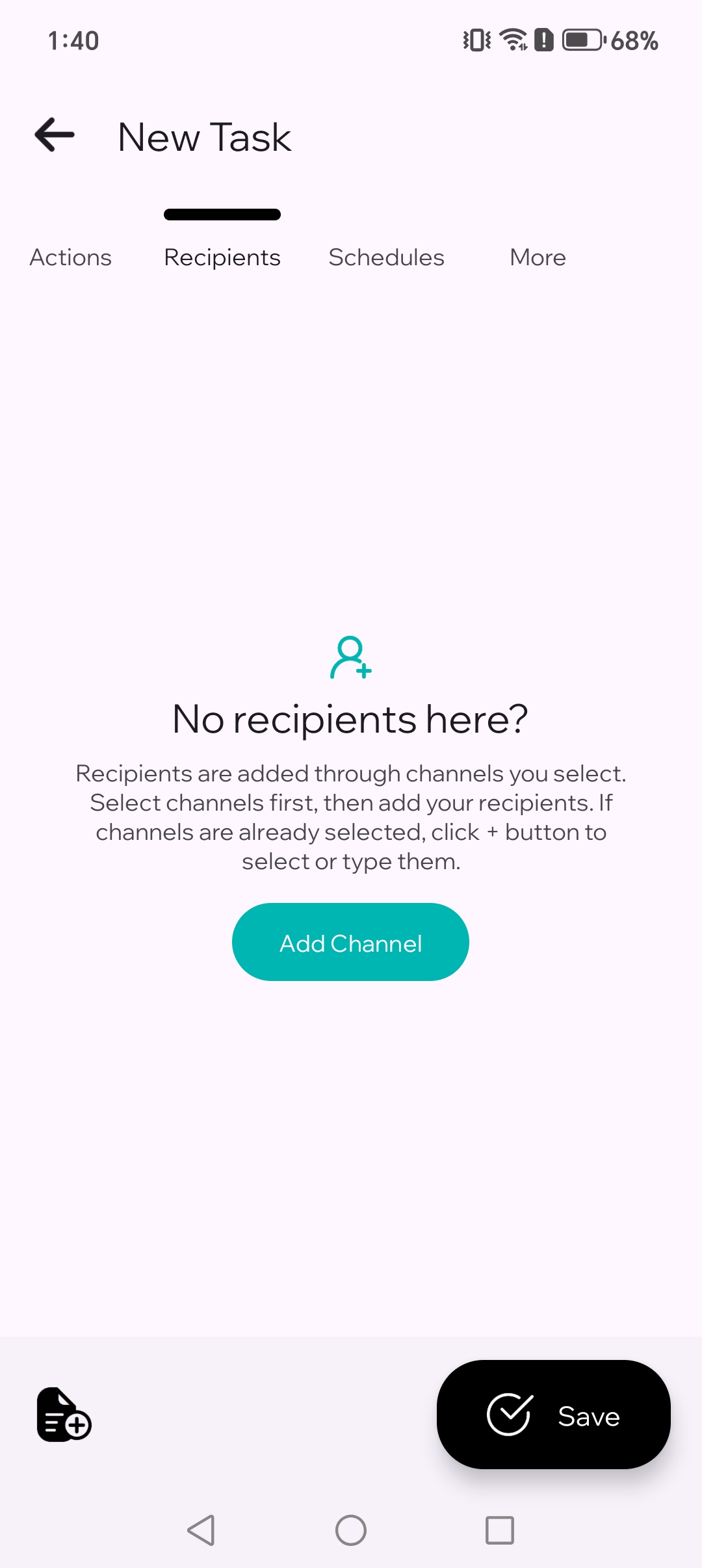
4.1. Escolha o app pelo qual você quer enviar.
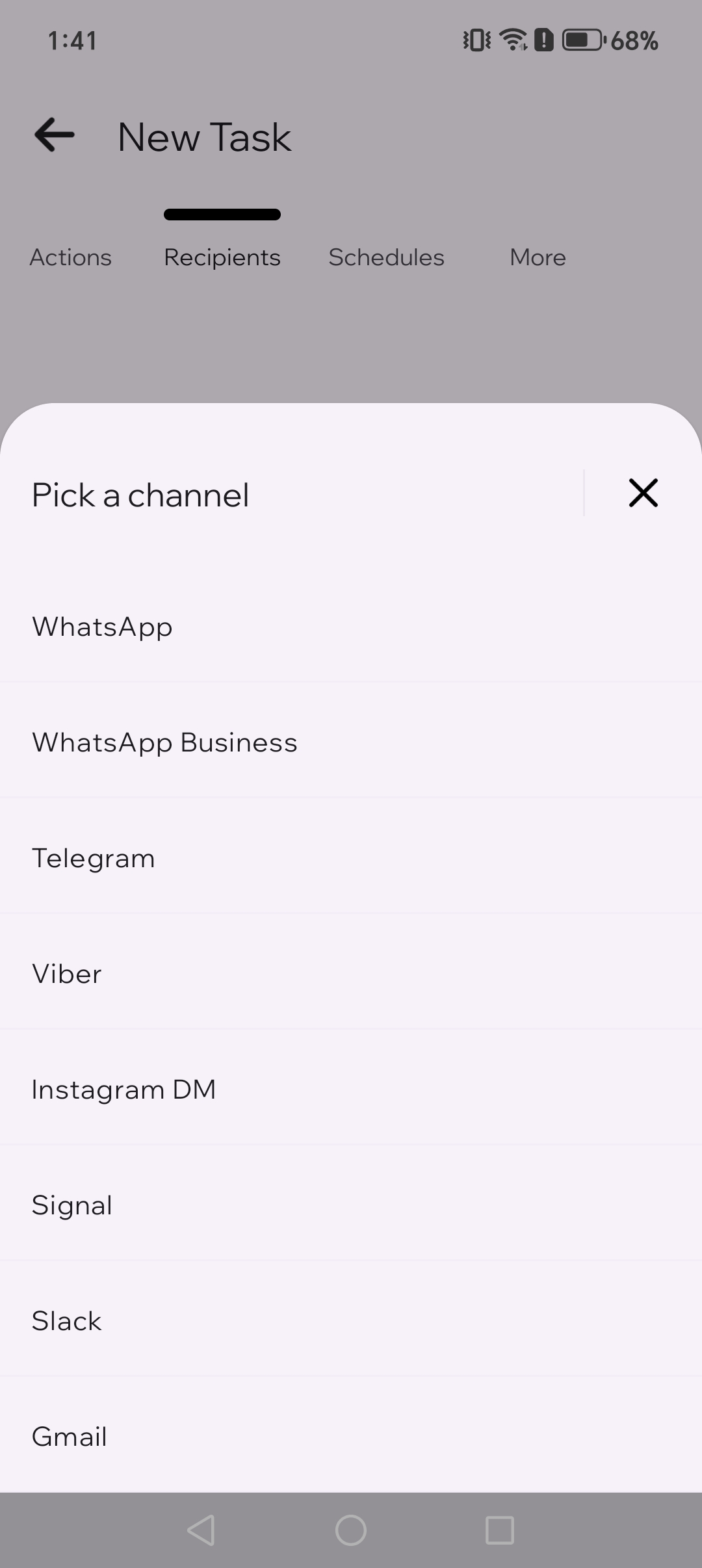
4.2. Escolha o WhatsApp para o seu primeiro teste.
5
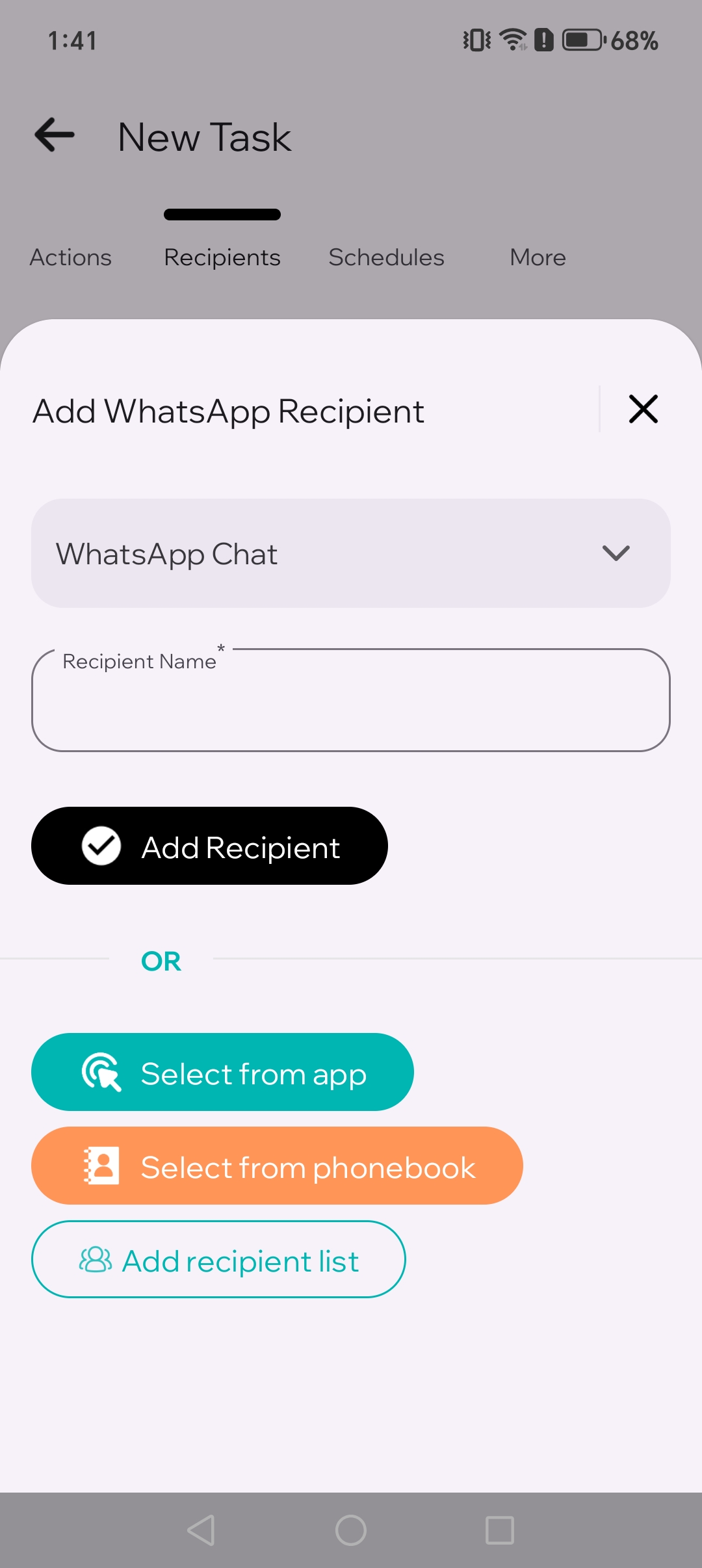
Selecione destinatários
Escolha um chat, contato ou grupo. Manter apenas um destinatário torna o primeiro teste mais fácil de verificar.
6
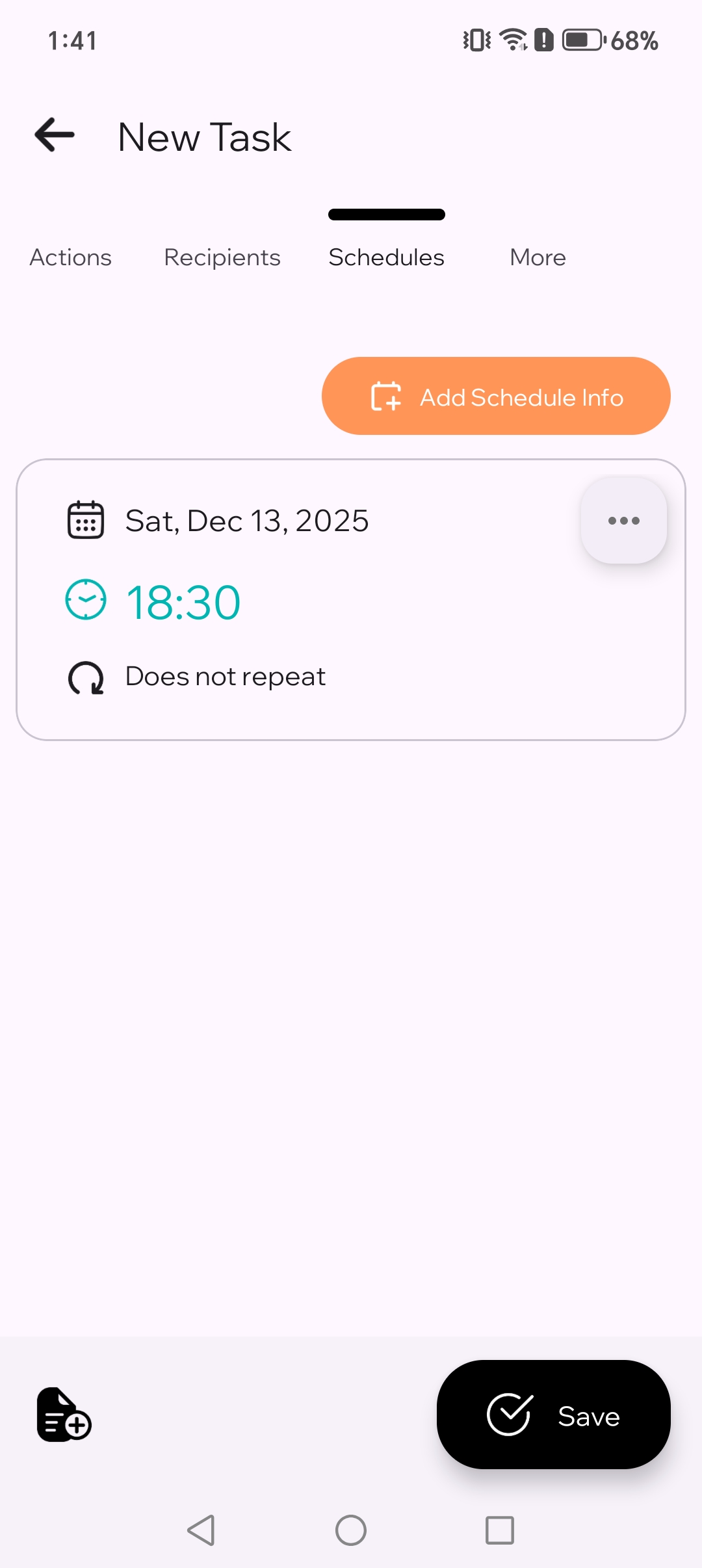
Defina o horário
Escolha um horário de 2 a 3 minutos a partir de agora para testar rapidamente.
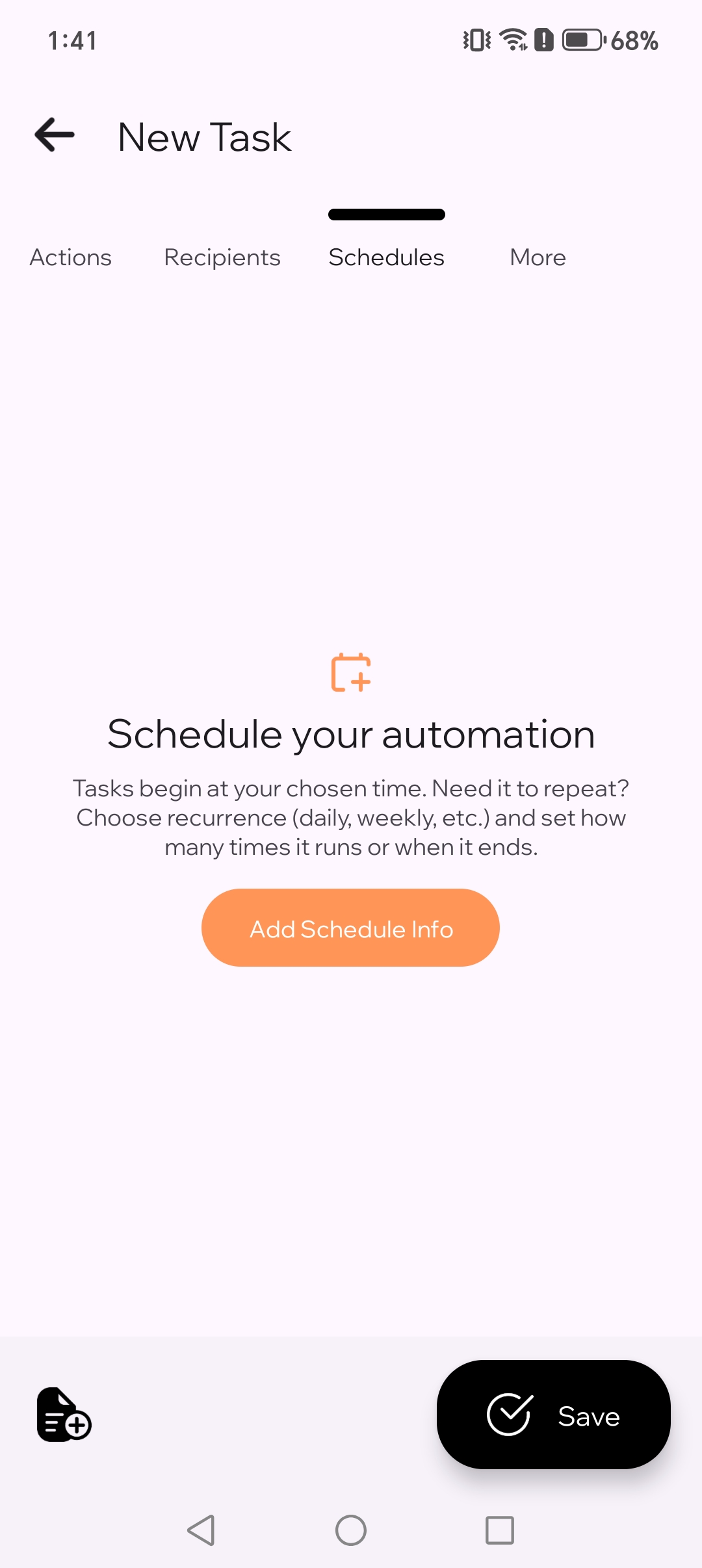
6.1. Adicione as informações de agendamento para sua tarefa.
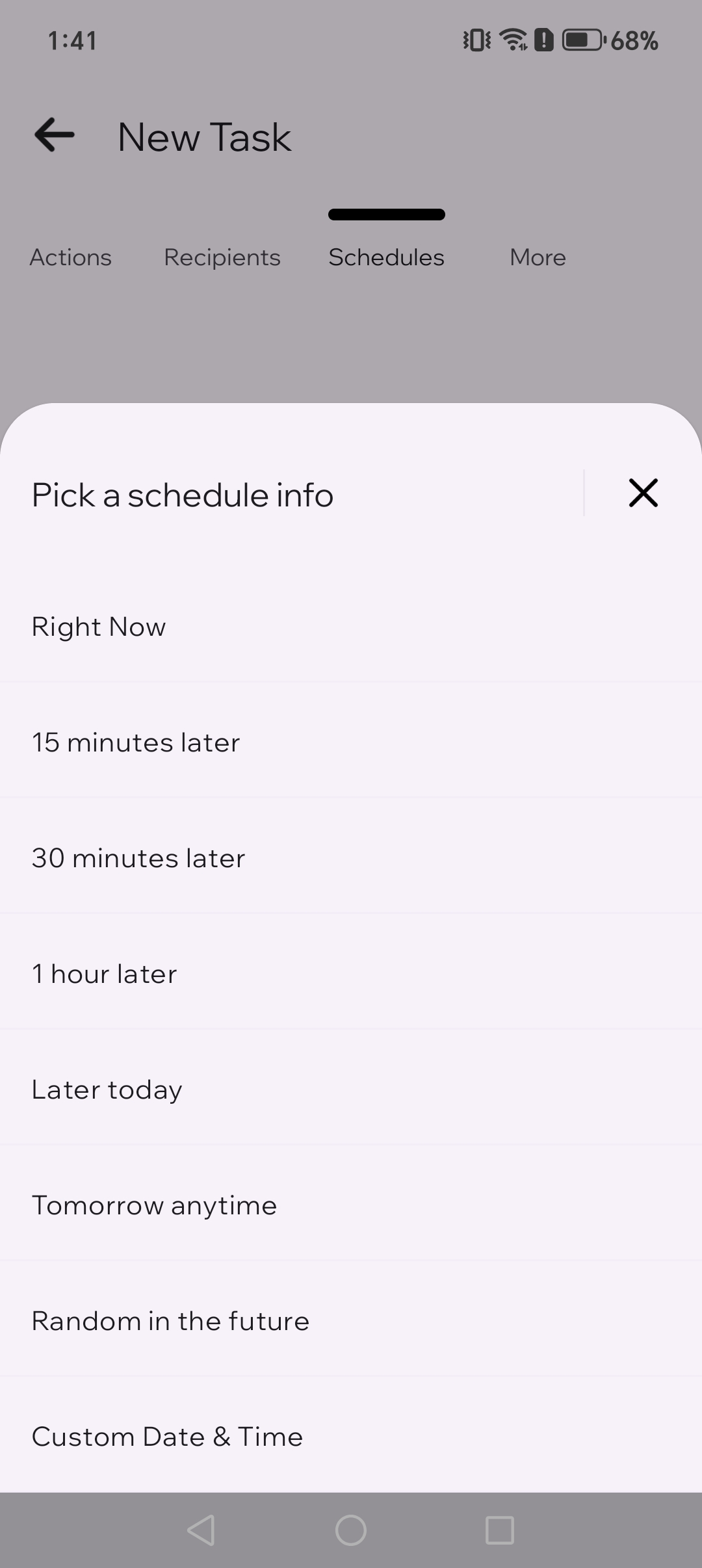
6.2. Defina um horário para um teste rápido.
7
Salvar
Toque em Salvar. O TikTask executará a tarefa no horário que você escolheu.
Se o TikTask pedir ajuda com a configuração
TikTask se executa no seu telefone. Se Android baldea o trabajo em segundo plano, abra primeiro Monitor do sistema. Apenas mostra as verificações que importam para seu dispositivo.
- Ative o Serviço de acessibilidade quando o TikTask pedir isso
- Desative a otimização da bateria se o Android estiver a interromper a atividade em segundo plano
- Permita o arranque automático ou a atividade em segundo plano se o seu telemóvel o disponibilizar
- Mantenha as notificações ativadas para ver alertas e resultados de teste
Pruébalo uma vez
- Programa a tarefa com 2–3 minutos de antecedência
- Bloquea seu telefone e esperno horário de ejecución
- Se a tarefa for executada tarde, abra novamente o Monitor do sistema e depois use a lista de verificação de configuração do Android
🧭
Dica para iniciantes
Para a primeiro tarefa, use WhatsApp, apenas um destinatário e uma mensagem de texto simples. É a forma mais rápida de confirmar que tudo funcione.
Perguntas frequentes
Cuál es a diferencia entre ação, canal e destinatário? +
A ação é o que o TikTask fará, o canal é a app que usará e o destinatário é quem a receberá.
O que acontece se a minha primeira tarefa não for executada? +
Abra primeiro Monitor do sistema e completa as verificações recomendadas para seu telefone. A maioria dos os problemas ao inicio vemn das restrições de Android em segundo plano, não de a tarefa en sí.
Preciso de Acessibilidade para que TikTask funcione? +
Sim. Acessibilidade permite que TikTask complete ações programadas de forma confiável e no horário certo no seu telefone.
Posso usar mais de um canal na mesma tarefa? +
Sim. Depois do primeiro teste simples, você pode adicionar mais de um canal à mesma tarefa quando esse fluxo de trabalho fizer sentido.