

Начало работы
• 4 мин чтения
• TikTask Team
⚡ Создайте свою первую задачу TikTask за 30 секунд
Начните с одной простой тестовой задачи: выберите действие, напишите короткое сообщение, выберите канал и получателя, задайте время и сохраните.
настройка
для начинающих
планирование
На создание первой задачи TikTask уходит примерно минута. Начните с одного простого теста, чтобы один раз понять логику работы.
После этого ту же логику можно использовать для WhatsApp, Telegram, Gmail, публикаций статуса и повторяющихся сценариев.
ℹ️
Быстрый ответ
Чтобы создать свою первую задачу TikTask, нажмите Создать, выберите действие, напишите короткое сообщение, выберите канал и одного получателя, задайте время на несколько минут вперёд и сохраните задачу.
Что входит в задачу TikTask
- Действие, например Отправить сообщение или Отправить SMS
- Ваш контент, например текст сообщения или вложение
- Один или несколько каналов, например WhatsApp или Telegram
- Нужные получатели или точка назначения
- Расписание, которое говорит TikTask, когда запускать задачу
Пошагово
1
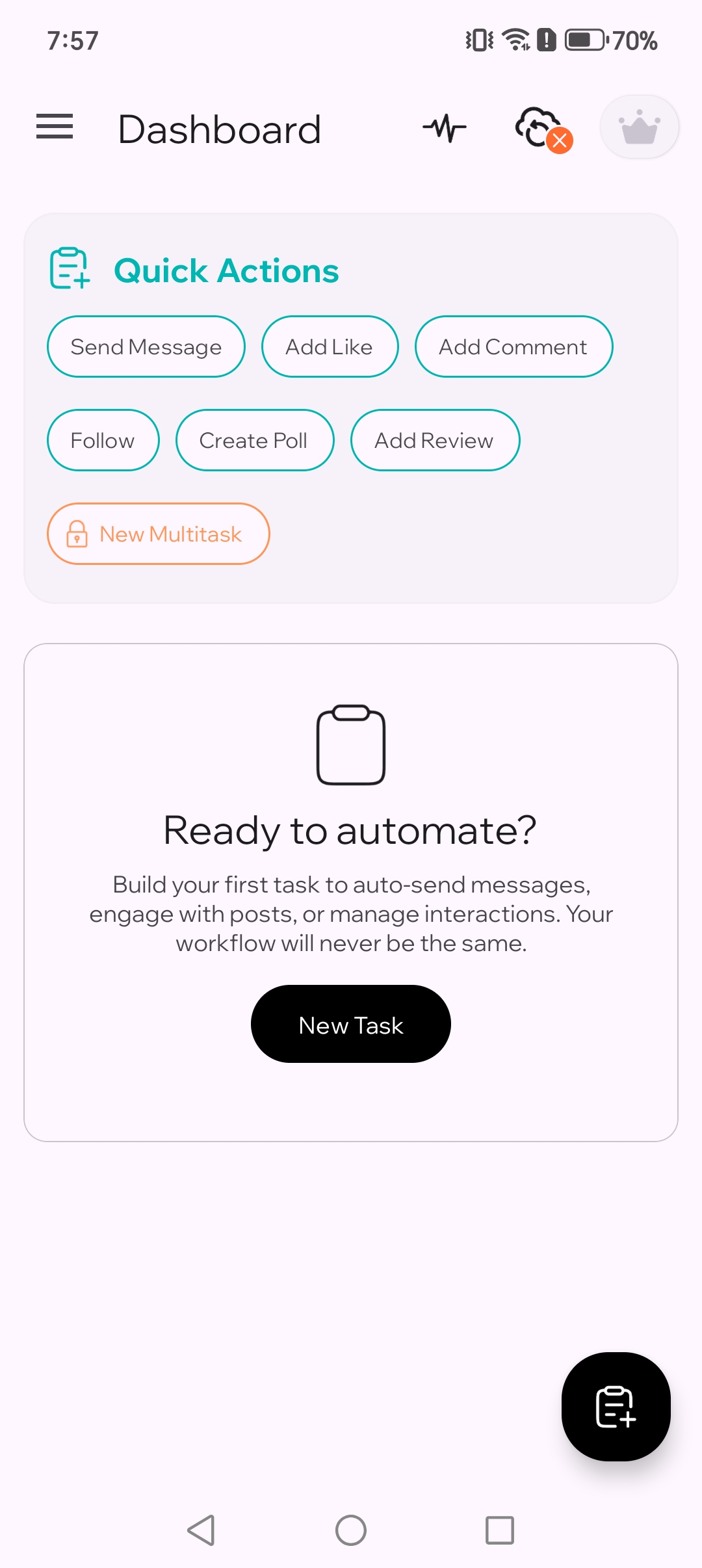
Нажмите Создать
Откройте TikTask и нажмите Создать. С этого начинается каждая новая задача.
2
Выберите действие
Для первого теста выберите Отправить сообщение. Действия определяют, что именно должен сделать TikTask.
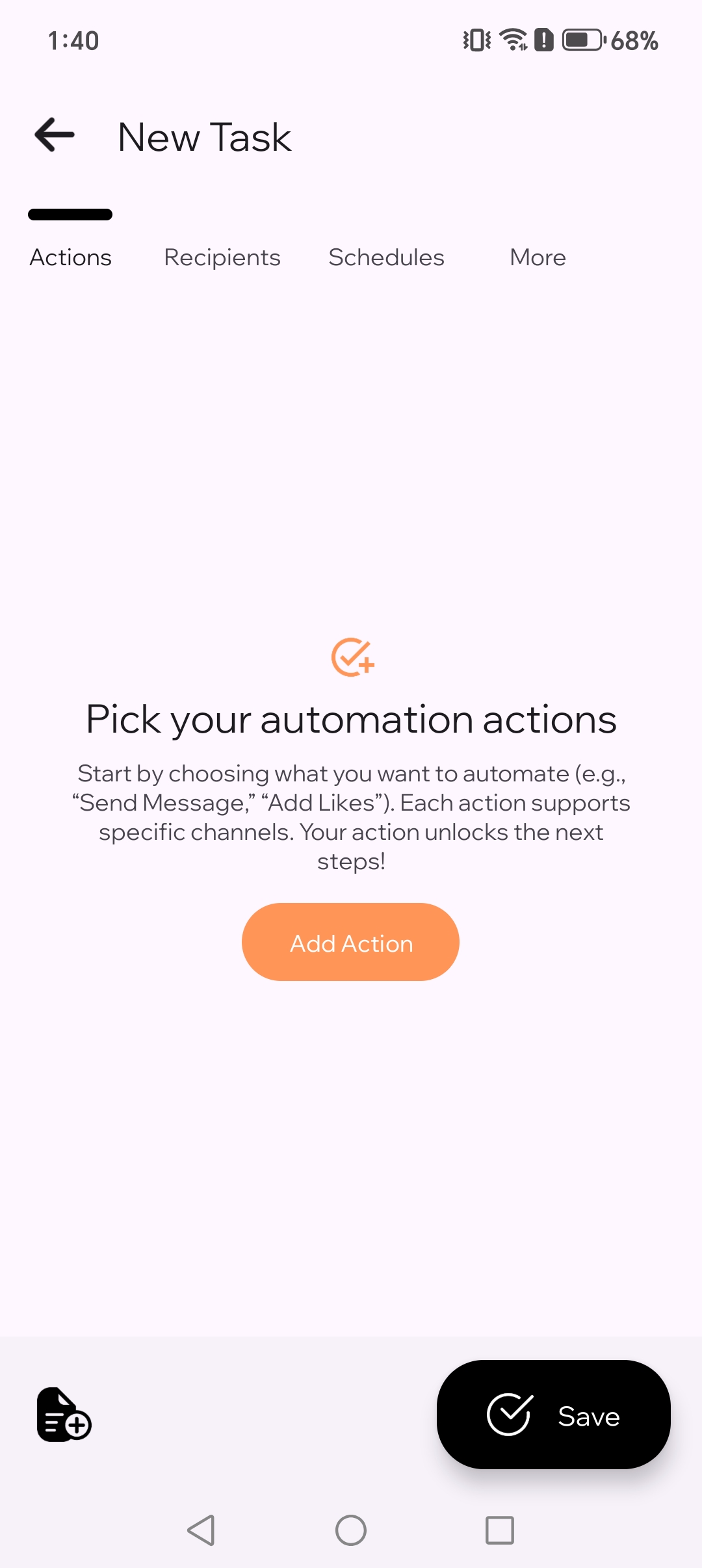
2.1. Выберите действие автоматизации.
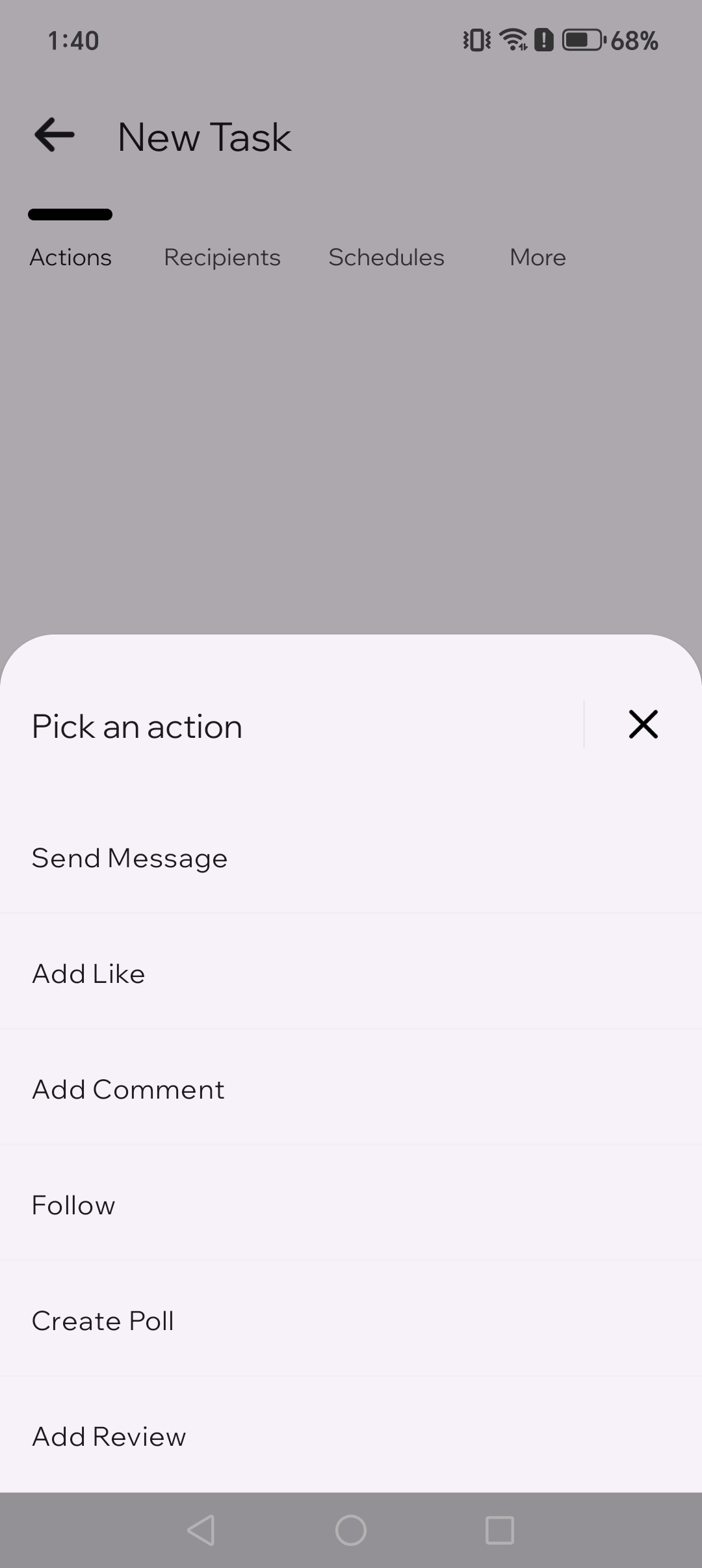
2.2. Выберите действие «Отправить сообщение».
3
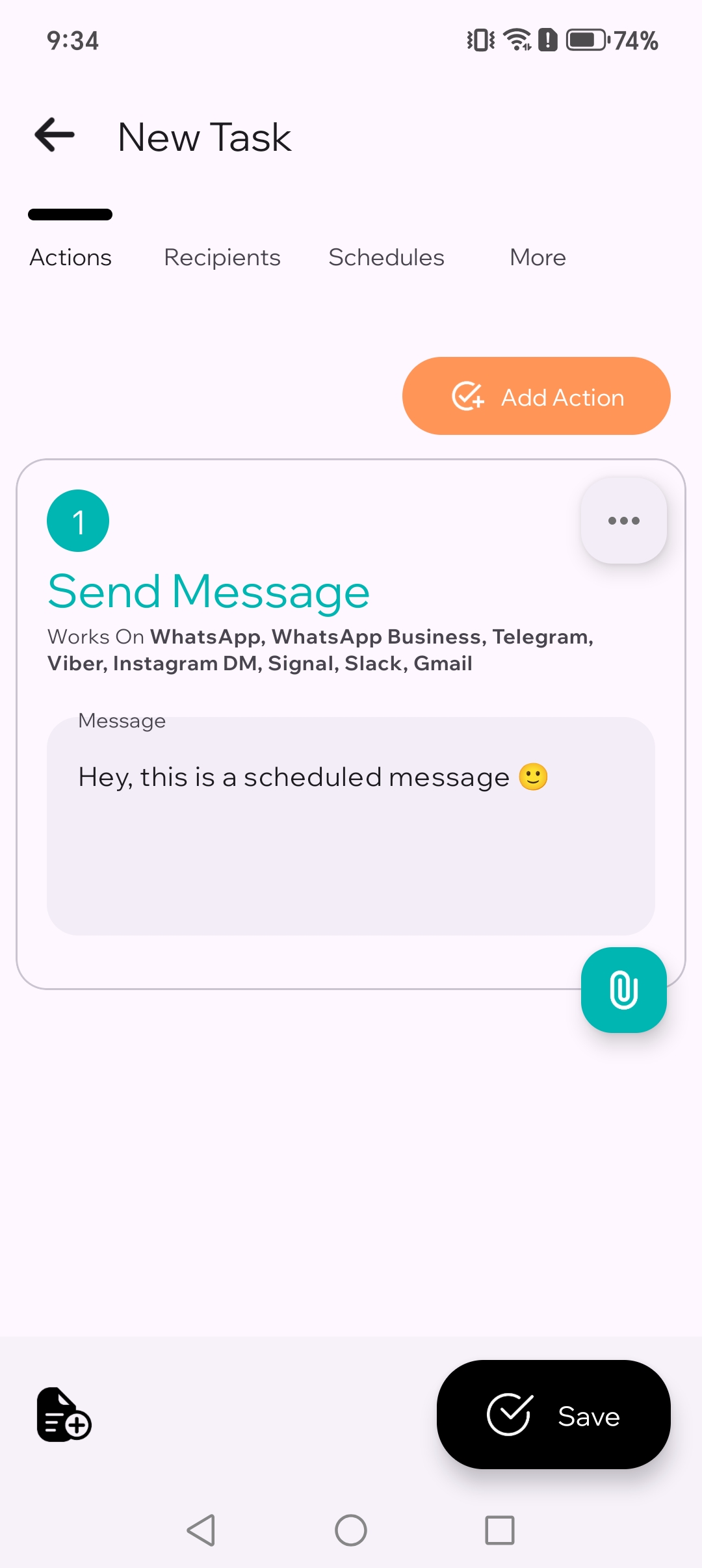
Напишите сообщение
Введите короткое тестовое сообщение, например «Привет, это запланированное сообщение 🙂». Для первого теста лучше не усложнять.
4
Выберите канал
Для первого теста выберите WhatsApp. Канал — это приложение, в котором TikTask выполнит действие.
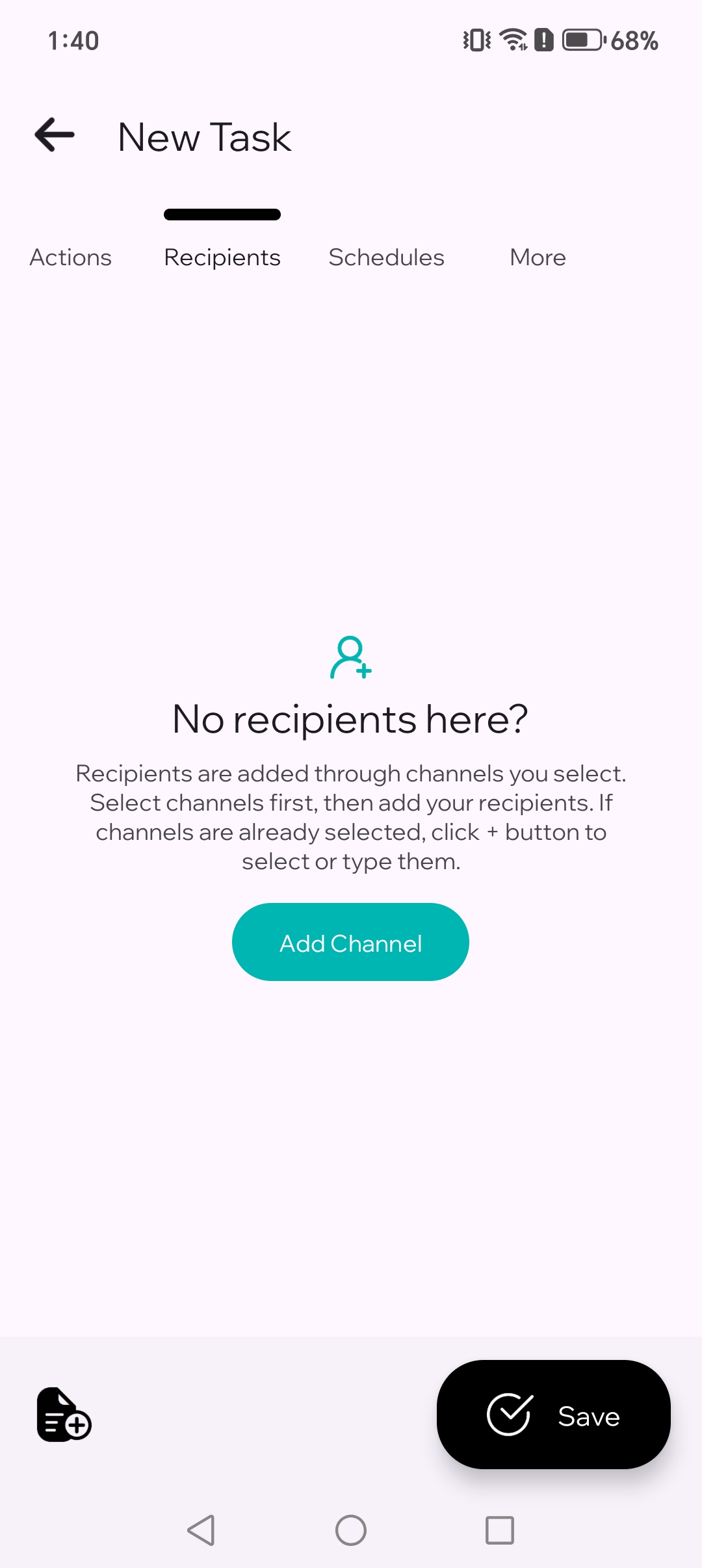
4.1. Выберите приложение, через которое хотите отправить сообщение.
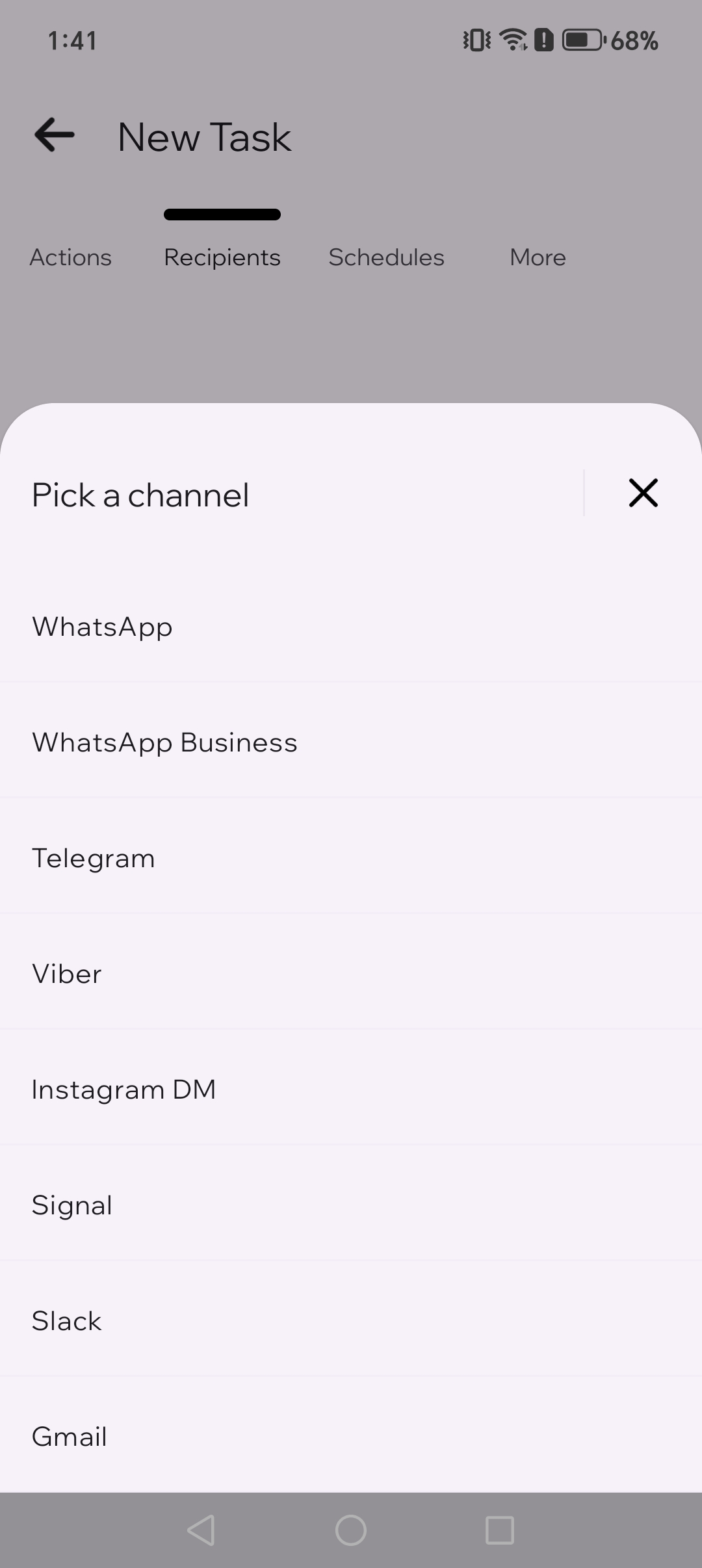
4.2. Для первого теста выберите WhatsApp.
5
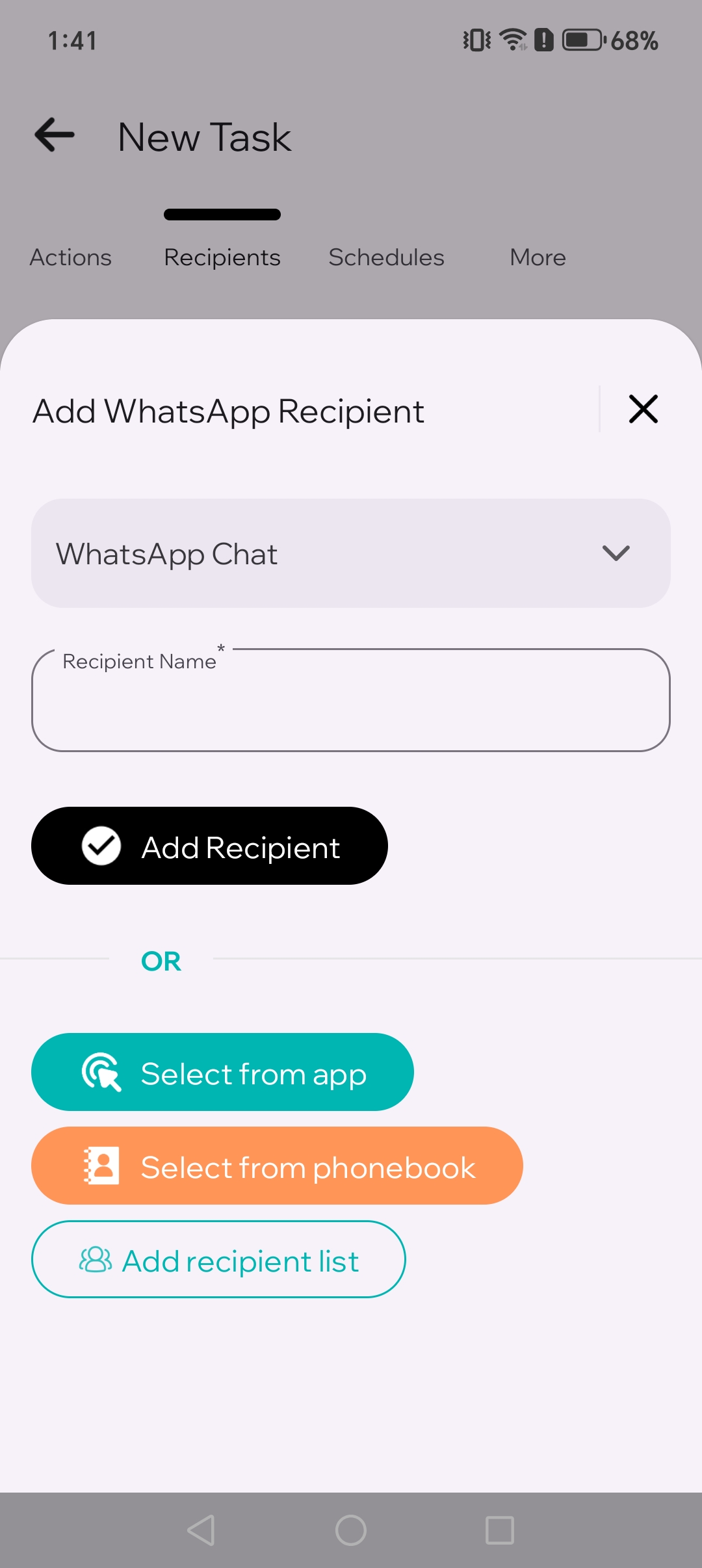
Выберите получателей
Выберите один чат, контакт или группу. С одним получателем первый тест проще проверить.
6
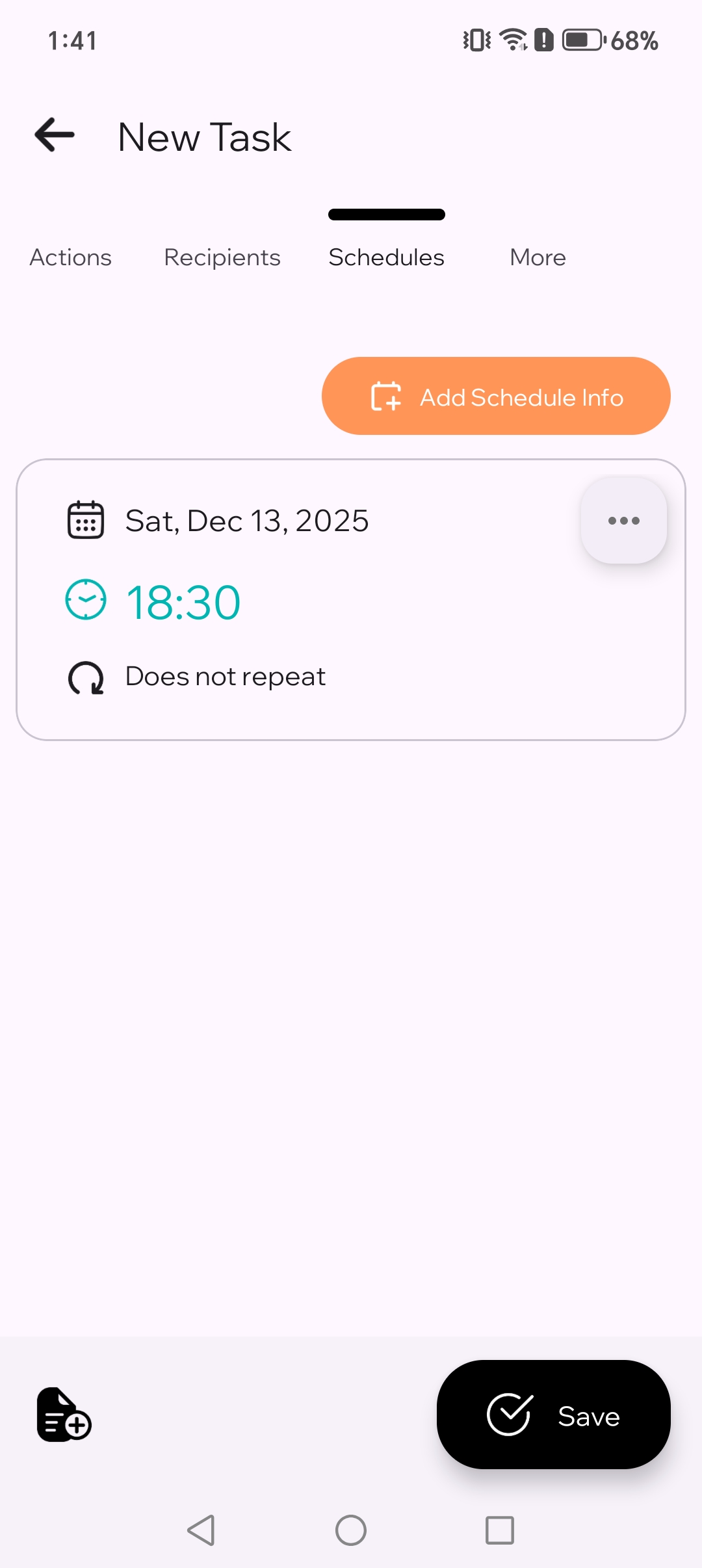
Задайте время
Выберите время через 2–3 минуты от текущего, чтобы быстро провести тест.
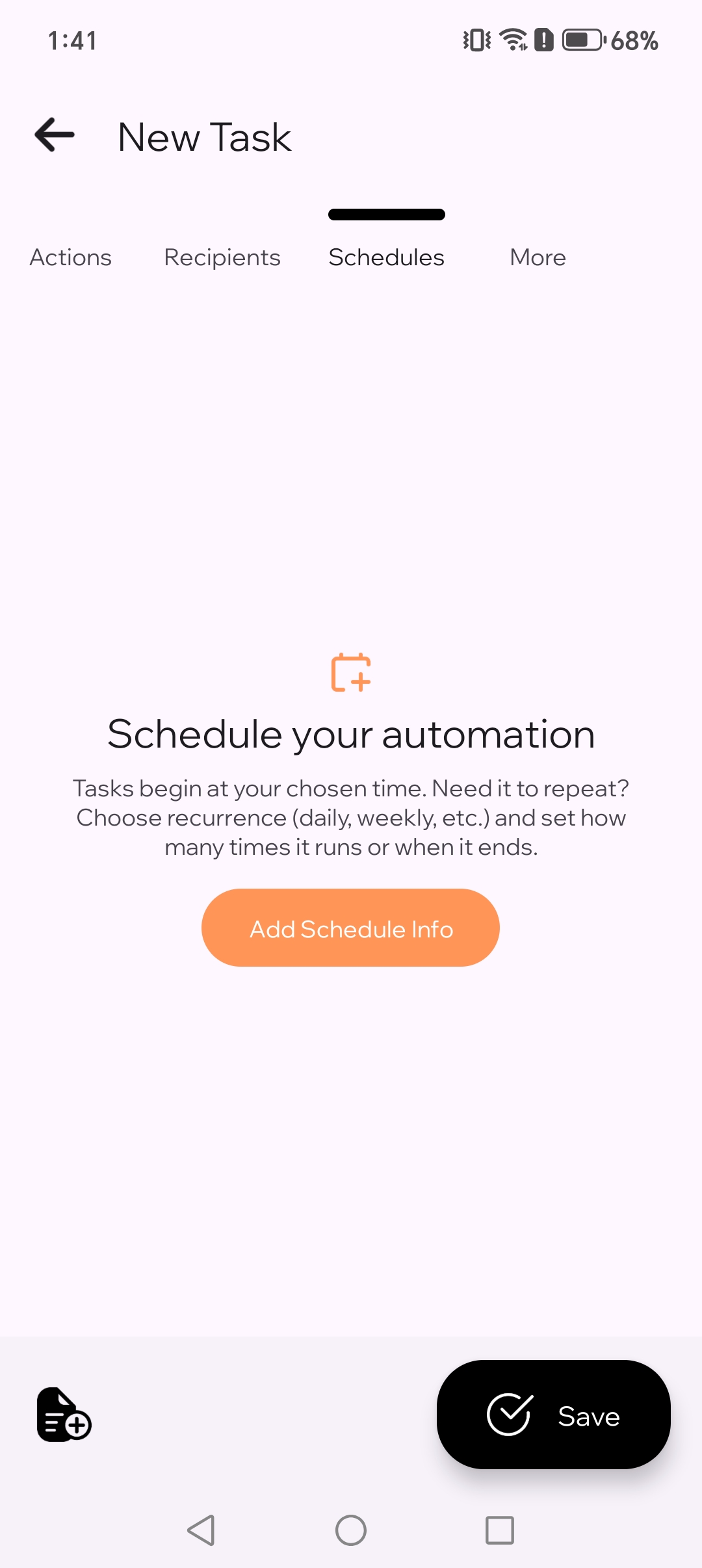
6.1. Добавьте параметры расписания для задачи.
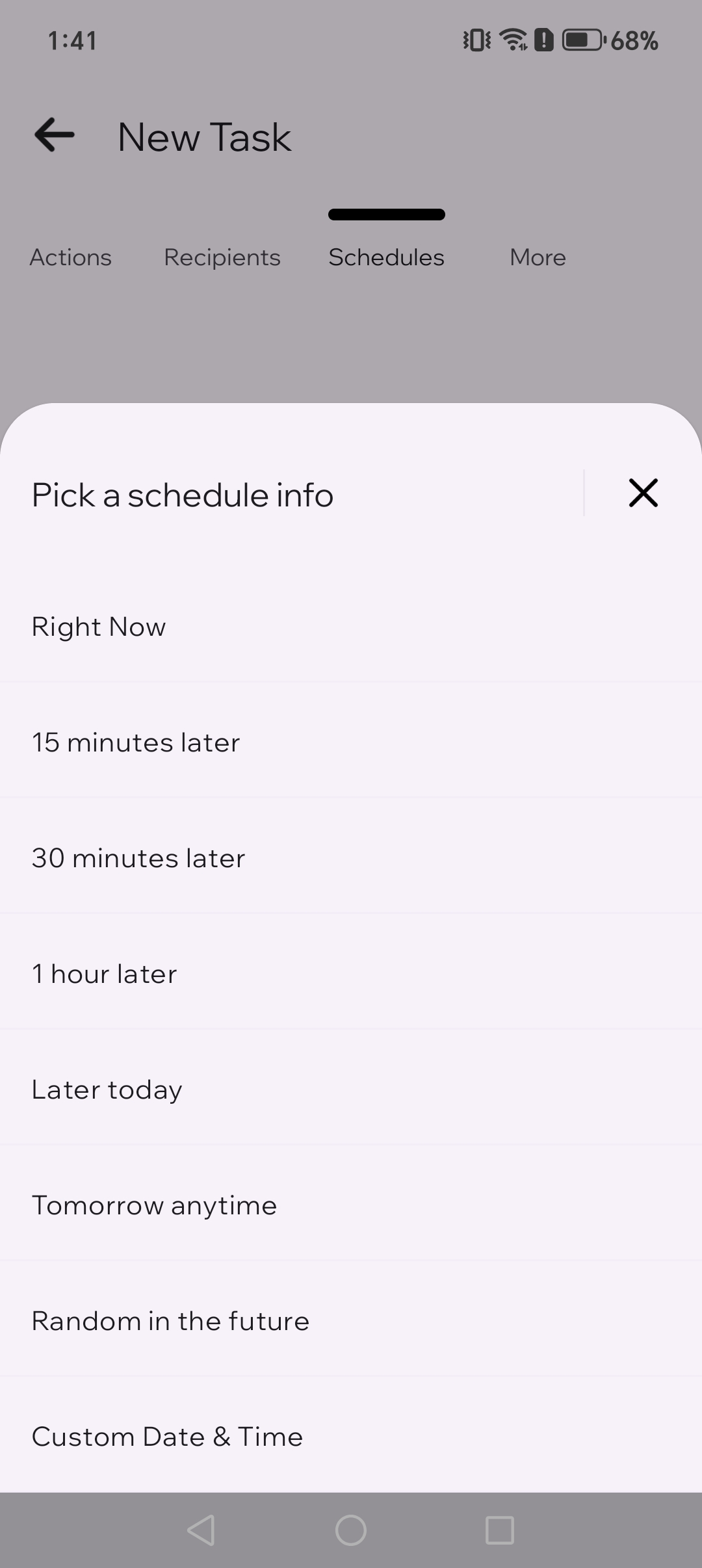
6.2. Выберите время для быстрого теста.
7
Сохраните
Нажмите Сохранить. TikTask выполнит задачу в выбранное вами время.
Если TikTask просит помощь с настройкой
TikTask работает на вашем телефоне. Если Android блокирует работу в фоне, сначала откройте Системный монитор. Он показывает только те проверки, которые важны для вашего устройства.
- Включите Сервис специальных возможностей, когда TikTask попросит об этом
- Отключите оптимизацию батареи, если Android мешает фоновой работе
- Разрешите auto-start или работу в фоне, если на вашем телефоне есть такой переключатель
- Оставьте уведомления включёнными, чтобы видеть предупреждения и результаты тестов
Проверьте один раз
- Поставьте задачу на 2–3 минуты вперёд
- Заблокируйте телефон и дождитесь времени запуска
- Если запуск задержался, снова откройте Системный монитор, а затем используйте чек-лист настройки Android
🧭
Совет для новичков
Для первой задачи используйте WhatsApp, одного получателя и обычное текстовое сообщение. Это самый быстрый способ убедиться, что всё работает.
Частые вопросы
В чём разница между действием, каналом и получателем? +
Действие — это то, что должен сделать TikTask, канал — приложение, которое он использует, а получатель — тот, кто получит результат.
Что делать, если первая задача не сработала? +
Сначала откройте Системный монитор и выполните рекомендованные проверки для вашего телефона. Большинство проблем при первом запуске связаны с ограничениями Android в фоне, а не с самой задачей.
Нужны ли Специальные возможности для работы TikTask? +
Да. Специальные возможности помогают TikTask надёжно выполнять запланированные действия в нужное время прямо на вашем телефоне.
Можно ли использовать несколько каналов в одной задаче? +
Да. После первого простого теста вы можете добавить в одну задачу несколько каналов, если это подходит для вашего сценария.