

Bien démarrer
• 4 min de lecture
• TikTask Team
⚡ Créez votre premier TikTask en 30 secondes
Commencez par une tâche test simple : choisissez une action, écrivez un court message, choisissez un canal et un destinataire, définissez l’heure, puis enregistrez.
configuration
débutant
planification
Votre premier TikTask devrait prendre environ une minute. Commencez par un test simple pour comprendre le fonctionnement une fois.
Ensuite, vous pourrez réutiliser la même logique pour WhatsApp, Telegram, Gmail, les Statuts, et les routines récurrentes.
ℹ️
Réponse rapide
Pour créer votre premier TikTask, touchez Créer, choisissez une action, écrivez un court message, sélectionnez un canal et un destinataire, définissez une heure dans quelques minutes, puis enregistrez.
Ce qu’un TikTask contient
- Une action, comme Envoyer un message ou Envoyer un SMS
- Votre contenu, par exemple un message texte ou une pièce jointe
- Un ou plusieurs canaux, comme WhatsApp ou Telegram
- Les bons destinataires ou la bonne destination
- Une planification qui indique à TikTask quand s’exécuter
Étape par étape
1
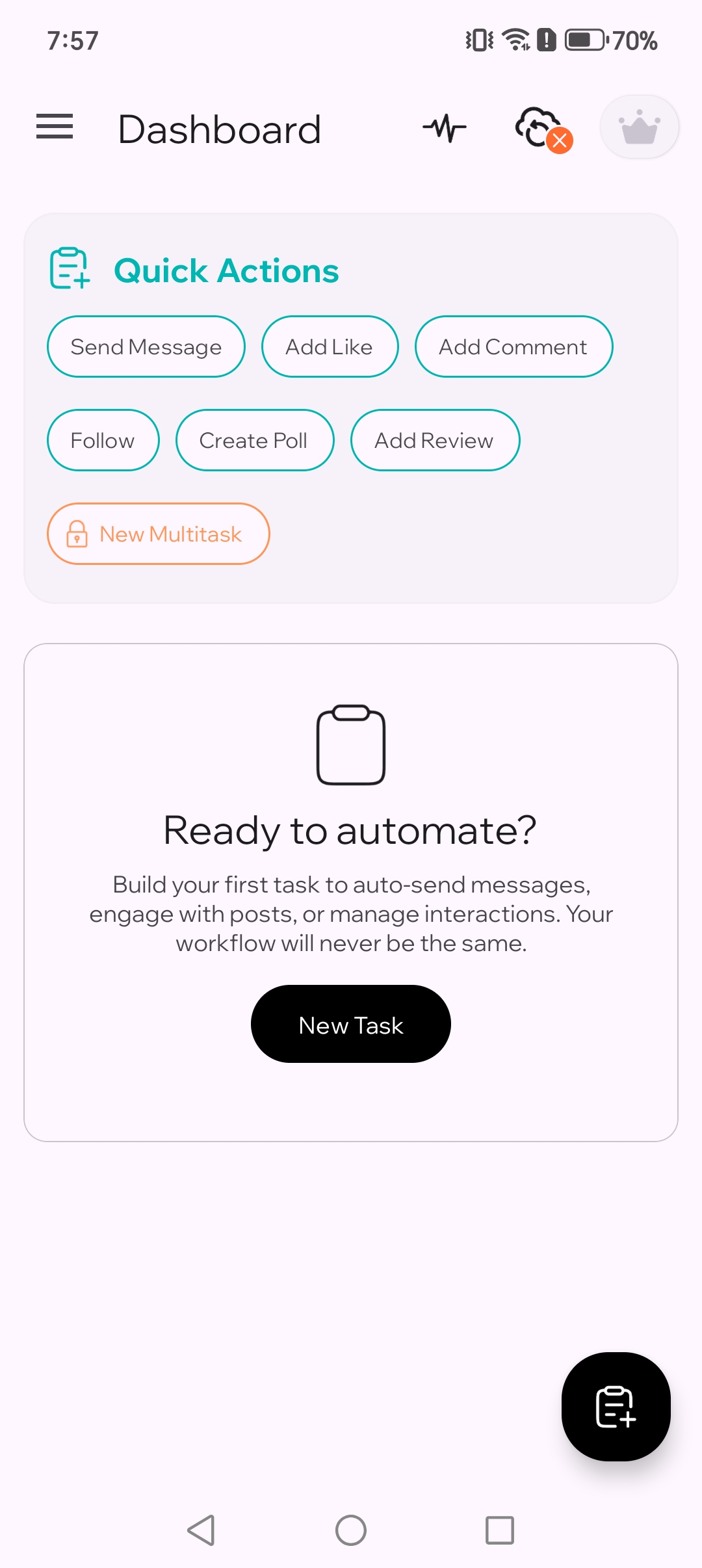
Touchez Créer
Ouvrez TikTask et touchez Créer. Chaque nouvelle tâche commence ici.
2
Choisissez une action
Pour votre premier test, choisissez Envoyer un message. Les actions indiquent à TikTask ce que vous voulez qu’il fasse.
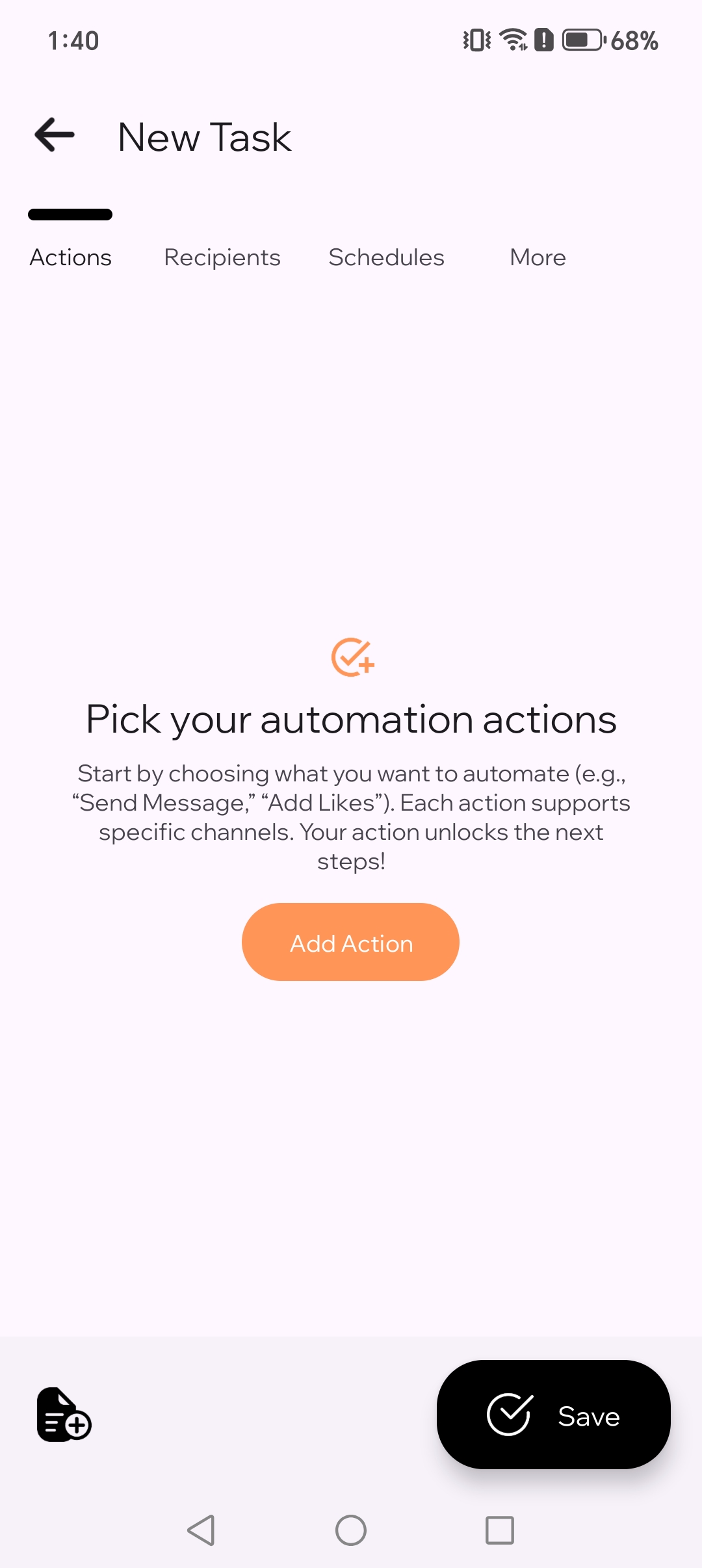
2.1. Choisissez votre action d’automatisation.
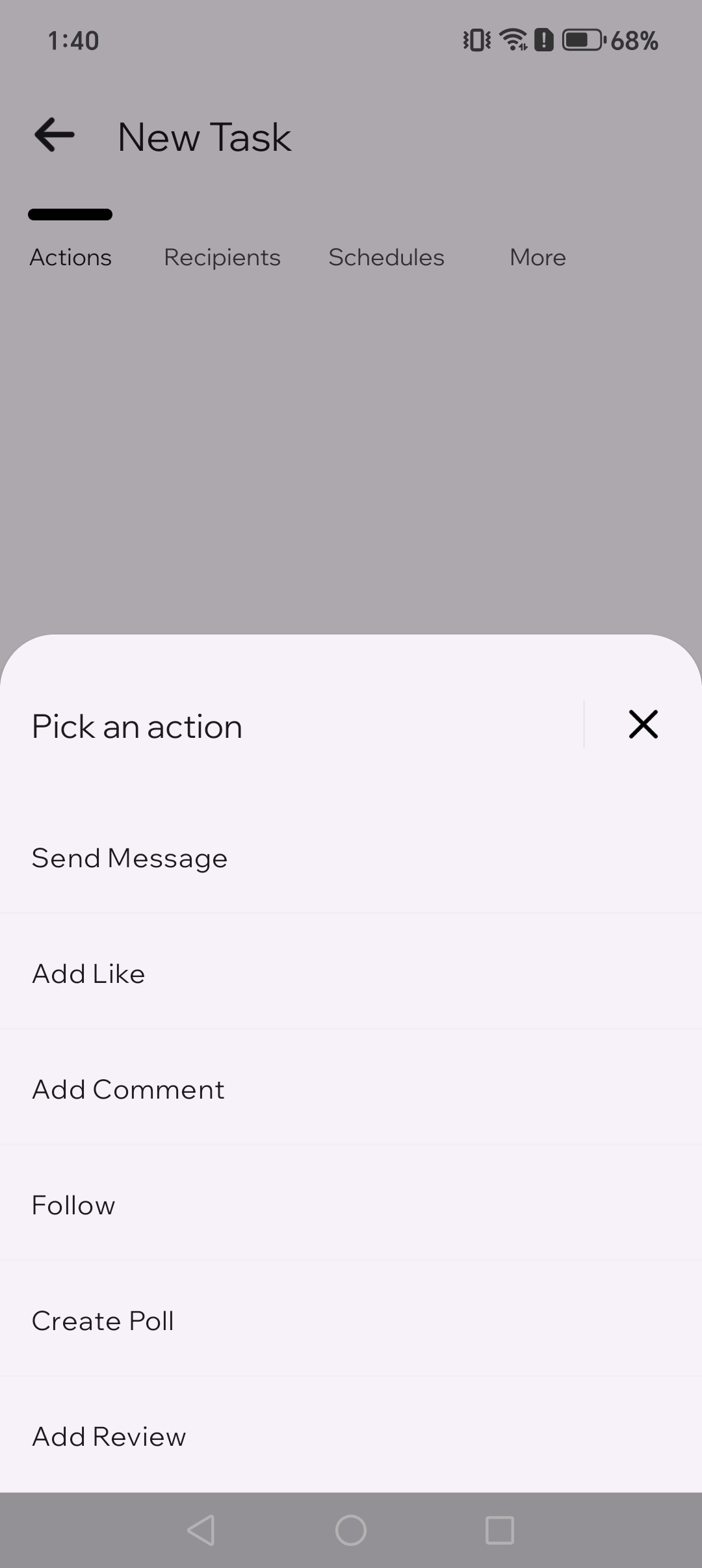
2.2. Choisissez l’action « envoyer un message ».
3
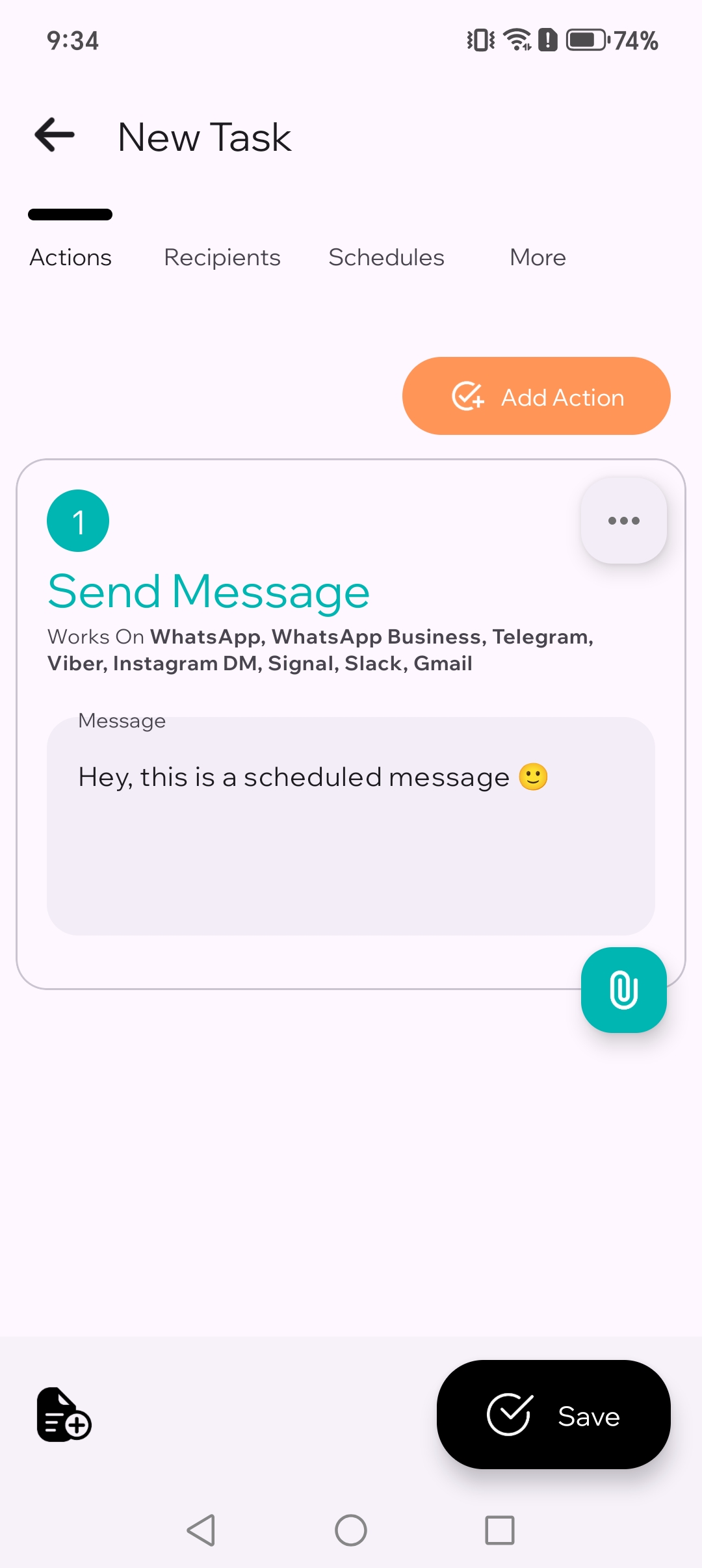
Écrivez votre message
Saisissez un court message de test comme « Salut, ceci est un message planifié 🙂 ». Gardez ce premier test simple.
4
Choisissez un canal
Pour ce premier test, choisissez WhatsApp. Un canal est l’application dans laquelle TikTask exécutera l’action.

4.1. Choisissez l’application via laquelle envoyer.
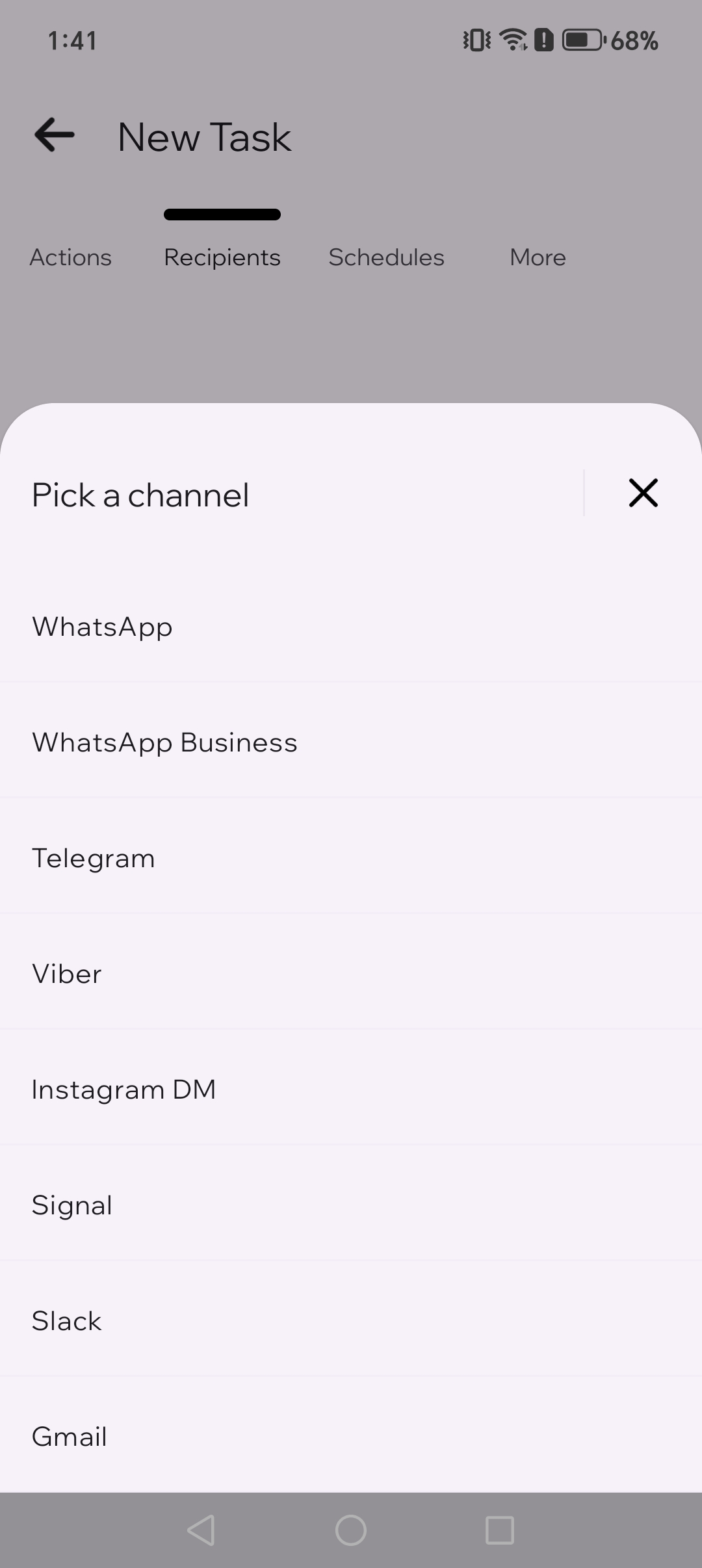
4.2. Choisissez WhatsApp pour votre premier test.
5
Sélectionnez les destinataires
Choisissez une discussion, un contact ou un groupe. Se limiter à un destinataire rend le premier test plus facile à vérifier.

6
Définissez l’heure
Choisissez une heure dans 2–3 minutes pour tester rapidement.
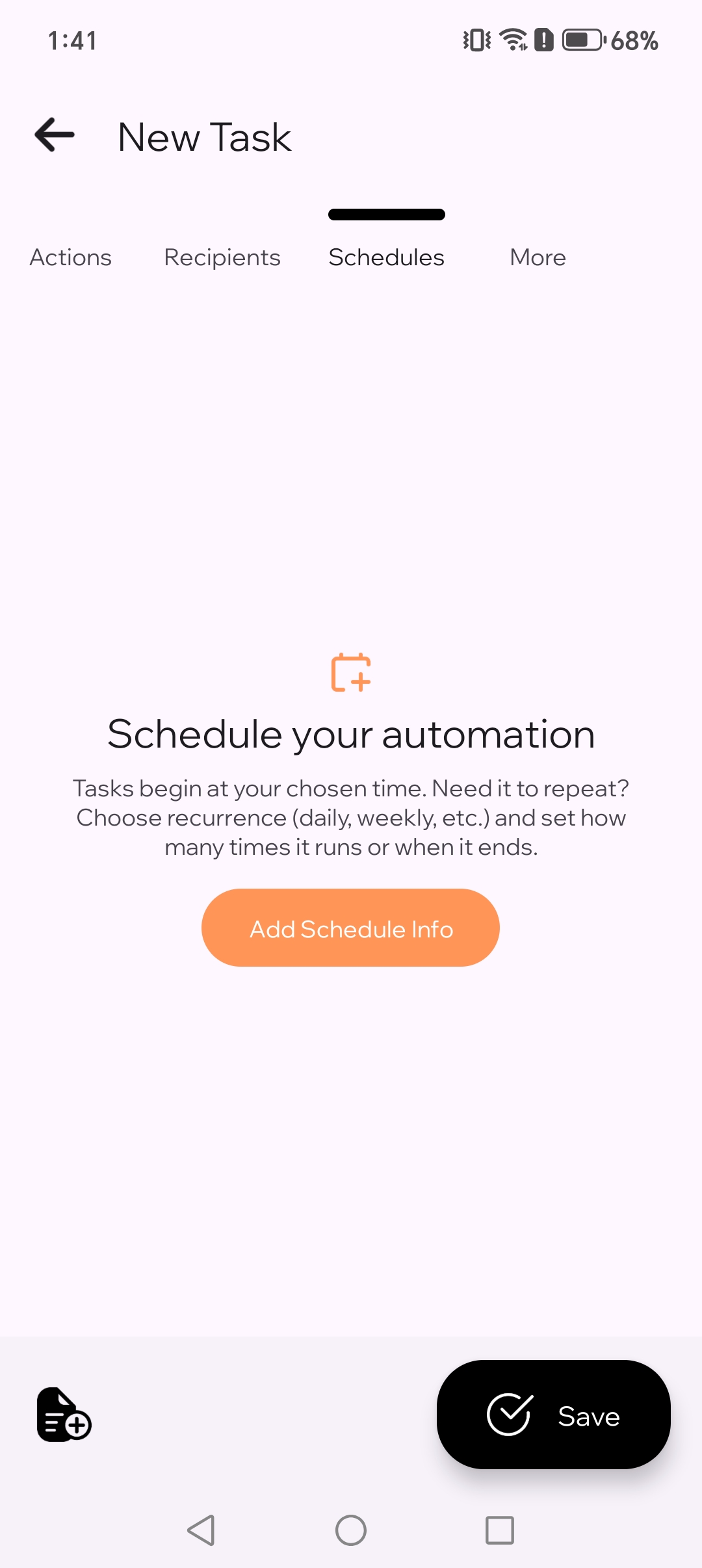
6.1. Ajoutez un horaire à votre tâche.
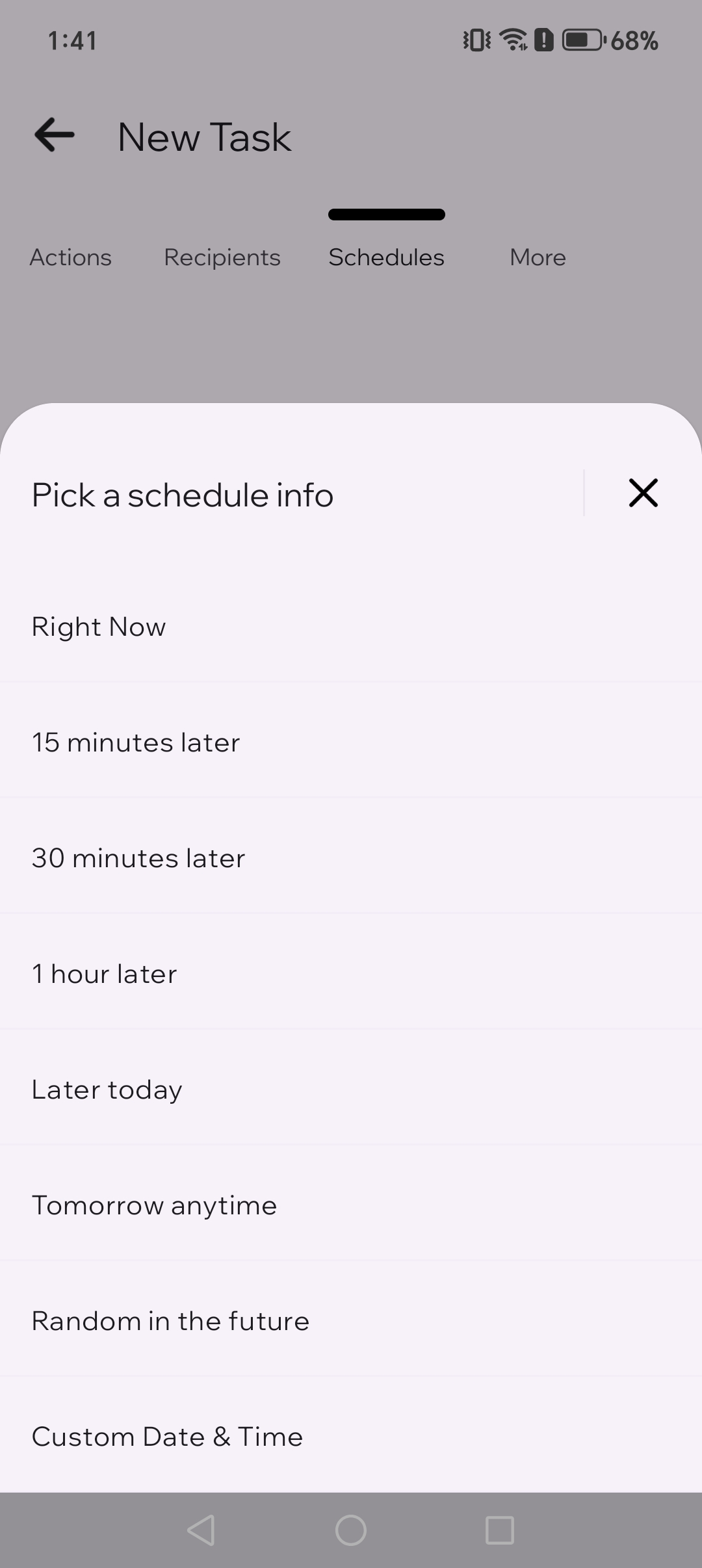
6.2. Définissez une heure pour un test rapide.
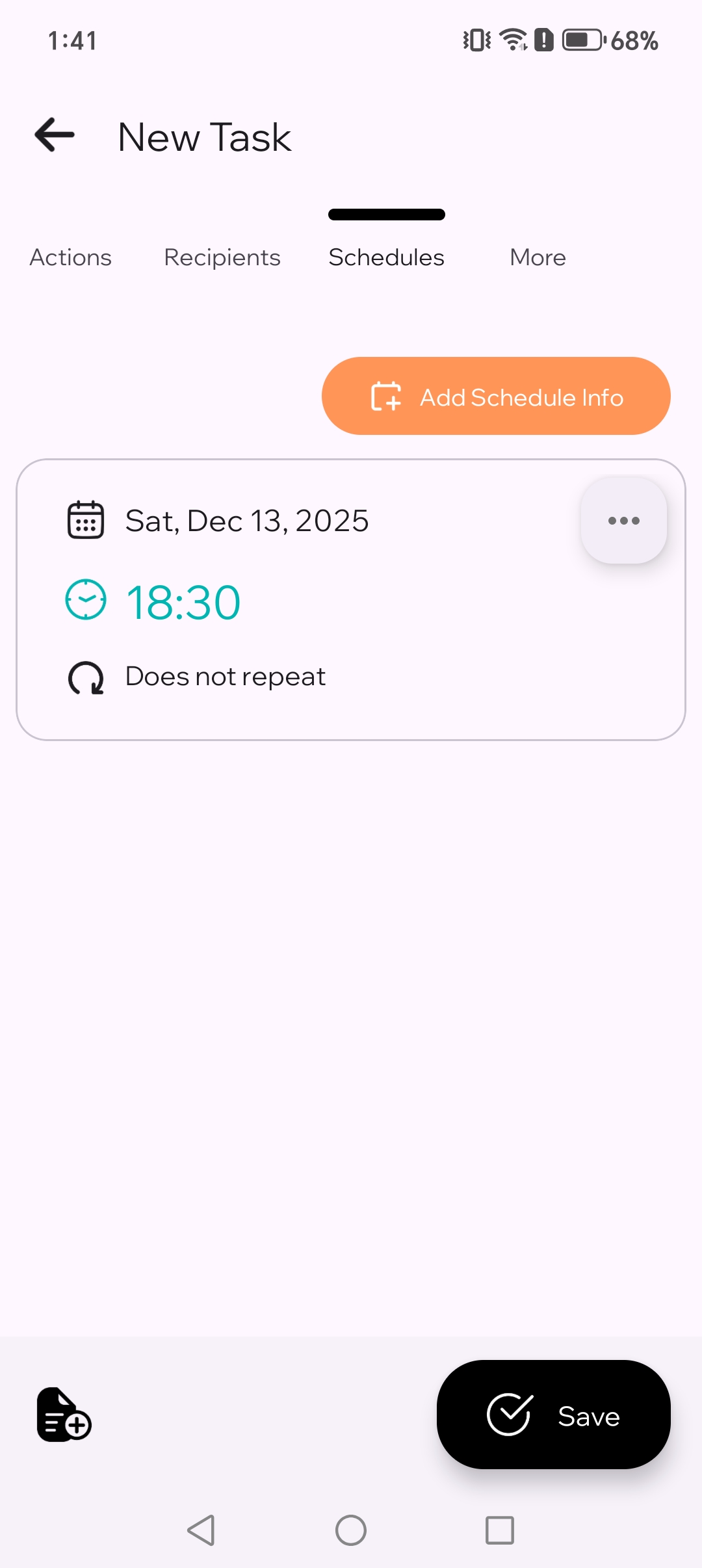
7
Enregistrez
Touchez Enregistrer. TikTask exécutera la tâche à l’heure que vous avez choisie.
Si TikTask demande de l’aide pour la configuration
TikTask s’exécute sur votre téléphone. Si Android bloque l’activité en arrière-plan, ouvrez d’abord le Moniteur système. Il n’affiche que les vérifications importantes pour votre appareil.
- Activez le Service d’accessibilité quand TikTask vous le demande
- Désactivez l’optimisation de batterie si Android empêche l’exécution en arrière-plan
- Autorisez le démarrage automatique ou l’activité en arrière-plan si votre téléphone le propose
- Gardez les notifications activées pour voir les avertissements et les résultats de test
Faites un test une fois
- Planifiez la tâche 2–3 minutes plus tard
- Verrouillez votre téléphone et attendez l’heure d’exécution
- Si la tâche est en retard, ouvrez à nouveau le Moniteur système puis utilisez la liste de contrôle de configuration Android
🧭
Conseil débutant
Pour la première tâche, utilisez WhatsApp, un seul destinataire et un message texte simple. C’est le moyen le plus rapide de confirmer que tout fonctionne.
FAQ
Quelle est la différence entre une action, un canal et un destinataire ? +
L’action est ce que TikTask fera, le canal est l’application utilisée, et le destinataire est la personne (ou la destination) qui recevra l’envoi.
Et si ma première tâche ne s’exécute pas ? +
Ouvrez d’abord le Moniteur système et complétez les vérifications recommandées pour votre téléphone. La plupart des problèmes lors du premier essai viennent des restrictions Android en arrière-plan, pas de la tâche elle-même.
Ai-je besoin de l’accessibilité pour que TikTask fonctionne ? +
Oui. L’accessibilité permet à TikTask d’exécuter les actions planifiées de façon fiable au bon moment sur votre téléphone.
Puis-je utiliser plusieurs canaux dans une même tâche ? +
Oui. Après le premier test simple, vous pouvez ajouter plusieurs canaux à la même tâche lorsque ce workflow a du sens.