

🛠️ Liste De Contrôle de fiabilité : si une tâche planifiée est en retard ou ne s’est pas exécutée
Si une tâche planifiée est en retard ou ne s’est pas exécutée, utilisez cette liste de contrôle pour trouver rapidement le blocage et corriger d’abord le bon réglage Android.
Si un TikTask ne s’exécute pas, le problème vient généralement d’Android, pas de votre planification. Android fait souvent des économies de batterie en arrière-plan.
La bonne nouvelle, c’est qu’une fois le problème corrigé une première fois, TikTask devient très fiable.
Commencez par vérifier les choses simples (30 secondes)
Les 4 principales raisons pour lesquelles une tâche ne s’exécute pas (et la solution)
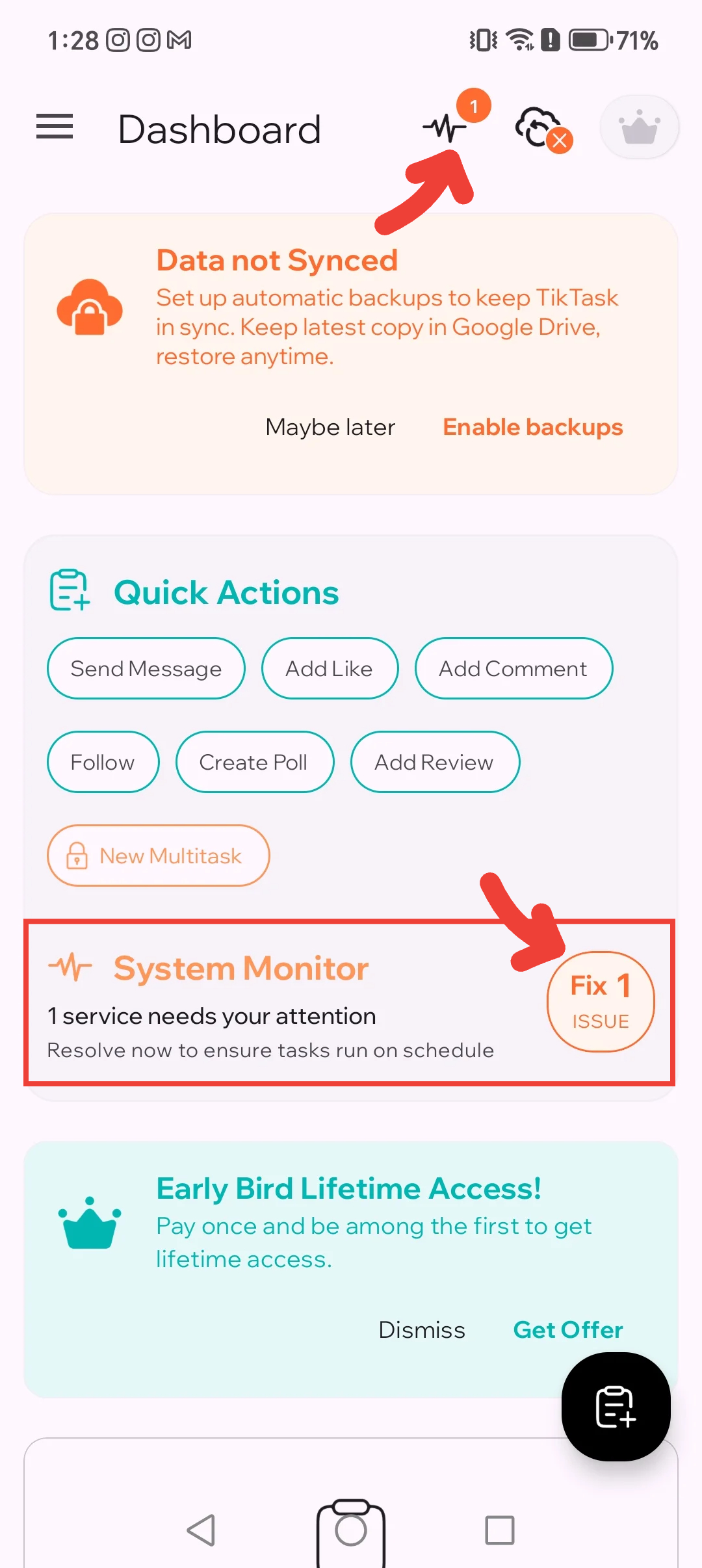
Depuis l’écran d’accueil de TikTask, ouvrez le Moniteur système pour voir ce qui compte sur votre téléphone. Il peut mettre en évidence des vérifications comme l’accessibilité, l’optimisation de batterie, la gestion d’alimentation, les autorisations spéciales Xiaomi, les restrictions de batterie en arrière-plan, le démarrage automatique / auto-lancement, les notifications ou les superpositions, puis ouvrir le bon écran de réglages quand c’est pris en charge. Si le raccourci ne s’ouvre pas sur votre téléphone, vous pouvez suivre les chemins de réglages de chaque section ci-dessous.
1) L’accessibilité est désactivée (le cas le plus courant)
TikTask a besoin de l’accessibilité pour effectuer des actions dans les autres applis.
2) L’optimisation de batterie bloque TikTask
Android peut retarder ou arrêter les applications pour économiser l’énergie. Réglez TikTask sur Sans restriction (ou Ne pas optimiser).
3) Le démarrage automatique / l’activité en arrière-plan est désactivé
Certaines marques exigent un interrupteur spécial pour permettre aux applications de démarrer en arrière-plan (fréquent sur Xiaomi, Tecno et Infinix).
- Recherchez Démarrage automatique, Lancement d’application ou Gestionnaire d’alimentation
- Activez-le pour TikTask
4) Une règle spécifique au téléphone reste active en arrière-plan
Sur certains téléphones, le dernier blocage se cache dans un menu spécifique à la marque, comme Gestionnaire d’alimentation, Limites d’utilisation en arrière-plan, Autorisations spéciales Xiaomi ou Lancement d’application. Les notifications et les superpositions ne font pas exécuter les tâches, mais elles vous aident à voir les alertes et avertissements.
Liste De Contrôle rapide « faites ceci maintenant » (2 minutes)
- ✓ Accessibilité activée
- ✓ Batterie réglée sur Sans restriction / non optimisée
- ✓ Démarrage automatique / activité en arrière-plan autorisé (si disponible)
- ✓ Notifications activées
- ✓ Superpositions activées uniquement si TikTask le demande pour des alertes ou des minuteurs
Si cela ne fonctionne toujours pas
- Redémarrez votre téléphone une fois
- Ouvrez TikTask une fois après le redémarrage
- Programmez un nouveau test pour dans 2 minutes
Avant d’accuser le canal
La plupart des tâches en retard ne sont pas causées par WhatsApp, Telegram, Gmail ou un autre canal. Le blocage vient généralement de la politique de batterie Android, de l’accessibilité ou d’une restriction d’arrière-plan spécifique au téléphone.