

TikTask logo TikTask
Zuverlässigkeit • 6 Min. Lesezeit • TikTask Team

🛠️ Zuverlässigkeits-Checkliste: wenn eine geplante Aufgabe verspätet ist oder nicht lief

Wenn eine geplante Aufgabe verspätet ist oder nicht lief, nutze diese Checkliste, um den Blocker schnell zu finden und zuerst die richtige Android-Einstellung zu korrigieren.

Fehlerbehebung Zuverlässigkeit android Akku

Wenn ein TikTask nicht läuft, liegt es meistens nicht an deinem Zeitplan. Meist spart Android im Hintergrund Akku.

Die gute Nachricht: Wenn du das einmal korrigierst, wird TikTask sehr zuverlässig.

ℹ️
Quick test
Erstelle einen neuen Zeitplan für 2 Minuten ab jetzt und lasse dein Smartphone entsperrt. Wenn es entsperrt funktioniert, aber gesperrt nicht, liegt es fast immer an einer Akku- oder Hintergrundeinstellung.

Prüfe zuerst die einfachen Dinge (30 Sekunden)

✅ Stelle sicher, dass der Zeitplan aktiv ist (nicht pausiert oder abgeschlossen)
✅ Plane einen neuen Test für 2 Minuten ab jetzt (um Zeitverwirrung zu vermeiden)
✅ Deaktiviere Extreme Akkuersparnis / Ultra-Energiesparmodus, falls aktiv

Die 4 häufigsten Gründe, warum Aufgaben nicht laufen (und die Lösung)

Öffne auf dem TikTask-Startbildschirm den Systemmonitor, um zu sehen, was auf deinem Smartphone wichtig ist. Er kann Prüfungen wie Bedienungshilfe, Akku-Optimierung, Power Management, Xiaomi-Sonderberechtigungen, Akku-Einschränkungen im Hintergrund, Auto-Start / Auto-Launch, Benachrichtigungen oder Overlays hervorheben und – wenn unterstützt – direkt zum richtigen Einstellungsbildschirm springen. Wenn die Verknüpfung auf deinem Smartphone nicht funktioniert, kannst du trotzdem den Einstellungswegen in den einzelnen Abschnitten unten folgen.
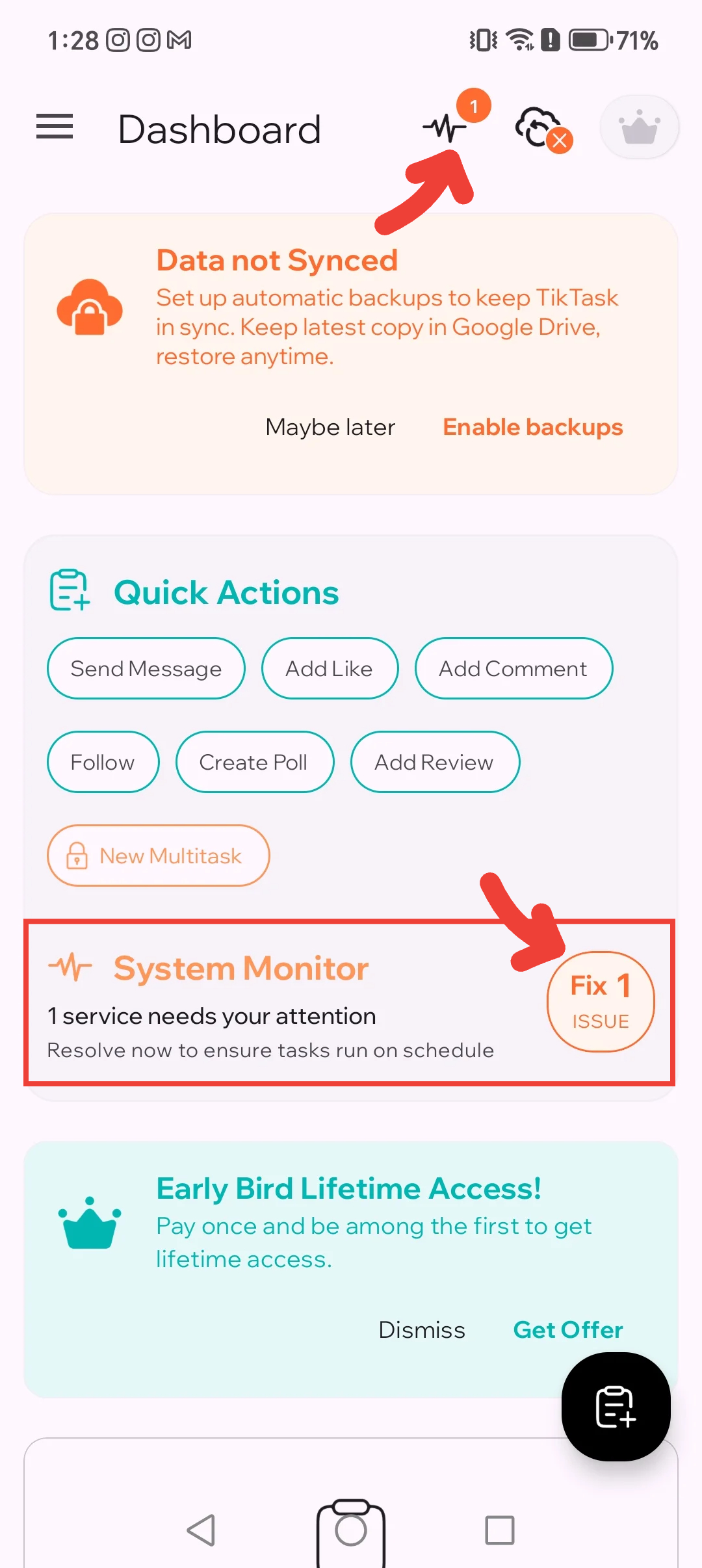
TikTask dashboard showing System Monitor with issues highlighted
⚠️ Der Systemmonitor zeigt 1 Problem an, das behoben werden muss, damit Aufgaben im Hintergrund und planmäßig laufen. Tippe auf den Systemmonitor, um Probleme an einer Stelle zu beheben. Wenn du nicht weitergeleitet wirst, nutze die in den nächsten Abschnitten beschriebenen Einstellungswege.

1) Die Bedienungshilfe ist deaktiviert (am häufigsten)

TikTask braucht die Bedienungshilfe, um Aktionen in anderen Apps auszuführen.

1
Einstellungen für Bedienungshilfe öffnen
Systemmonitor → tippe auf Bedienungshilfe, oder nutze den manuellen Pfad: Einstellungen → Bedienungshilfe → Installierte Dienste (die Bezeichnungen können je nach Smartphone variieren).
2
TikTask aktivieren
Finde TikTask und aktiviere es.

2) Die Akku-Optimierung blockiert TikTask

Android kann Apps verzögern oder stoppen, um Strom zu sparen. Setze TikTask auf Uneingeschränkt (oder „Nicht optimieren“).

1
TikTask-Akkueinstellungen öffnen
Systemmonitor → tippe auf Akkumonitor, oder nutze den manuellen Pfad: Einstellungen → Apps → TikTask → Akku.
2
Akkumodus auf Uneingeschränkt setzen
Wähle Uneingeschränkt / Keine Einschränkungen (oder „Nicht optimieren“).

3) Auto-Start / Hintergrundaktivität ist deaktiviert

Einige Marken verlangen einen speziellen Schalter, damit Apps im Hintergrund starten dürfen (häufig bei Xiaomi, Tecno und Infinix).

  • Suche nach Auto-Start, App-Start oder Power Manager
  • Für TikTask aktivieren

4) Eine gerätespezifische Hintergrundregel ist noch aktiv

Auf manchen Smartphones steckt der letzte Blocker in einem markenspezifischen Menü wie Power Manager, Grenzen für die Hintergrundnutzung, Xiaomi-Sonderberechtigungen oder App-Start. Benachrichtigungen und Overlays sorgen nicht dafür, dass Aufgaben laufen, helfen dir aber, Hinweise und Warnungen zu sehen.

✅ Prüfe in deinem OEM-Anleitung Power Manager, Grenzen für die Hintergrundnutzung, Xiaomi-Sonderberechtigungen oder App-Start-Regeln
✅ Aktiviere Benachrichtigungen für TikTask, damit du Warnungen siehst
✅ Aktiviere „Über anderen Apps anzeigen“ nur, wenn TikTask es für Hinweise oder Timer verlangt

Schnelle „Jetzt erledigen“-Checkliste (2 Minuten)

  • Bedienungshilfe aktiviert
  • Akku auf Uneingeschränkt / nicht optimiert gesetzt
  • Auto-Start / Hintergrundaktivität erlaubt (falls verfügbar)
  • Notifications enabled
  • Overlays nur aktiviert, wenn TikTask sie für Hinweise oder Timer verlangt

Wenn es trotzdem nicht läuft

  • Starte dein Smartphone einmal neu
  • Öffne TikTask nach dem Neustart einmal
  • Plane einen neuen Test für 2 Minuten ab jetzt
🧭
Hinweis zur Marke
Xiaomi-, Tecno-, Infinix-, OPPO-, Realme-, Vivo-, Honor-, Huawei- und manche OnePlus-Smartphones können Hintergrundgrenzen aggressiver durchsetzen. Folge dem OEM-Anleitung für dein Smartphone, um die beste Zuverlässigkeit zu erreichen.

Bevor du dem Kanal die Schuld gibst

Die meisten verspäteten Aufgaben werden nicht durch WhatsApp, Telegram, Gmail oder einen anderen Kanal verursacht. Der Blocker ist meist eine Android-Akku-Regel, die Bedienungshilfe oder eine gerätespezifische Hintergrundbeschränkung.

FAQ

Was ist der häufigste Grund, warum eine Aufgabe nicht läuft? +
Eine deaktivierte Bedienungshilfe oder Akku-Einschränkungen, die TikTask im Hintergrund blockieren, sind die zwei häufigsten Ursachen.
Sollte ich zuerst die Kanaleinstellungen ändern? +
Meistens nein. Beginne mit dem Systemmonitor, der Android-Setup-Checkliste und danach – falls nötig – deinem OEM-Anleitung.
Brauche ich jede OEM-Einstellung auf jedem Smartphone? +
Nein. Zusätzliche Prüfungen hängen von der Gerätefamilie ab. Nutze nur den OEM-spezifischen Anleitung, der zu deinem Gerät passt.
Was ist der beste Schnelltest nach einer Korrektur? +
Erstelle einen einfachen Zeitplan für 2 Minuten ab jetzt, sperre das Smartphone und bestätige, dass er pünktlich läuft.