

🛠️ 信頼性チェックリスト:予約タスクが遅れた、または実行されなかった場合
予約タスクが遅れた、または実行されなかった場合は、このチェックリストで原因をすばやく特定し、最初に直すべきAndroid設定を見つけます。
TikTask が実行されない場合、原因はたいていスケジュールそのものではありません。多くは Android のバックグラウンド省電力制御です。
よい点は、一度正しく設定すれば TikTask はかなり安定して動作することです。
まずは簡単な項目を確認する(30秒)
タスクが実行されない主な4つの理由(と対処法)
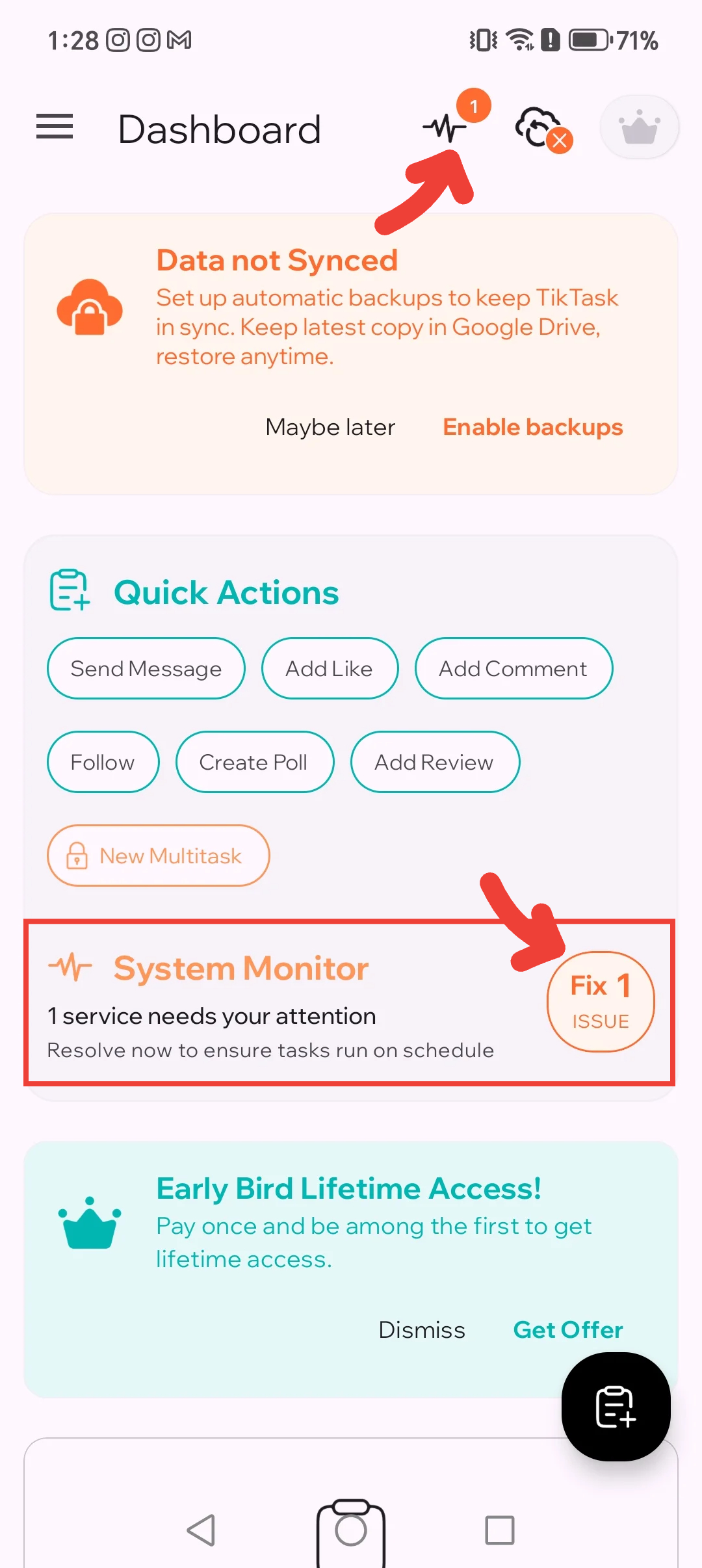
TikTask のホーム画面から システムモニター を開くと、この端末で重要な項目を確認できます。アクセシビリティ、バッテリー最適化、電源管理、Xiaomi 特別権限、バックグラウンドバッテリー制限、自動起動 / 自動起動許可、通知、オーバーレイなどを確認し、対応している場合は正しい設定画面へ移動できます。ショートカットで開けない端末では、下の各セクションにある設定パスを手動でたどってください。
1) アクセシビリティ がオフになっている(最も多い原因)
TikTask は他のアプリ内で操作を実行するために アクセシビリティ が必要です。
2) バッテリー最適化が TikTask を妨げている
Android は省電力のためにアプリを遅延または停止させることがあります。TikTask を「制限なし」または「最適化しない」に設定してください。
3) 自動起動 / バックグラウンド動作が無効になっている
一部のメーカーでは、アプリをバックグラウンドで起動させるための特別な切り替えが必要です(Xiaomi、Tecno、Infinix でよく見られます)。
- 自動起動、アプリ起動、電源管理 などを探す
- TikTask に対して有効にする
4) 端末メーカー固有のバックグラウンド制限がまだ有効になっている
一部の端末では、最後の原因が 電源管理、バックグラウンド利用制限、Xiaomi 特別権限、アプリ起動 などメーカー独自の設定に隠れています。通知やオーバーレイはタスクを実行させるための必須条件ではありませんが、警告や通知を確認しやすくなります。
今すぐ確認するためのチェックリスト(2分)
- ✓ アクセシビリティ が有効
- ✓ バッテリー設定が「制限なし」または最適化なし
- ✓ 自動起動 / バックグラウンド動作が許可されている(利用可能な場合)
- ✓ 通知が有効
- ✓ オーバーレイは TikTask がアラートやタイマーで求める場合のみ有効
それでも動かない場合
- 端末を一度再起動する
- 再起動後に TikTask を一度開く
- 今から2分後に新しいテストを作成する
チャンネル側を疑う前に
タスクの遅延は、WhatsApp、Telegram、Gmail などのチャンネルが原因であることはあまりありません。多くは Android のバッテリーポリシー、アクセシビリティ、または端末固有のバックグラウンド制限が原因です。