

TikTask logo TikTask
Affidabilità • 6 min di lettura • TikTask Team

🛠️ Lista di controllo dell’affidabilità: se un’attività programmata è in ritardo o non è partita

Se un’attività programmata è in ritardo o non è partita, usa questa lista di controllo per trovare rapidamente il blocco e correggere prima l’impostazione Android giusta.

troubleshooting reliability android battery

Se un TikTask non parte, di solito non è colpa della programmazione. È Android che applica il risparmio batteria in secondo piano.

La buona notizia: una volta sistemato, TikTask diventa molto affidabile.

ℹ️
Test rapido
Crea una nuova programmazione per 2 minuti da adesso e tieni il telefono sbloccato. Se funziona da sbloccato ma non da bloccato, quasi sempre il problema è un’impostazione di batteria o background.

Per prima cosa, controlla le cose semplici (30 secondi)

✅ Assicurati che la programmazione sia attiva (non in pausa o completata)
✅ Programma una nuova prova per 2 minuti da adesso (per evitare confusione sull’orario)
✅ Disattiva Risparmio energetico estremo / Risparmio energetico ultra se è attivo

Le 4 ragioni principali per cui le attività non partono (e la soluzione)

Dalla schermata iniziale di TikTask, apri Monitor di sistema per vedere cosa conta sul tuo telefono. Può evidenziare controlli come Accessibilità, ottimizzazione batteria, Gestione energetica, permessi speciali Xiaomi, restrizioni batteria in secondo piano, Avvio automatico, Notifiche o Sovrapposizioni, poi aprire la schermata corretta delle impostazioni quando supportato. Se il collegamento non si apre sul tuo telefono, puoi comunque seguire i percorsi delle impostazioni indicati in ogni sezione sotto.
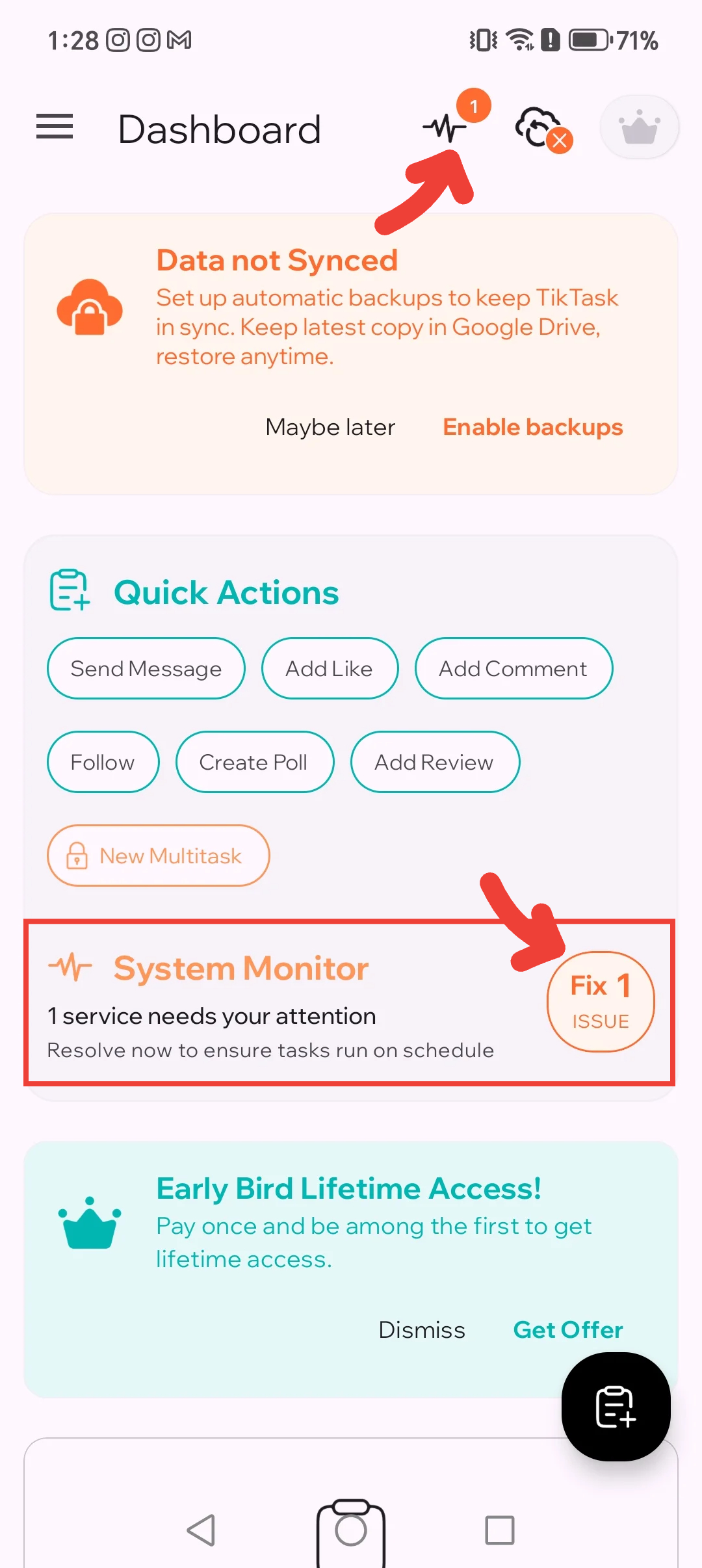
Dashboard di TikTask che mostra Monitor di sistema con i problemi evidenziati
⚠️ Monitor di sistema mostra 1 problema che deve essere risolto per far partire le attività in background e in orario. Tocca Monitor di sistema per risolvere tutto da un solo punto. Se non vieni reindirizzato, usa i percorsi delle impostazioni descritti nelle sezioni successive.

1) L’Accessibilità è disattivata (caso più comune)

TikTask ha bisogno dell’Accessibilità per eseguire azioni dentro altre app.

1
Apri le impostazioni di Accessibilità
Monitor di sistema → tocca Servizio di accessibilità, oppure usa il percorso manuale: Impostazioni → Accessibilità → Servizi installati (i nomi possono variare in base al telefono).
2
Attiva TikTask
Trova TikTask e attivalo.

2) L’ottimizzazione della batteria sta bloccando TikTask

Android può ritardare o fermare le app per risparmiare energia. Imposta TikTask su Senza restrizioni (o Non ottimizzare).

1
Apri le impostazioni batteria di TikTask
Monitor di sistema → Tocca Monitor batteria, oppure usa il percorso manuale: Impostazioni → App → TikTask → Batteria.
2
Imposta la batteria su Senza restrizioni
Scegli Senza restrizioni / Nessuna restrizione (oppure “Non ottimizzare”).

3) Avvio automatico / attività in secondo piano è disattivato

Alcuni marchi richiedono un interruttore speciale perché le app possano avviarsi in secondo piano (comune su Xiaomi, Tecno e Infinix).

  • Cerca Avvio automatico, Avvio app o Gestione energetica
  • Enable it for TikTask

4) Una regola in secondo piano specifica del telefono è ancora attiva

Su alcuni telefoni, l’ultimo blocco è nascosto in un menu specifico del marchio come Gestione energetica, limiti di utilizzo in secondo piano, permessi speciali Xiaomi o Avvio app. Notifiche e sovrapposizioni non fanno partire le attività, ma ti aiutano a vedere avvisi e segnalazioni.

✅ Controlla la guida OEM per Gestione energetica, limiti di utilizzo in secondo piano, permessi speciali Xiaomi o regole di avvio app
✅ Attiva le notifiche per TikTask così puoi vedere gli avvisi
✅ Attiva Mostra sopra altre app solo se TikTask lo richiede per avvisi o timer

Lista di controllo rapida “fallo ora” (2 minuti)

  • Accessibilità attivata
  • Batteria impostata su Senza restrizioni / non ottimizzata
  • Avvio automatico / attività in secondo piano consentiti (se disponibili)
  • Notifiche attivate
  • Sovrapposizioni attivate solo se TikTask le richiede per avvisi o timer

Se ancora non parte

  • Riavvia il telefono una volta
  • Apri TikTask una volta dopo il riavvio
  • Pianifica un nuovo test tra 2 minuti
🧭
Suggerimento per marchio
I telefoni Xiaomi, Tecno, Infinix, OPPO, Realme, Vivo, Honor, Huawei e alcuni OnePlus possono essere più restrittivi con i limiti per le attività in background. Per ottenere la massima affidabilità, segui le istruzioni del produttore del tuo telefono.

Prima di dare la colpa al canale

La maggior parte delle attività in ritardo non è causata da WhatsApp, Telegram, Gmail o da un altro canale. Il blocco dipende di solito dalla gestione batteria di Android, dall’Accessibilità o da una restrizione in secondo piano specifica del telefono.

FAQ

Qual è il motivo più comune per cui un’attività non parte? +
Le due cause più comuni sono l’Accessibilità disattivata o le restrizioni della batteria che bloccano TikTask in background.
Devo modificare prima le impostazioni del canale? +
Di solito no. Inizia da Monitor di sistema, dalla checklist di configurazione Android e poi, se serve, dalla guida OEM del tuo telefono.
Ho bisogno di ogni impostazione OEM su ogni telefono? +
No. I controlli extra dipendono dalla famiglia del telefono. Usa solo la guida OEM specifica che corrisponde al tuo dispositivo.
Qual è il miglior test rapido dopo una correzione? +
Crea una semplice programmazione per 2 minuti da adesso, blocca il telefono e conferma che parta in orario.