TikTask logo TikTask
Bien démarrer • 6 min de lecture • TikTask Team

💬 Comment planifier des messages WhatsApp sur Android

Choisissez Envoyer un message, écrivez votre texte, sélectionnez WhatsApp et les bons destinataires, définissez l’heure, puis enregistrez.

whatsapp android planification débutant

Vous pouvez planifier des messages WhatsApp sur Android avec TikTask en choisissant Envoyer un message, en écrivant votre texte, en sélectionnant WhatsApp, en choisissant les bons destinataires, en définissant l’heure, puis en enregistrant.

Ce guide est écrit pour des utilisateurs classiques, pas pour des lecteurs techniques. Nous allons expliquer quoi toucher et ce que signifie chaque étape.

ℹ️
Réponse rapide
Pour planifier un message WhatsApp, choisissez Envoyer un message, écrivez votre texte, ajoutez éventuellement une pièce jointe, choisissez WhatsApp, sélectionnez les bons destinataires, définissez l’heure, puis enregistrez.

Avant de commencer

TikTask fonctionne sur votre appareil, pas sur un serveur. Au moment de l’envoi, TikTask peut ouvrir brièvement WhatsApp pour terminer l’action. C’est normal.

Si TikTask demande de l’aide pour la configuration, ouvrez d’abord le Moniteur système. Seules les vérifications pertinentes pour votre téléphone s’afficheront.

Étape par étape
1
Choisissez Envoyer un message
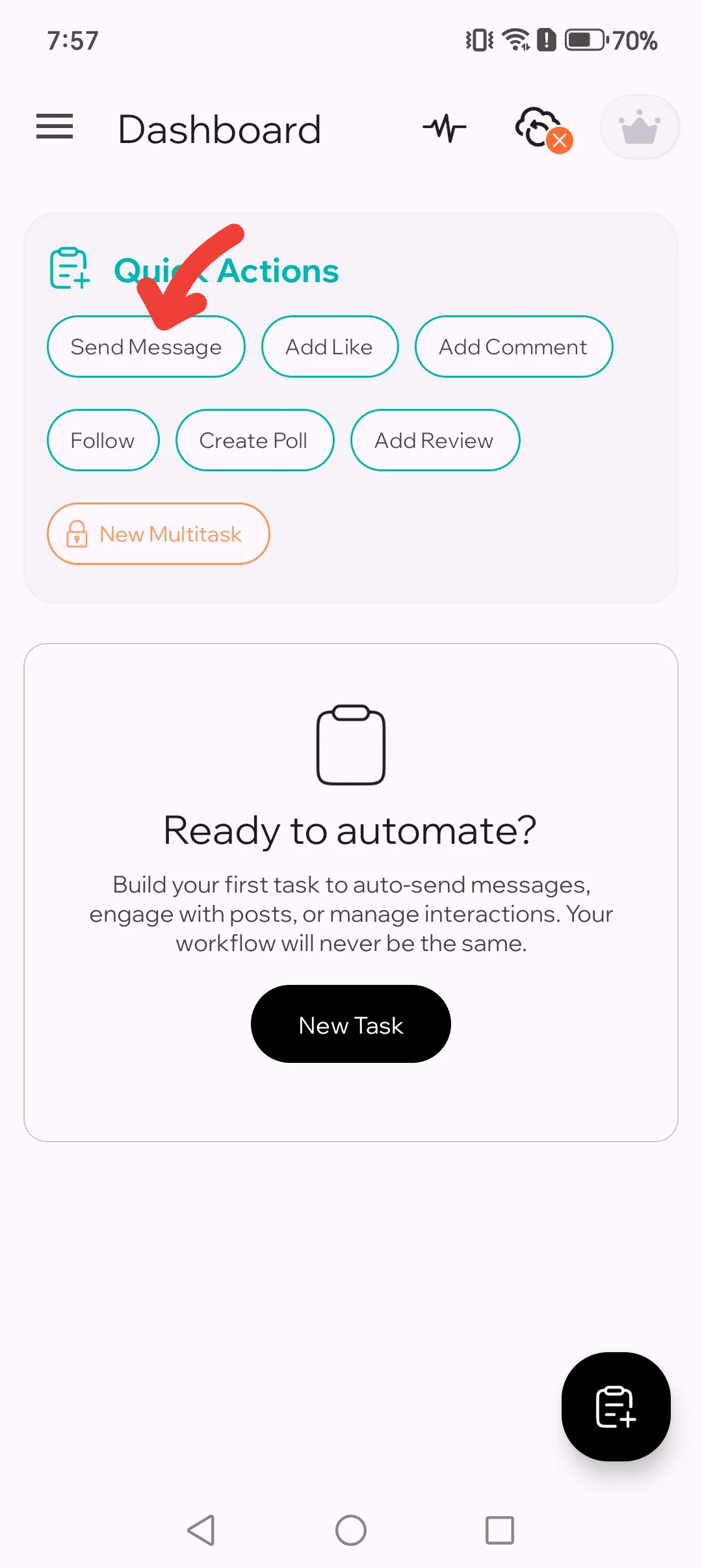
Ouvrez TikTask et choisissez Envoyer un message comme action pour cette tâche.
Panneau d’actions rapides avec Envoyer un message mis en évidence
1.1. Commencez par choisir Envoyer un message.
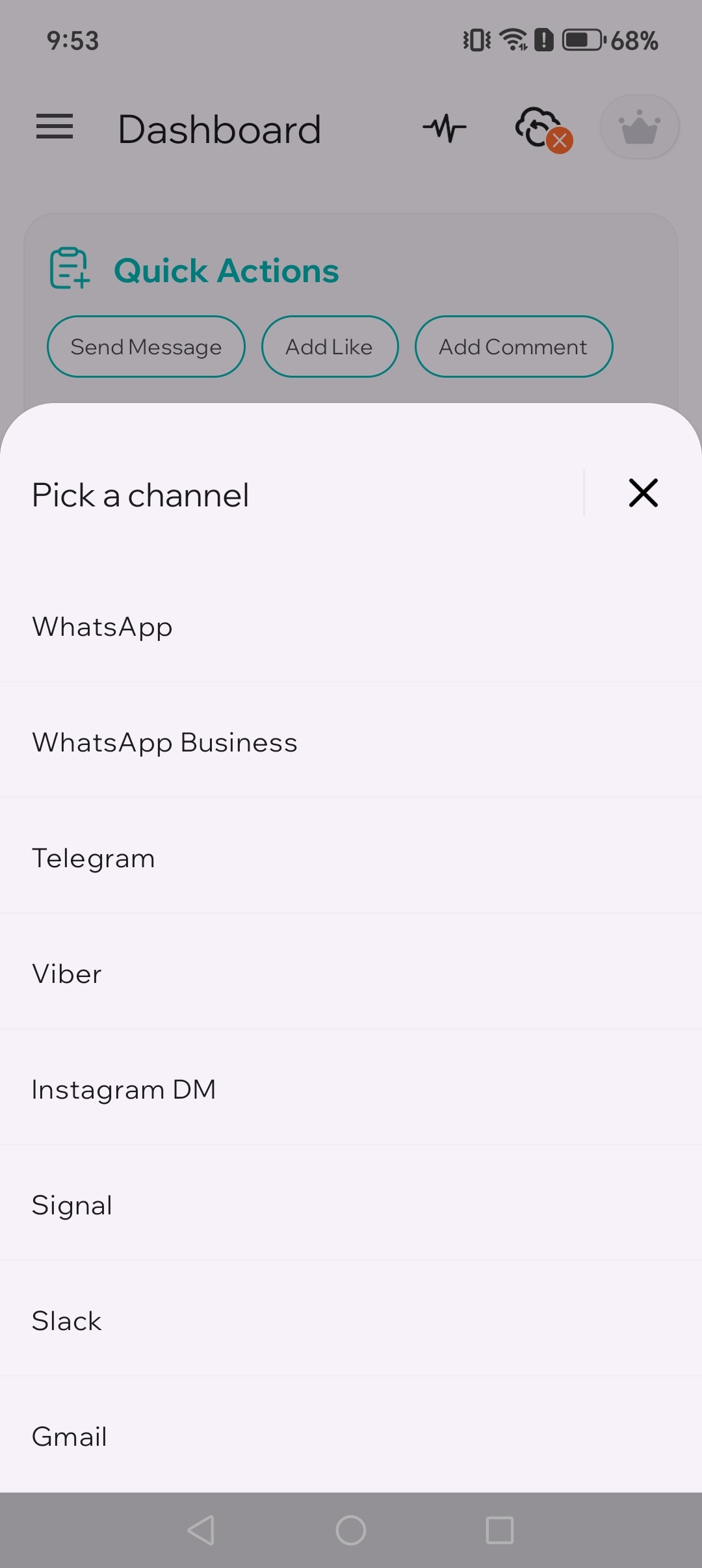
Sélecteur de canal montrant l’option WhatsApp
1.2. Choisissez WhatsApp dans le sélecteur.
2
Écrivez votre message
Écrivez le message que vous voulez envoyer. Pour le premier test, gardez-le court et clair.
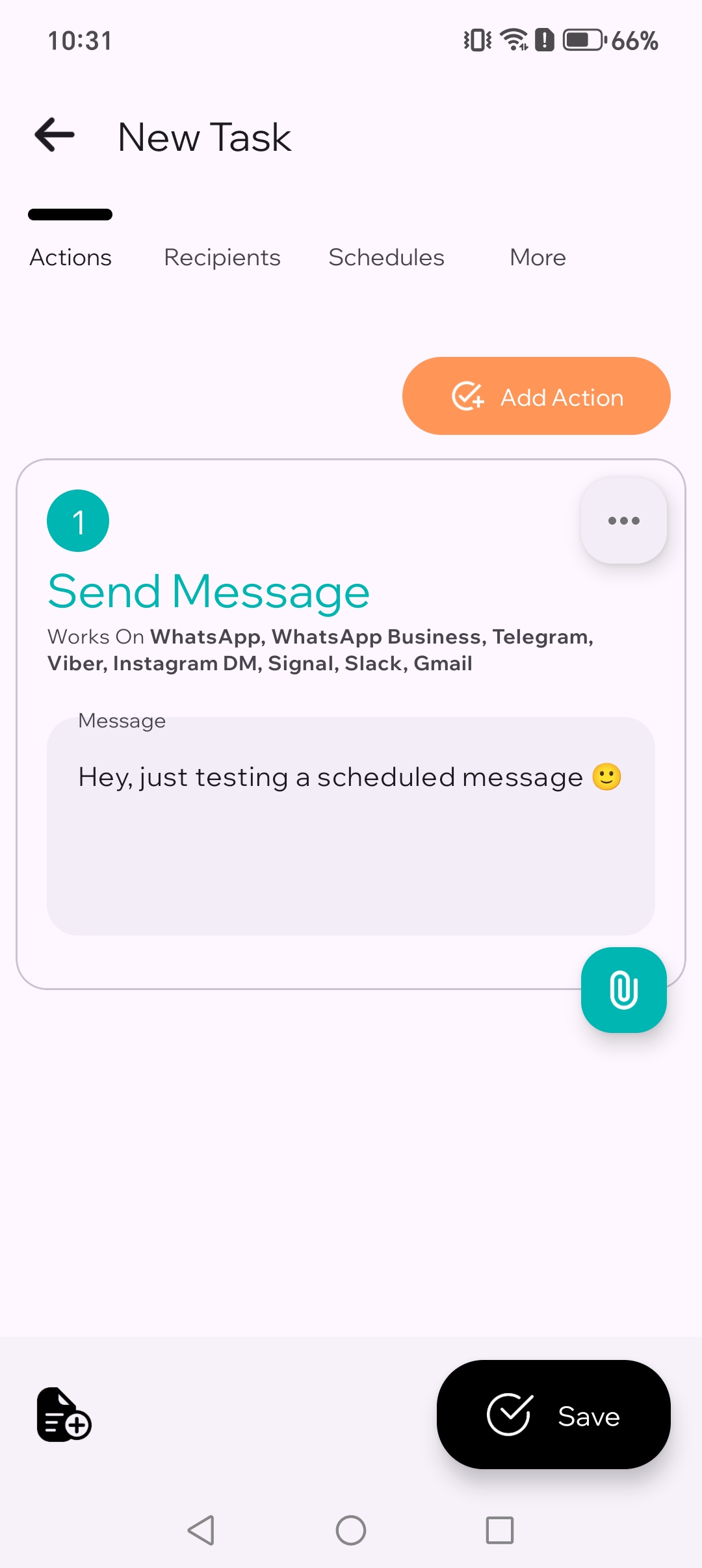
Écran de l’éditeur de message avec le champ texte rempli
2. Écrivez un message simple.
3
Optionnel : ajoutez une pièce jointe
Ajoutez une image, un PDF, un document, une vidéo ou un fichier audio si vous en avez besoin. Ignorez cette étape pour un premier test rapide.
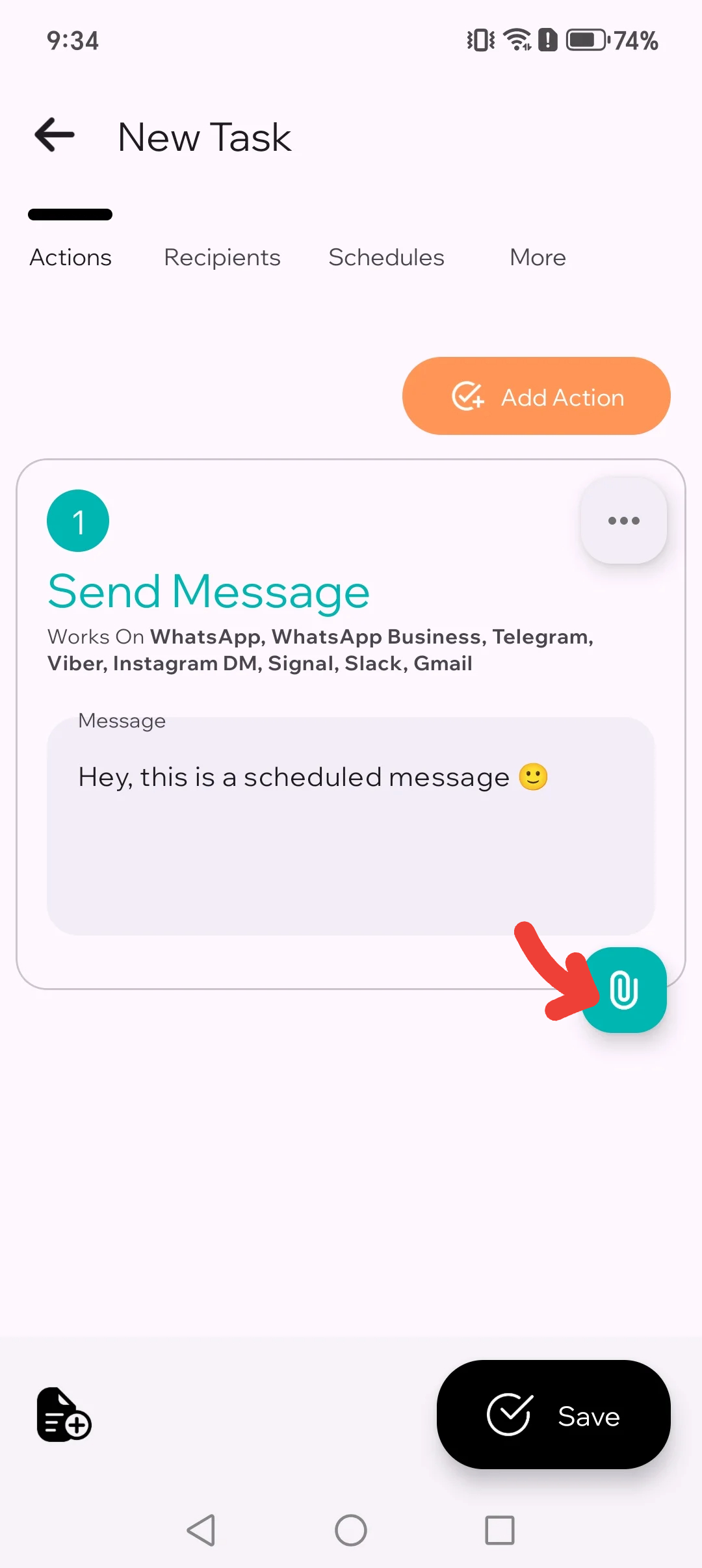
Bouton d’ajout de pièce jointe mis en évidence
3.1. Touchez le bouton Ajouter une pièce jointe.
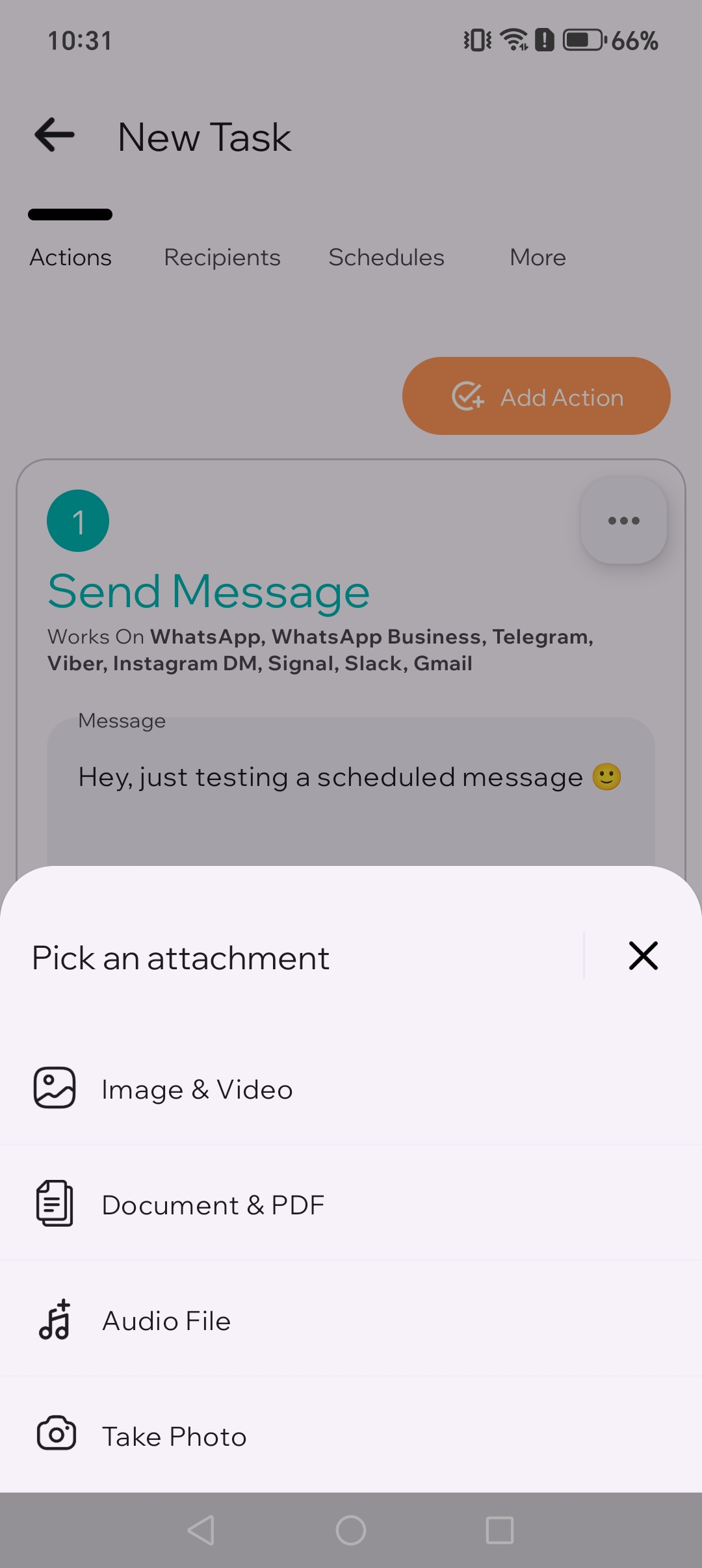
Sélecteur de pièce jointe affichant les types de fichiers
3.2. Choisissez le type de pièce jointe.
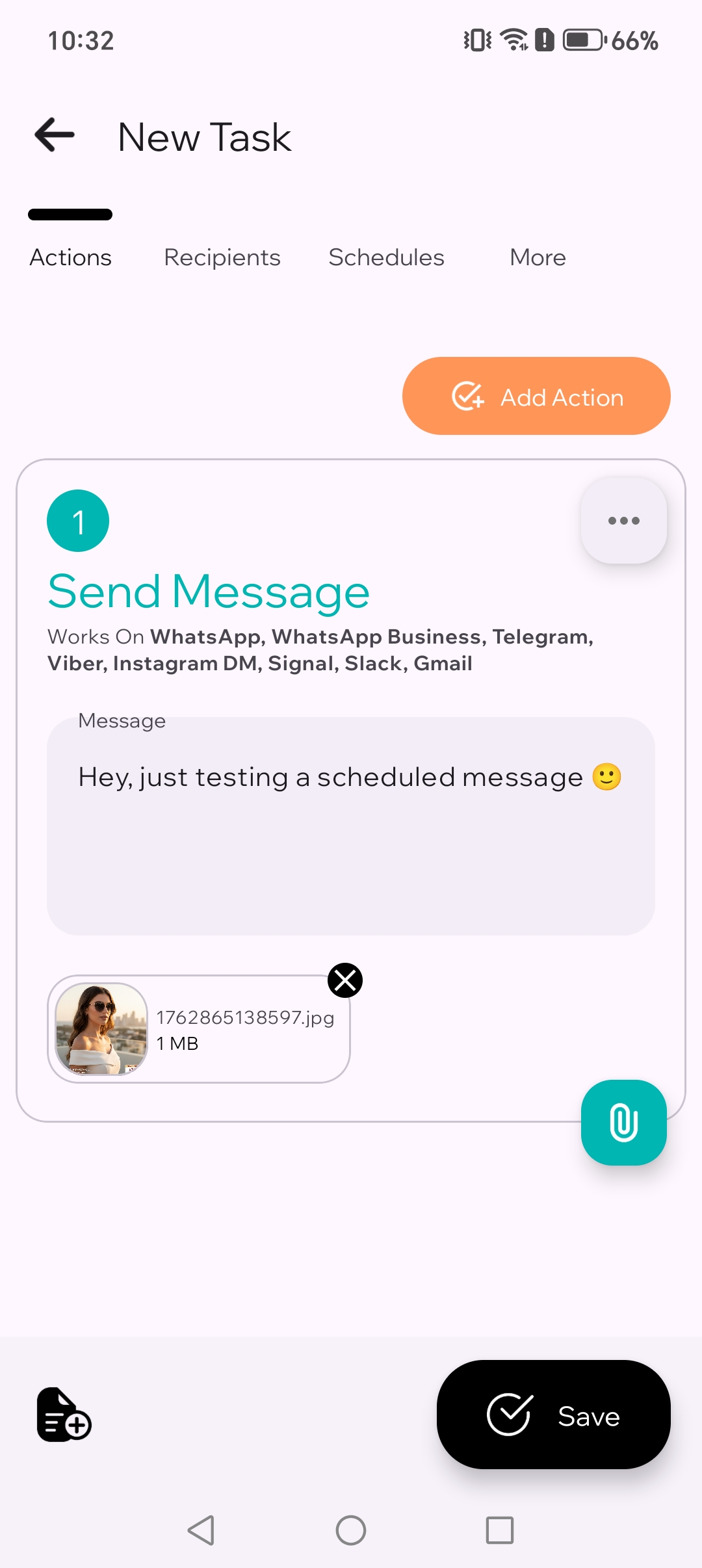
Image jointe au message
3.3. Joignez l’image au message.
4
Choisissez WhatsApp et les destinataires
Sélectionnez WhatsApp, puis choisissez la discussion, le groupe, le contact ou la liste enregistrée à laquelle vous voulez envoyer le message.
Onglet des destinataires avec Ajouter un destinataire WhatsApp mis en évidence
4.1. Touchez le bouton Ajouter des destinataires.
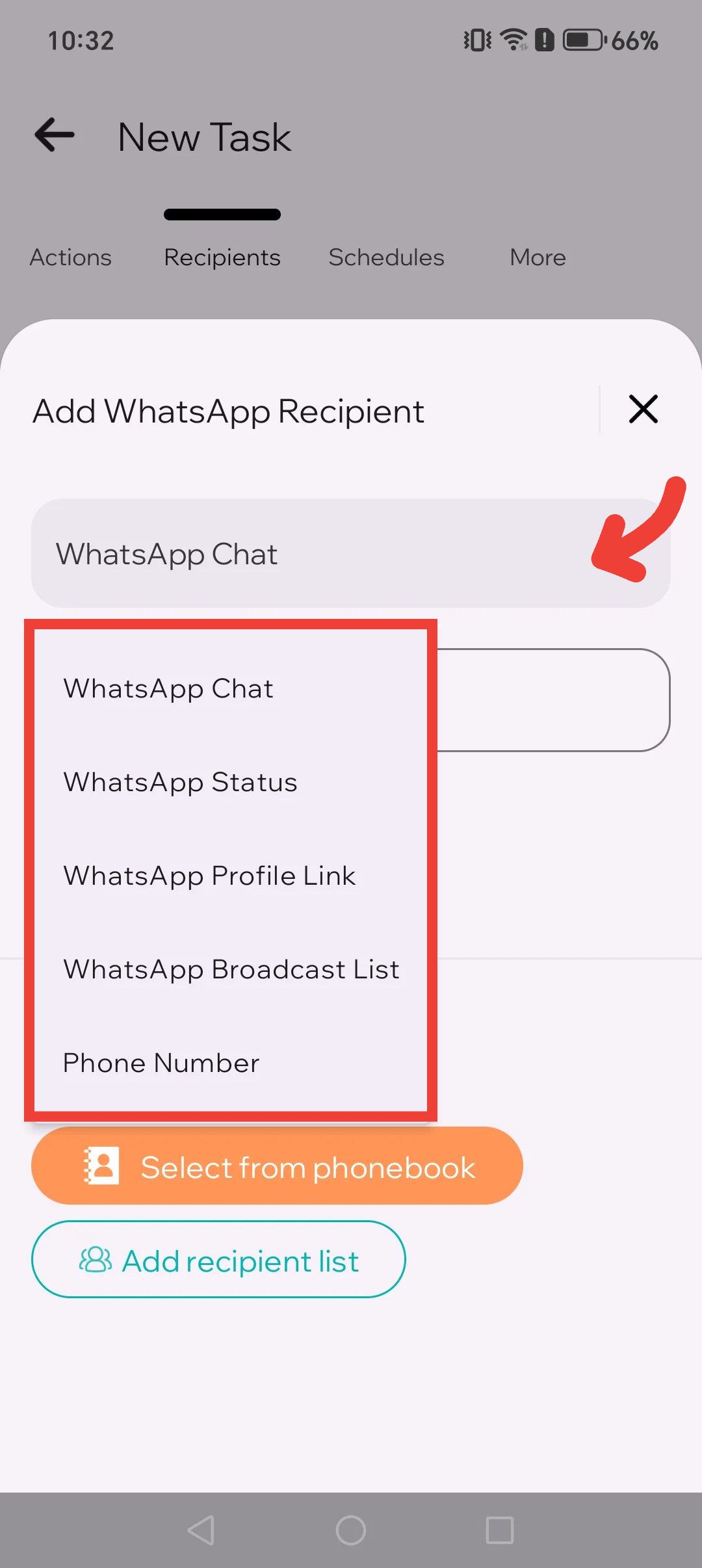
Liste de types de destinataires montrant discussions et groupes
4.2. Changez le type de destinataire si nécessaire.
Destinataires WhatsApp ajoutés au message
4.3. Les destinataires WhatsApp ont été ajoutés.
5
Définissez la planification
Choisissez la date et l’heure. Pour le premier test, choisissez une heure dans 2 à 5 minutes.
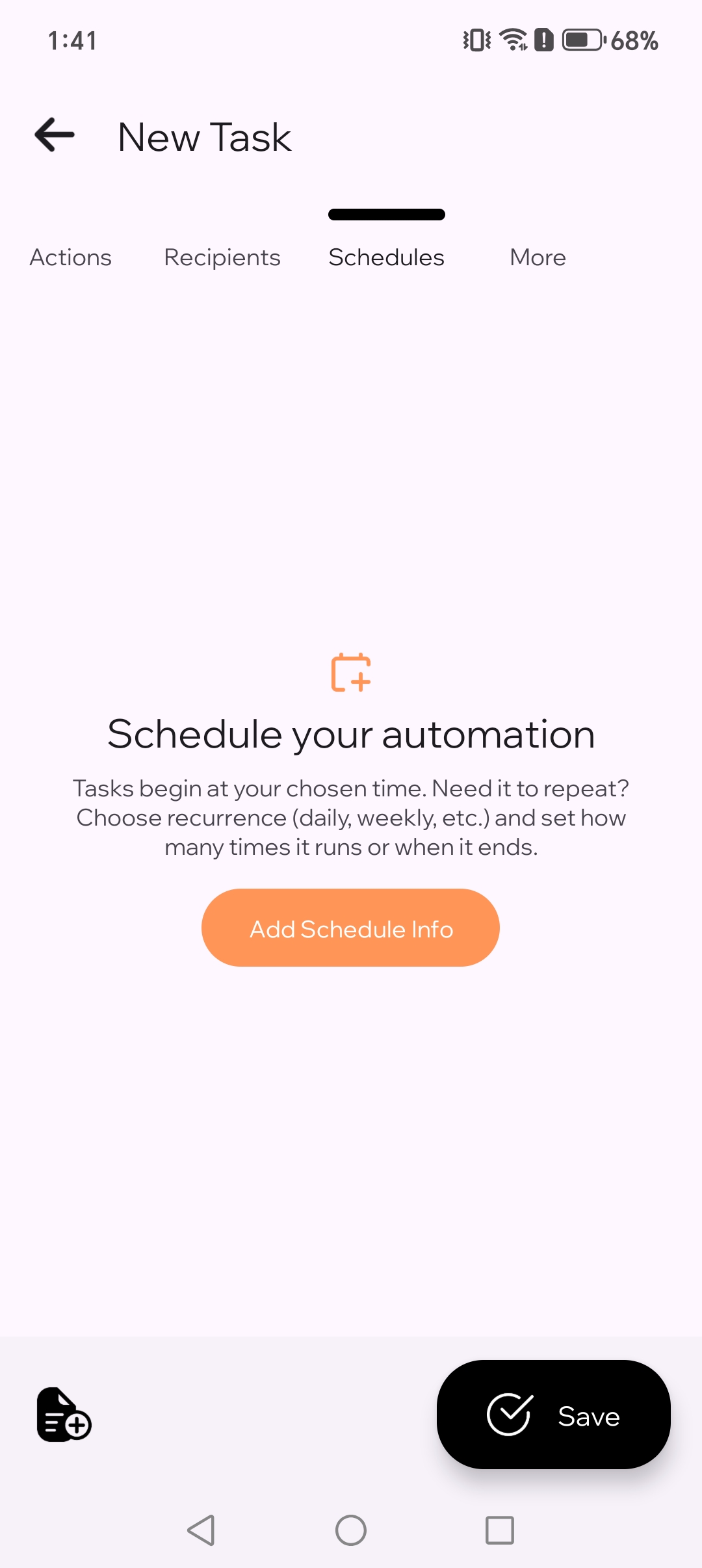
Onglet de planification montrant le bouton Ajouter des informations de planification
5.1. Touchez le bouton Ajouter des informations de planification.
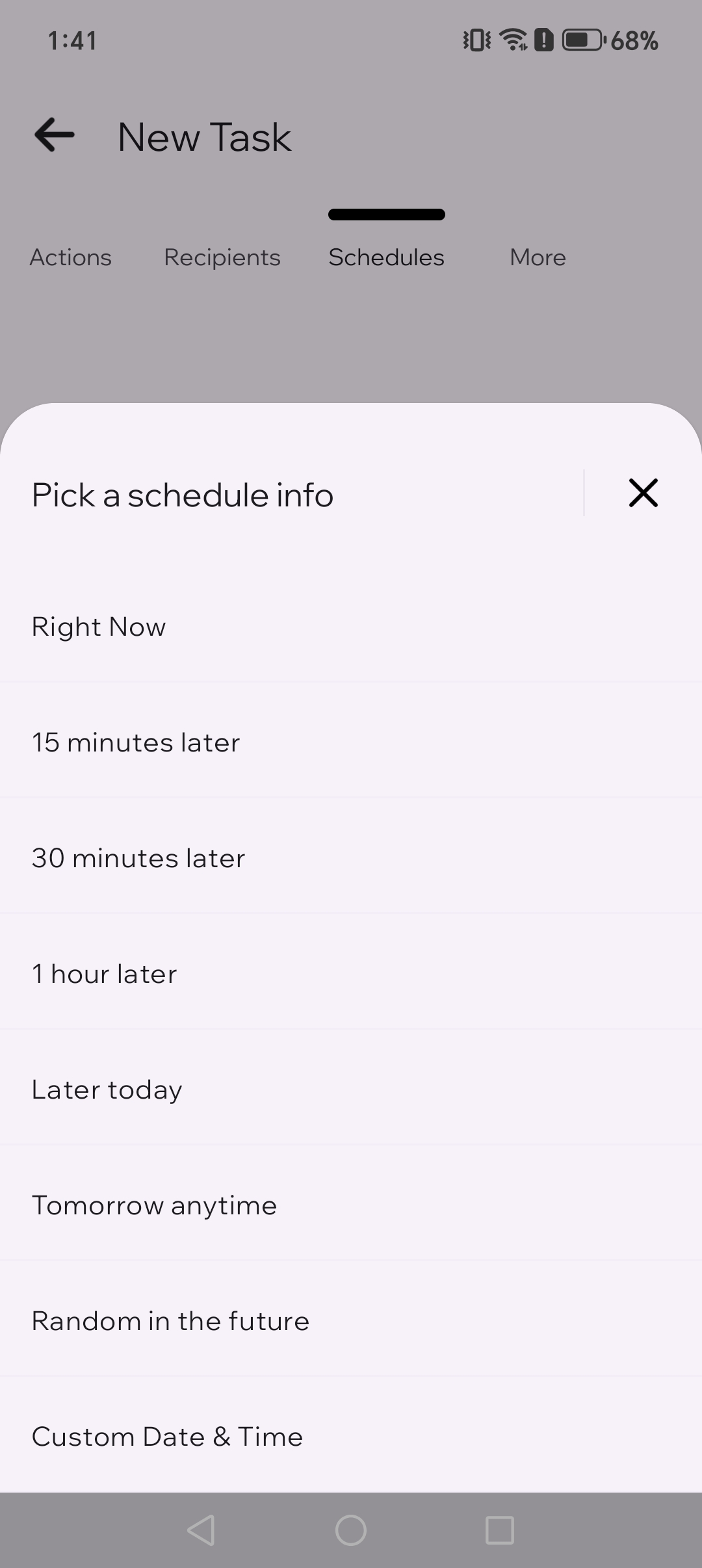
Liste des options de planification
5.2. Choisissez une option, vous pourrez la modifier à tout moment.
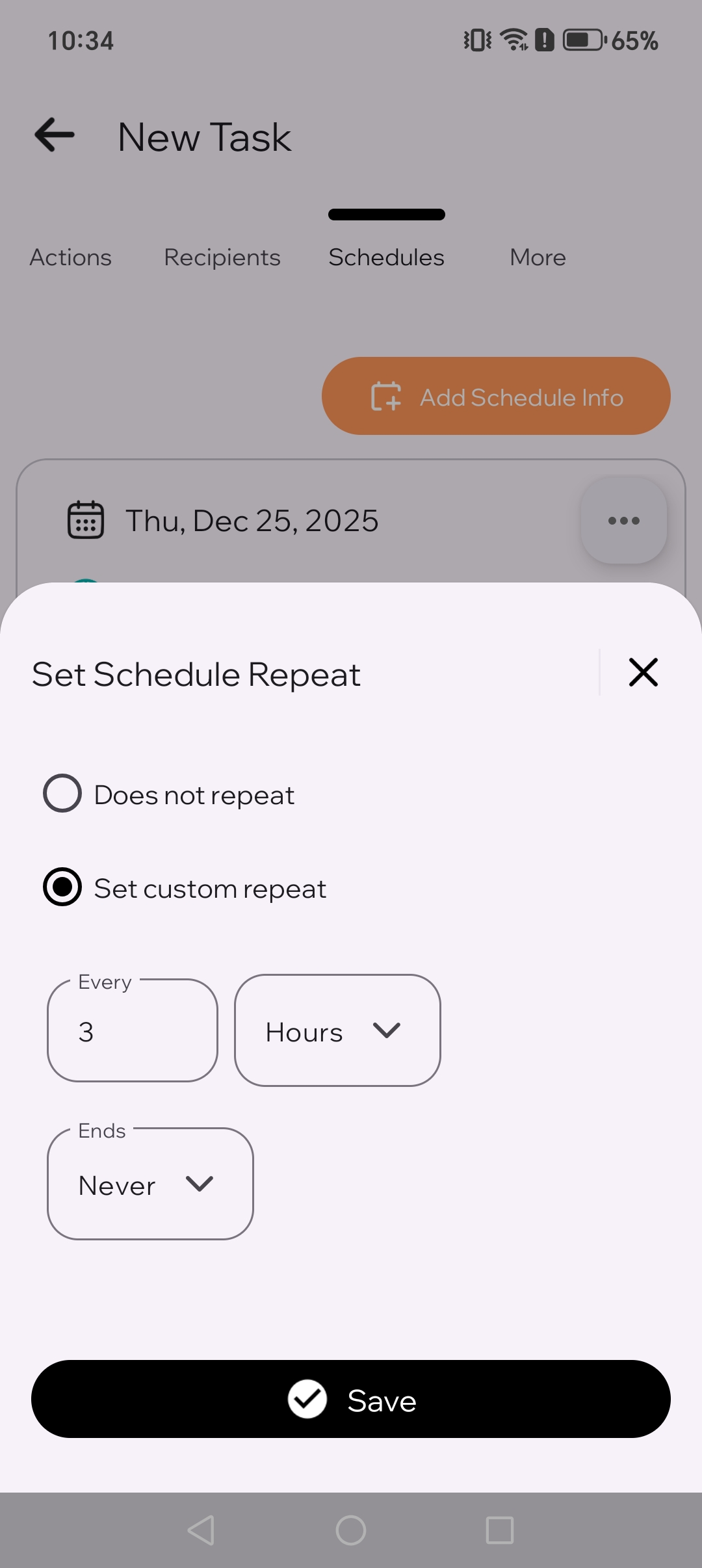
Sélecteur de répétition de planification avec bouton de répétition personnalisée
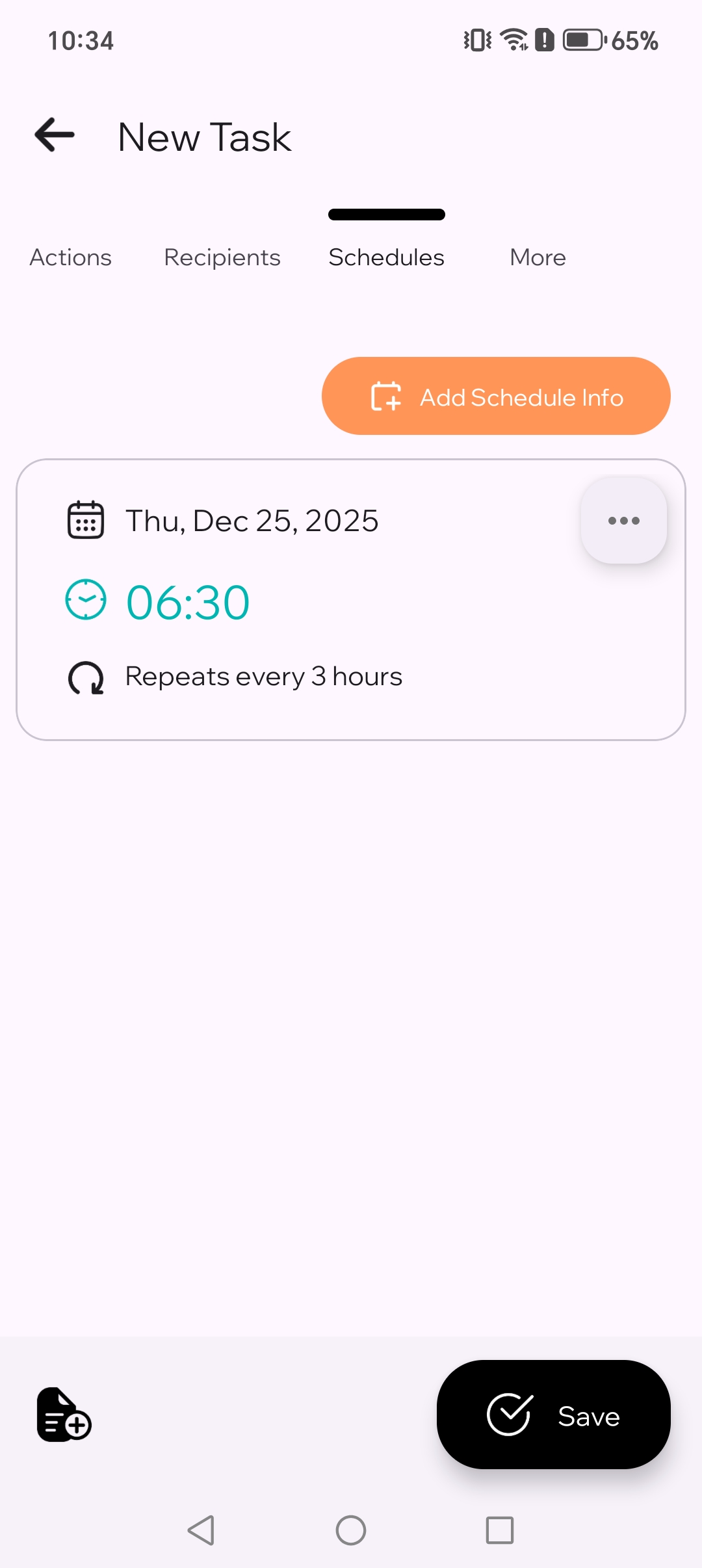
5.3. Définissez une répétition toutes les 3 heures.
6
Enregistrez
Touchez Enregistrer. TikTask exécutera le message à l’heure prévue depuis votre téléphone.
Dernière étape montrant le bouton Enregistrer
6. Enregistrez la planification.

Si le message ne part pas à l’heure

Dans la plupart des cas, la planification est correcte et le problème vient du téléphone. Commencez par le Moniteur système. Il n’affiche que les vérifications utiles pour votre appareil. Ensuite, vérifiez les éléments ci-dessous si nécessaire.

  • Relancez le Moniteur système et effectuez d’abord les vérifications recommandées
  • Vérifiez que le Service d’accessibilité est activé
  • Désactivez l’optimisation de batterie ou les restrictions en arrière-plan pour TikTask
  • Consultez le guide de la marque de votre téléphone si vous utilisez un appareil Xiaomi, Samsung, OnePlus, OPPO, Tecno, Infinix ou similaire
  • Lancez un autre test rapide quelques minutes plus tard

Étapes utiles ensuite

  • Utilisez les Listes de destinataires si vous écrivez souvent aux mêmes personnes
  • Utilisez le guide des numéros non enregistrés si le numéro n’est pas dans vos contacts
  • Ouvrez la liste de contrôle de configuration Android si les tâches sont en retard plus d’une fois

FAQ

Dois-je laisser mon téléphone déverrouillé pour que le message soit envoyé ? +
Pas en général. TikTask peut fonctionner pendant que votre téléphone est verrouillé, mais l’appareil a quand même besoin des bons réglages en arrière-plan. Commencez par le Moniteur système si vous avez un doute.
Puis-je planifier des messages WhatsApp récurrents ? +
Oui. TikTask prend en charge les planifications ponctuelles et les règles récurrentes directement sur votre appareil.
Puis-je envoyer des pièces jointes avec un message WhatsApp planifié ? +
Oui. Vous pouvez joindre des images, des vidéos, des PDF, des documents et des fichiers audio lorsque le workflow les prend en charge.
Puis-je planifier un message WhatsApp pour un groupe ? +
Oui. TikTask prend en charge les discussions et groupes WhatsApp, ainsi que d’autres méthodes de destinataires selon le workflow.
Puis-je planifier un message WhatsApp vers un numéro non enregistré ? +
Oui. TikTask permet la saisie manuelle des numéros non enregistrés pour WhatsApp.
Que dois-je vérifier en premier si le message ne part pas à l’heure ? +
Ouvrez d’abord le Moniteur système. C’est le moyen le plus rapide de trouver les réglages du téléphone qui bloquent la tâche.
Est-ce que TikTask ouvre WhatsApp au moment d’envoyer le message ? +
TikTask peut ouvrir brièvement WhatsApp à l’heure prévue pour finaliser l’action. C’est normal pour une automatisation sur l’appareil.