TikTask logo TikTask
Primeros pasos • 6 min de lectura • TikTask Team

💬 Cómo programar mensajes de WhatsApp en Android

Elige Enviar mensaje, escribe tu texto, selecciona WhatsApp y los destinatarios correctos, define la hora y guarda.

whatsapp android programación principiante

Puedes programar mensajes de WhatsApp en Android con TikTask eligiendo Enviar mensaje, escribiendo tu texto, seleccionando WhatsApp, eligiendo los destinatarios correctos, definiendo la hora y guardando.

Esta guía está escrita para usuarios normales, no para lectores técnicos. Te explicaremos qué tocar y qué significa cada paso.

ℹ️
Respuesta rápida
Para programar un mensaje de WhatsApp, elige Enviar mensaje, escribe tu texto, añade un adjunto si lo necesitas, selecciona WhatsApp, elige los destinatarios correctos, define la hora y guarda.

Antes de empezar

TikTask se ejecuta en tu dispositivo, no en un servidor. Cuando llega la hora de envío, TikTask puede abrir brevemente WhatsApp para completar la acción. Eso es normal.

Si TikTask te pide ayuda de configuración, abre primero Monitor del sistema. Solo aparecerán las comprobaciones relevantes para tu teléfono.

Paso a paso
1
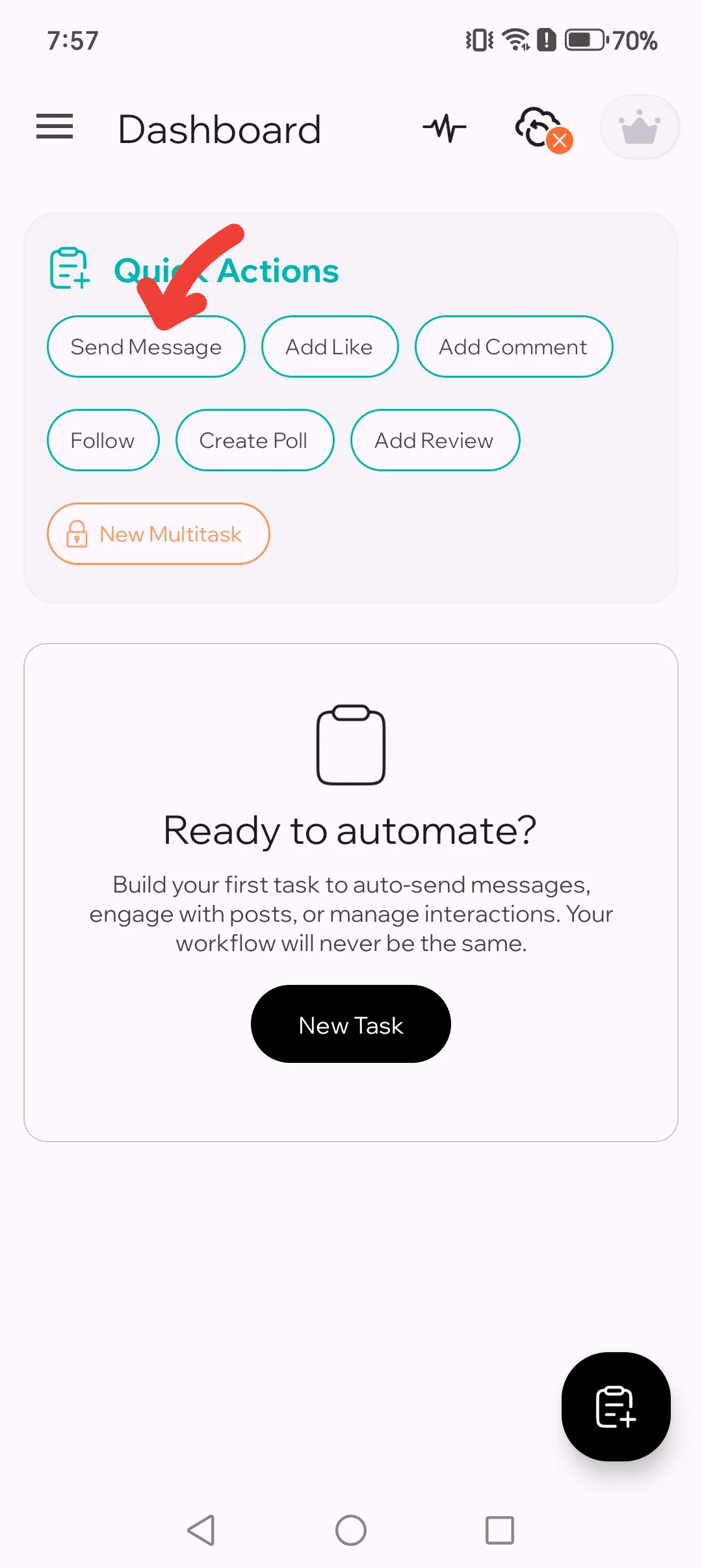
Elige Enviar mensaje
Abre TikTask y elige Enviar mensaje como la acción para esta tarea.
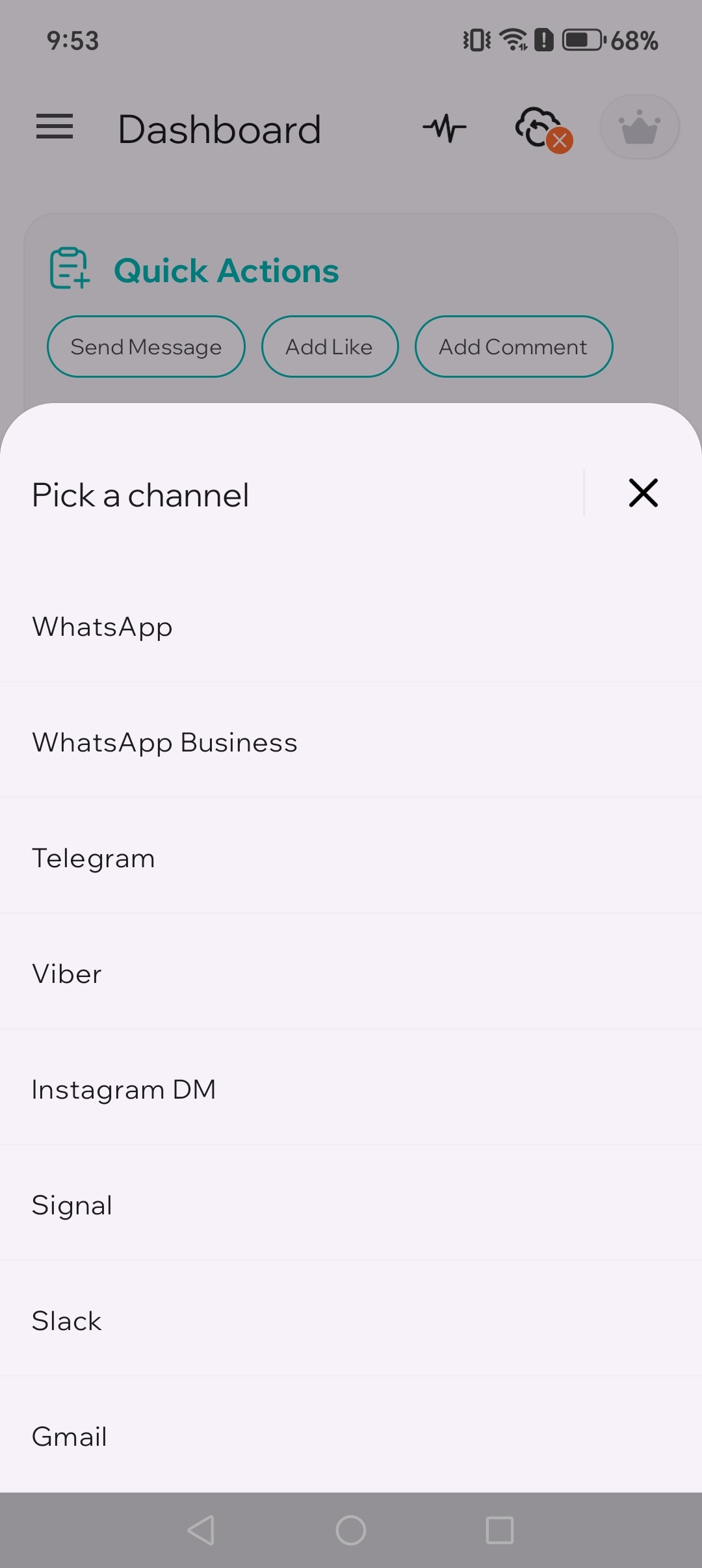
Panel de acciones rápidas con Enviar mensaje resaltado
1.1. Empieza eligiendo Enviar mensaje.
Selector de canales mostrando la opción WhatsApp
1.2. Elige WhatsApp en el selector.
2
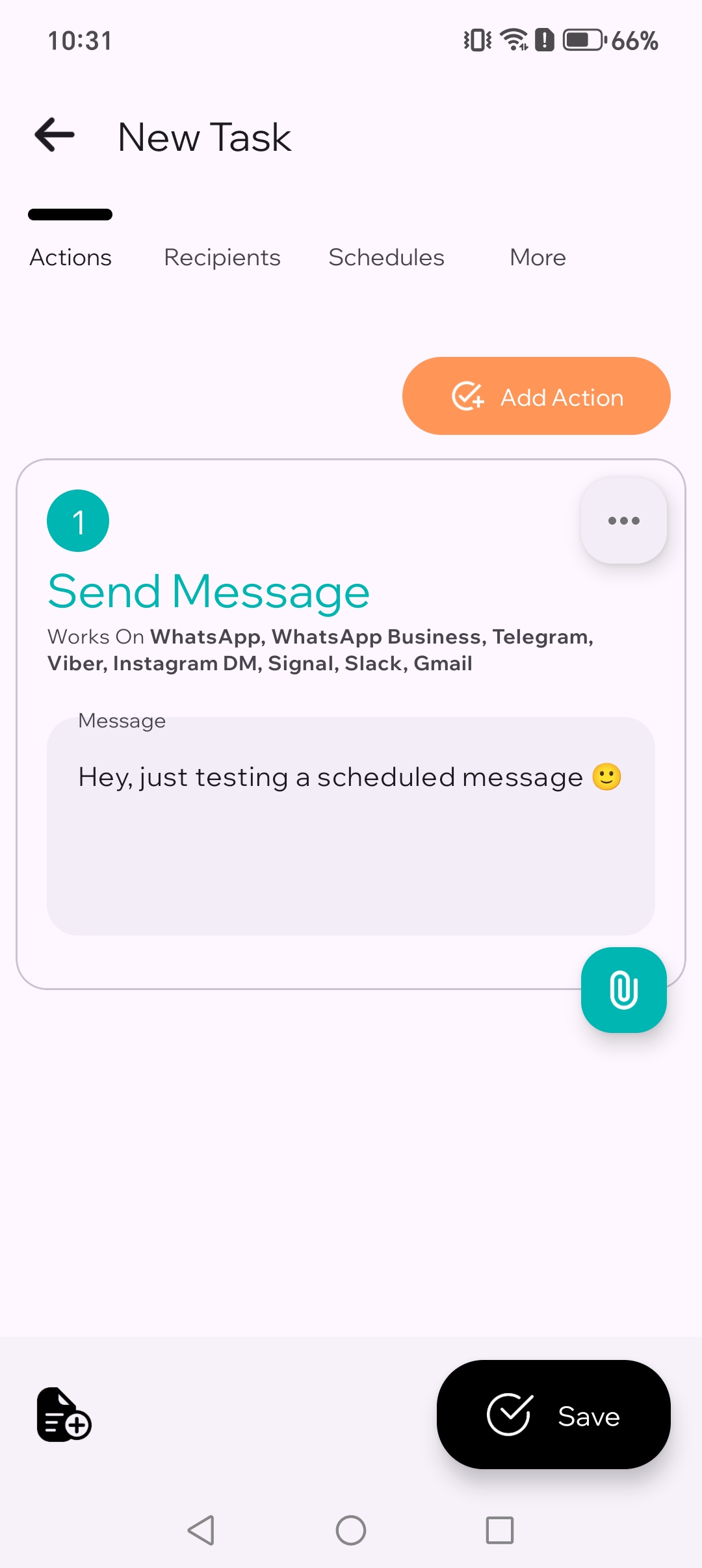
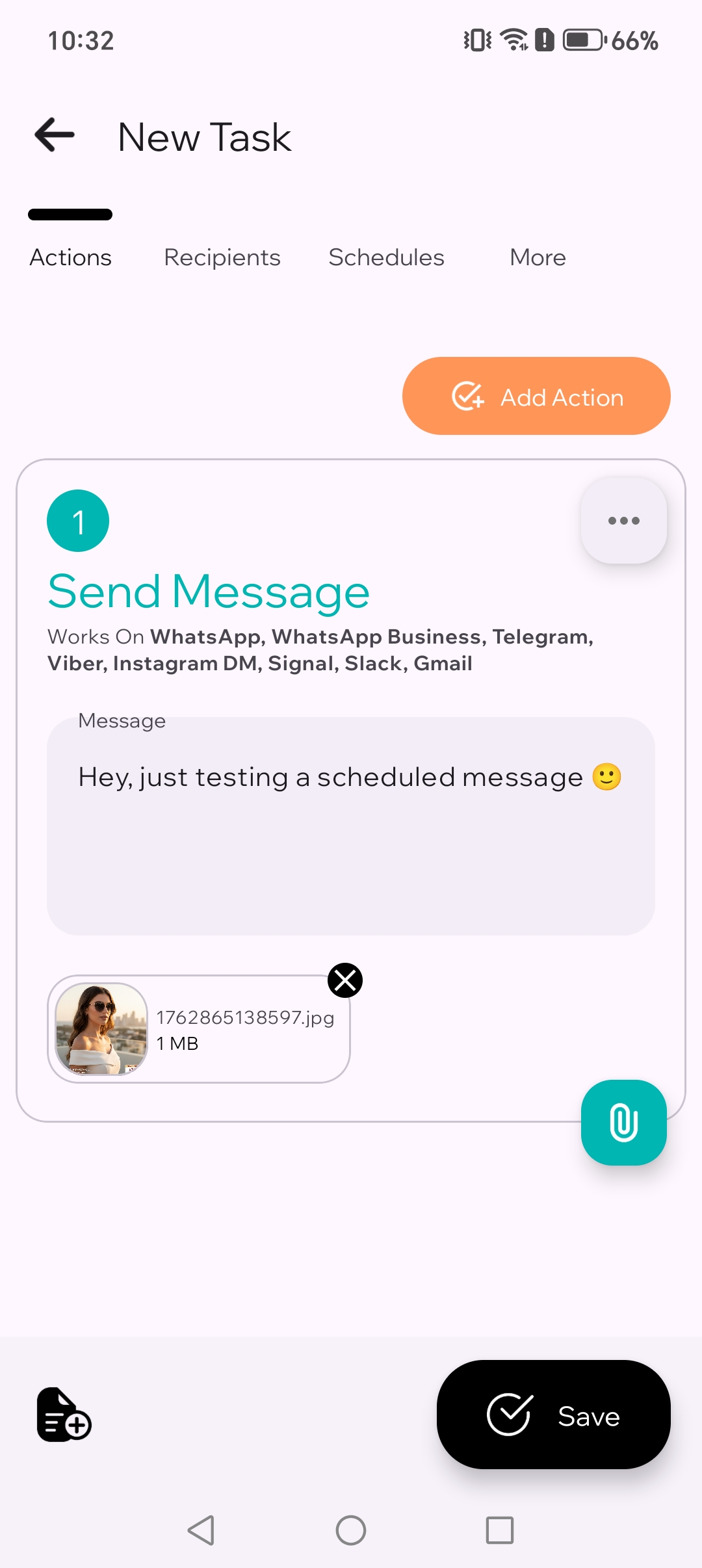
Escribe tu mensaje
Escribe el mensaje que quieres enviar. Para la primera prueba, mantenlo corto y claro.
Pantalla del editor de mensajes con el texto escrito
2. Escribe un mensaje simple.
3
Opcional: agrega un adjunto
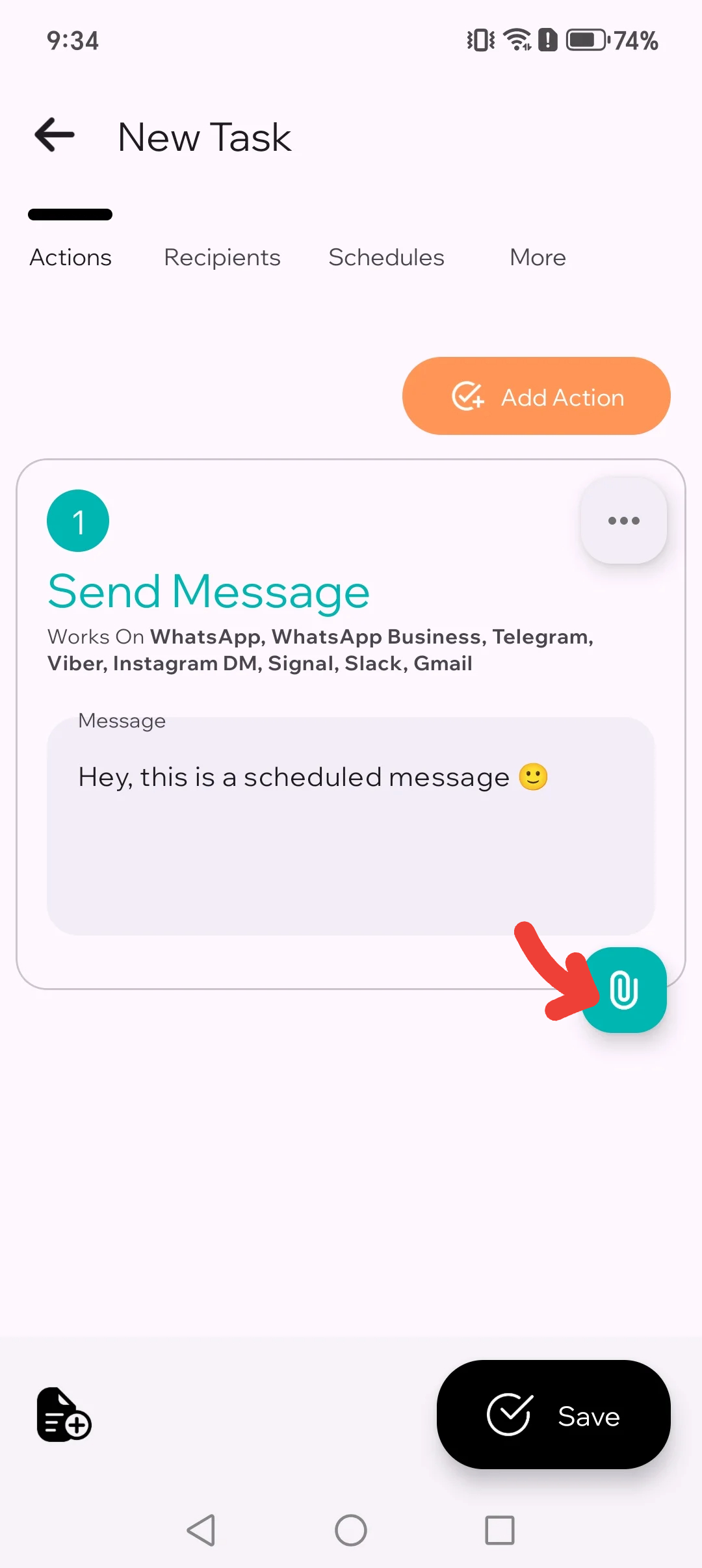
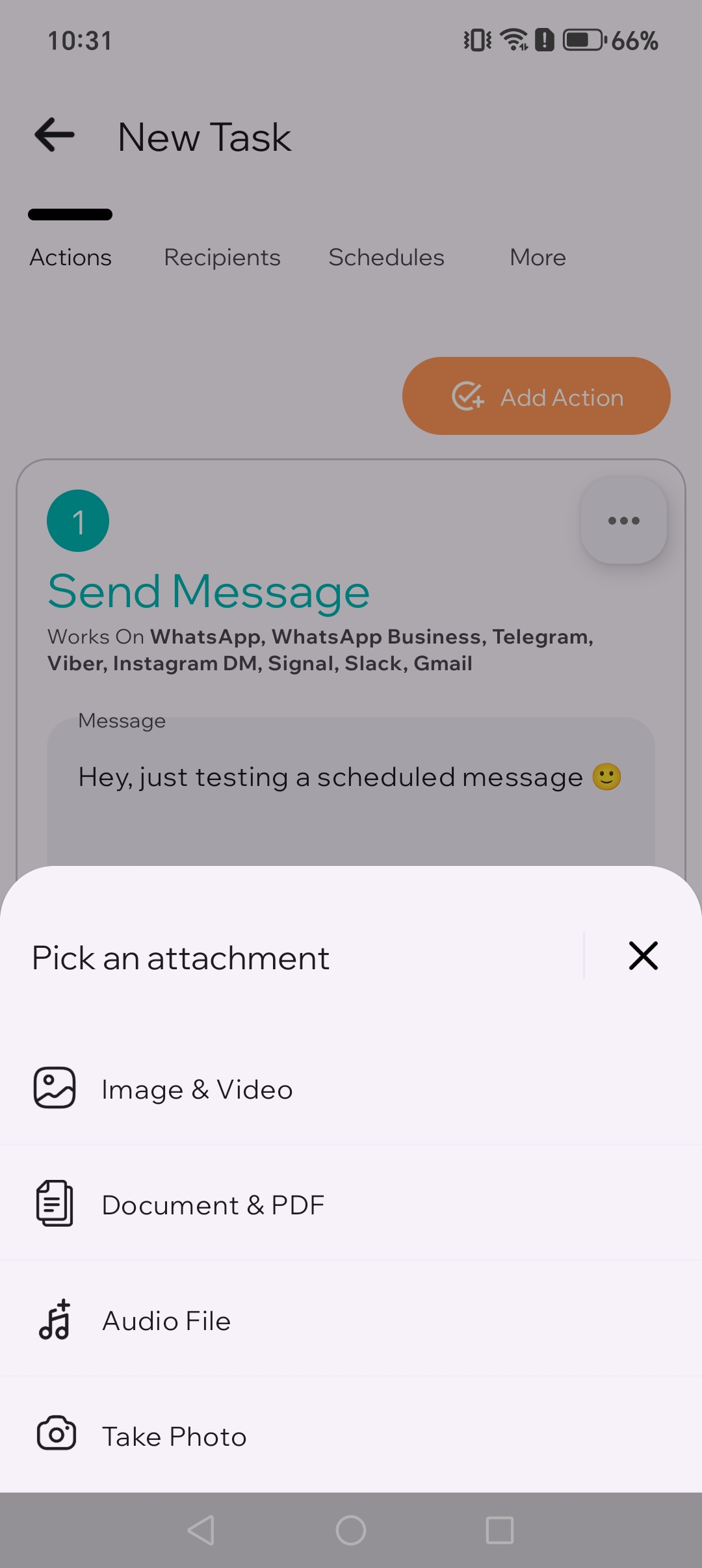
Agrega una imagen, PDF, documento, video o archivo de audio si lo necesitas. Omítelo para una primera prueba rápida.
Botón de agregar adjunto resaltado
3.1. Toca el botón de agregar adjunto.
Selector de adjuntos mostrando opciones de archivo
3.2. Elige el tipo de adjunto.
Imagen adjunta al mensaje
3.3. Adjunta una imagen al mensaje.
4
Elige WhatsApp y selecciona destinatarios
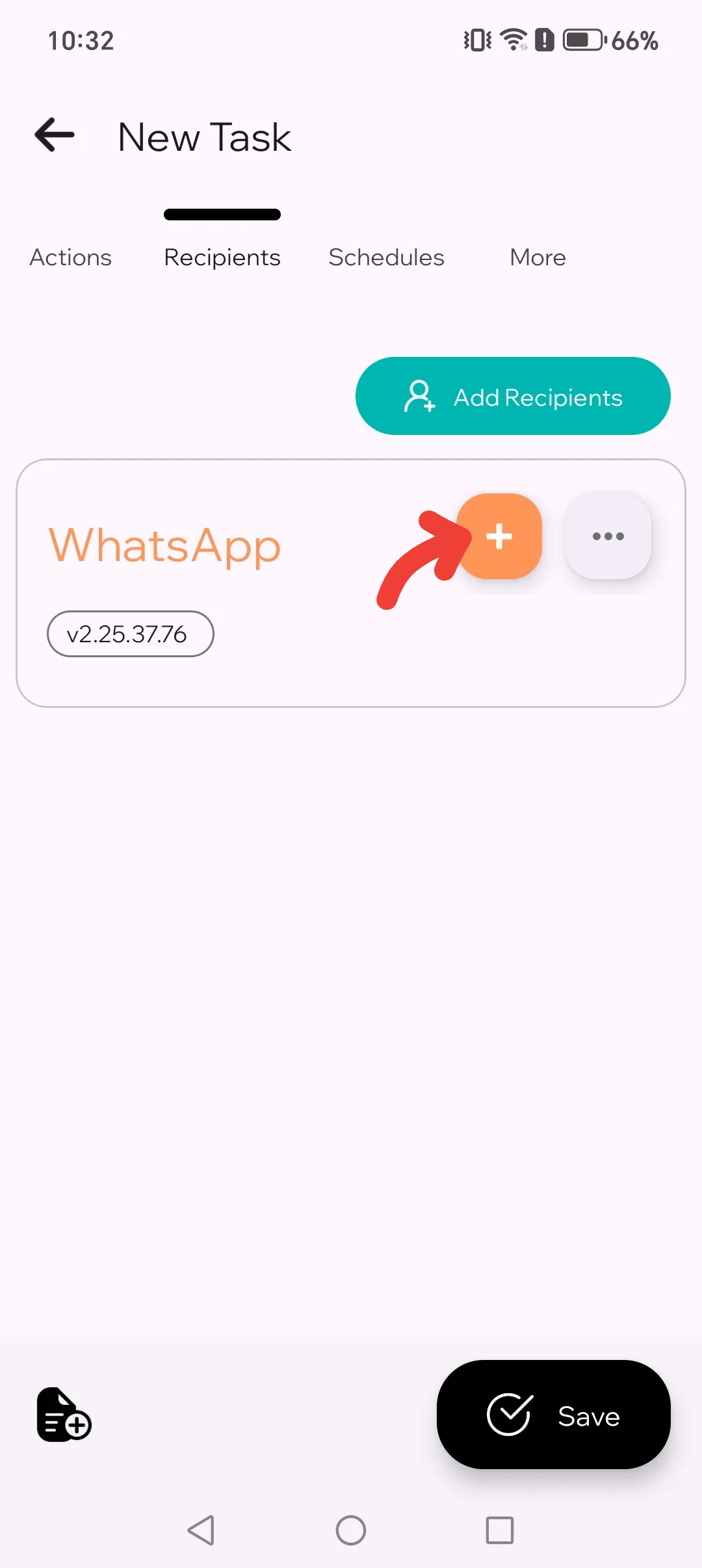
Selecciona WhatsApp y luego elige el chat, grupo, contacto o lista guardada a la que quieres enviar el mensaje.
Pestaña de destinatarios con Agregar destinatario de WhatsApp resaltado
4.1. Toca el botón Agregar destinatarios.
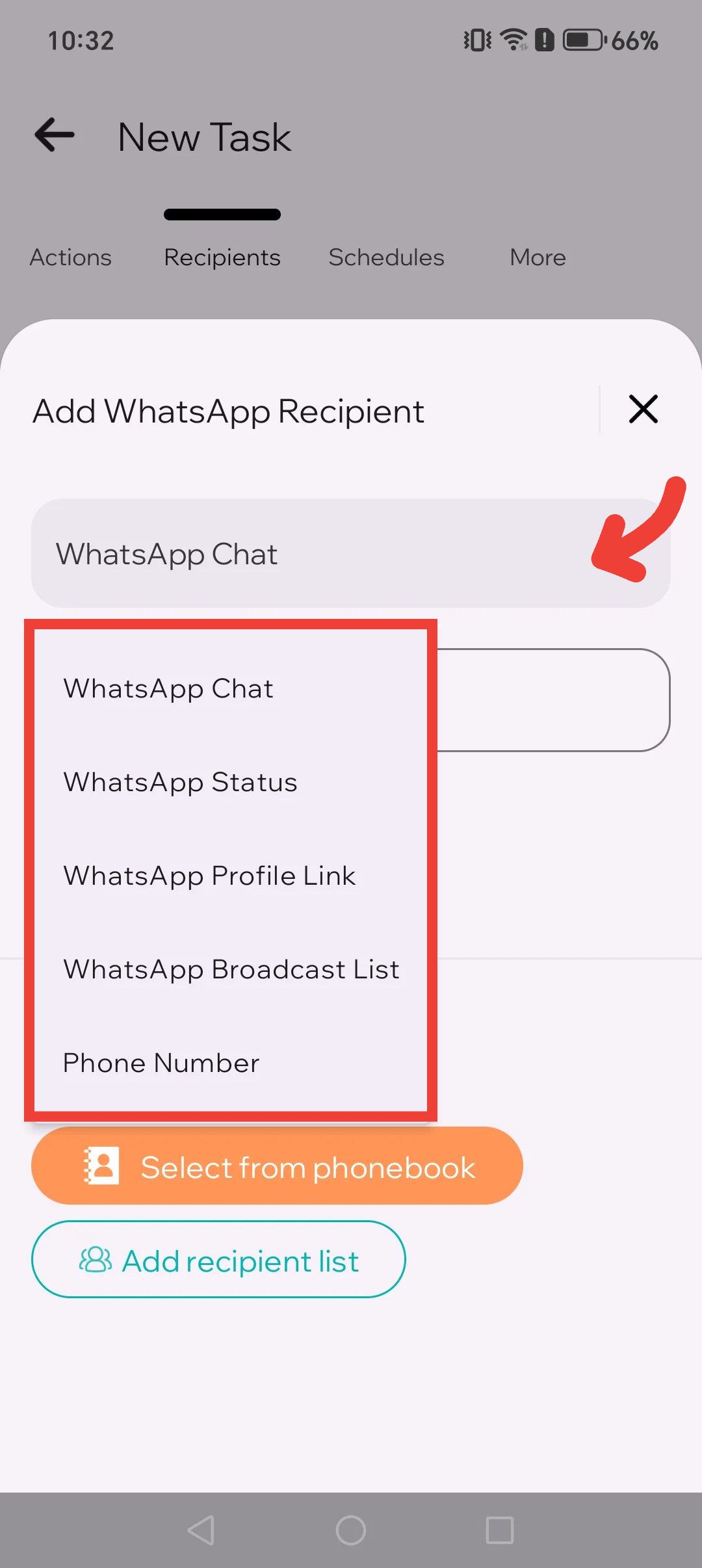
Lista de tipos de destinatario mostrando chats y grupos
4.2. Cambia el tipo de destinatario si lo necesitas.
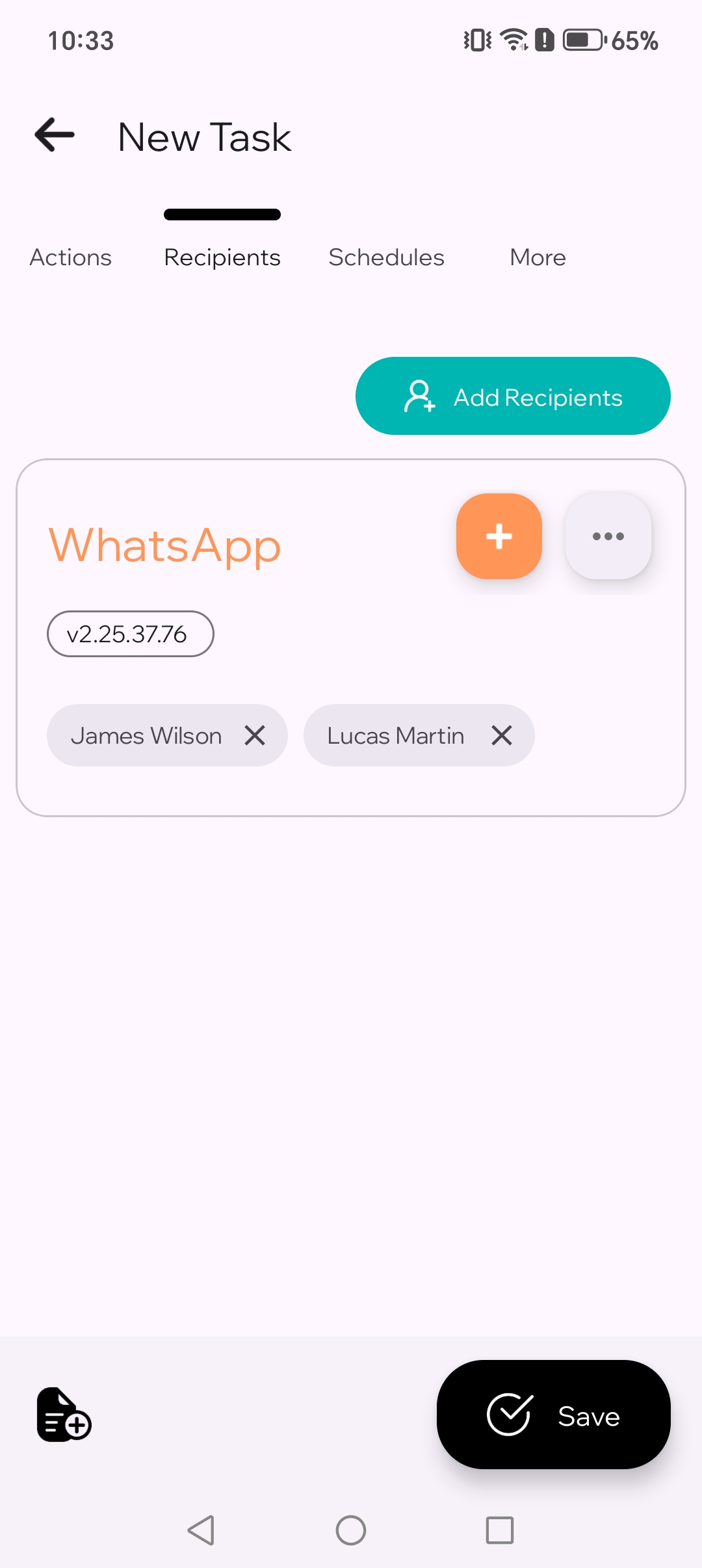
Destinatarios de WhatsApp agregados al mensaje
4.3. Destinatarios de WhatsApp agregados.
5
Define la programación
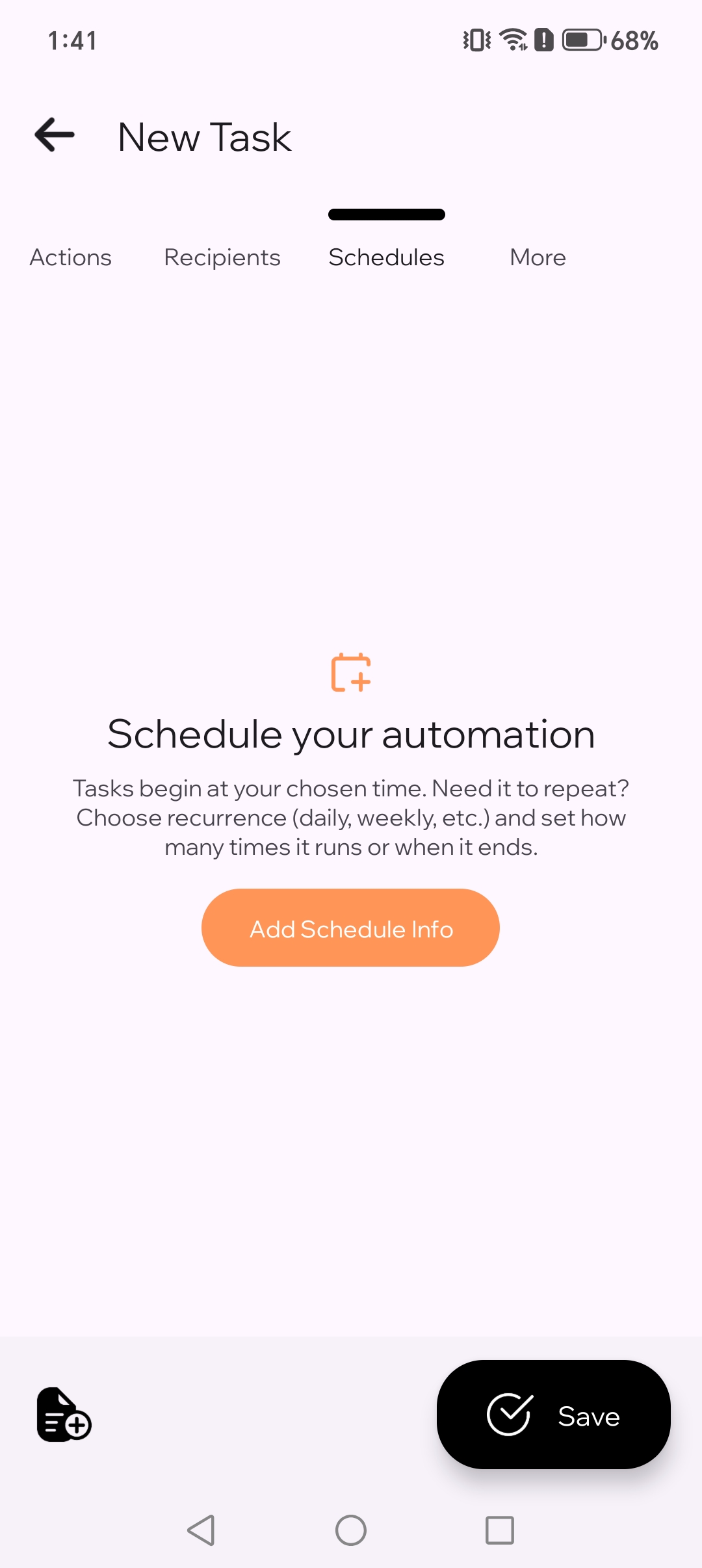
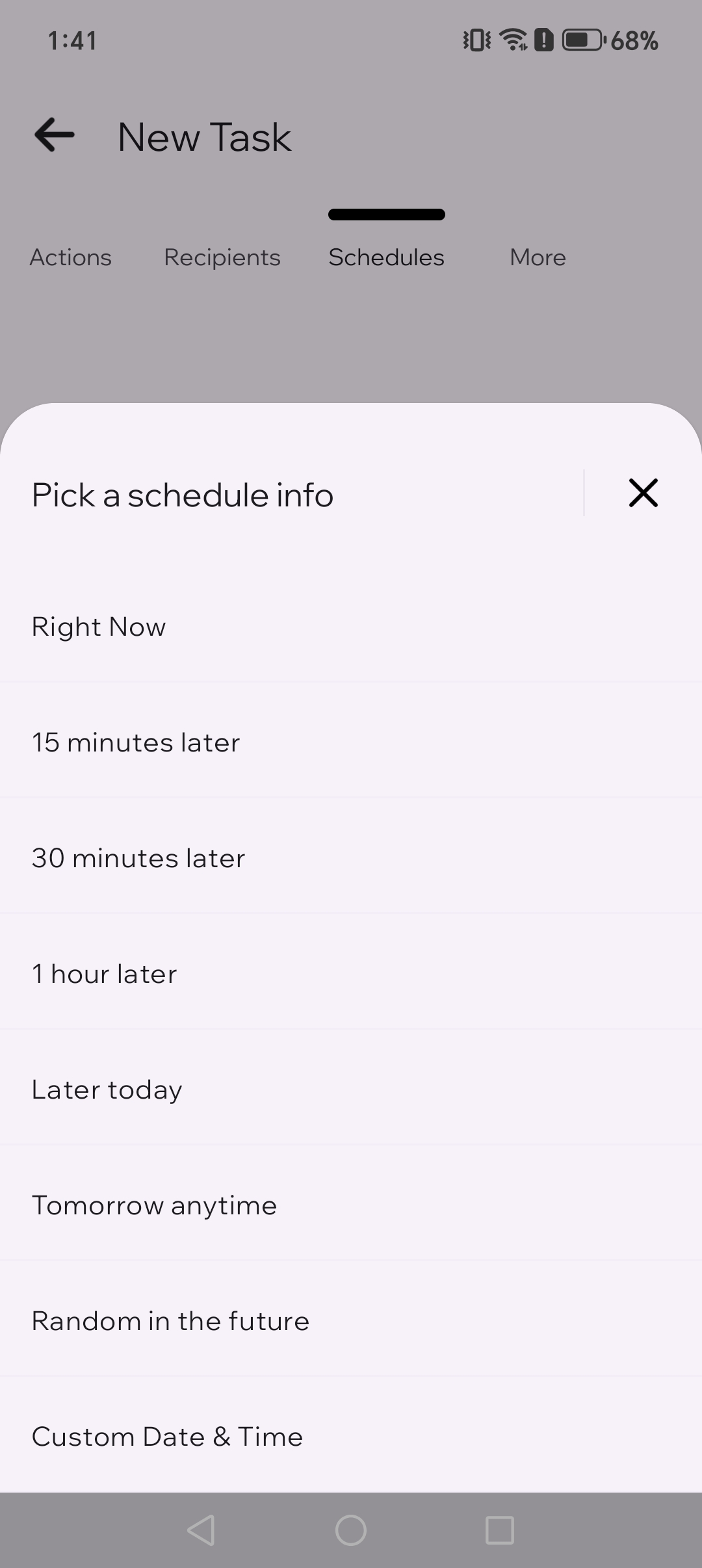
Elige la fecha y la hora. Para la primera prueba, selecciona una hora de 2 a 5 minutos desde ahora.
Pestaña de programación mostrando el botón Agregar información de programación
5.1. Toca el botón Agregar información de programación.
Lista de opciones de programación mostrando distintas opciones
5.2. Elige una opción y cámbiala cuando quieras.
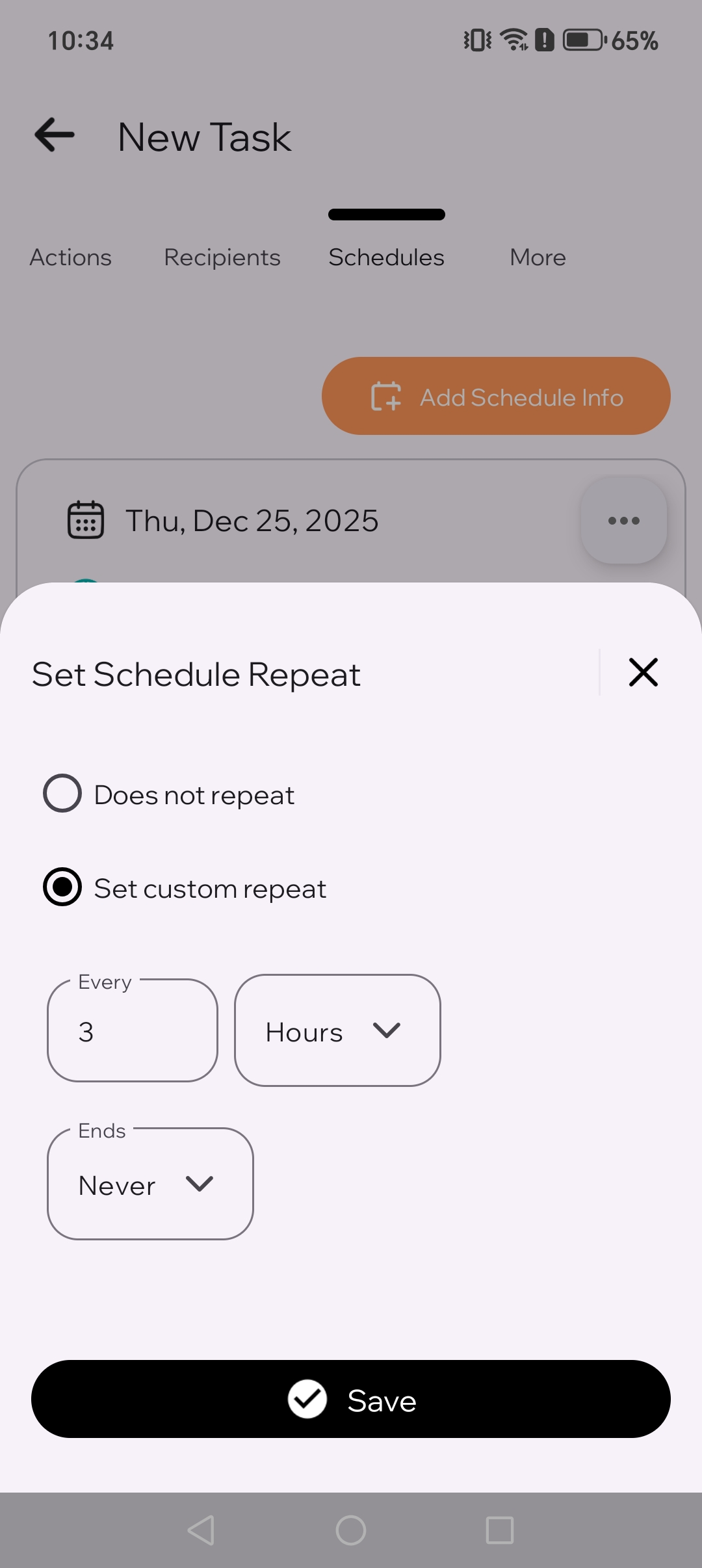
Selector de repetición de programación mostrando el botón para definir una repetición personalizada
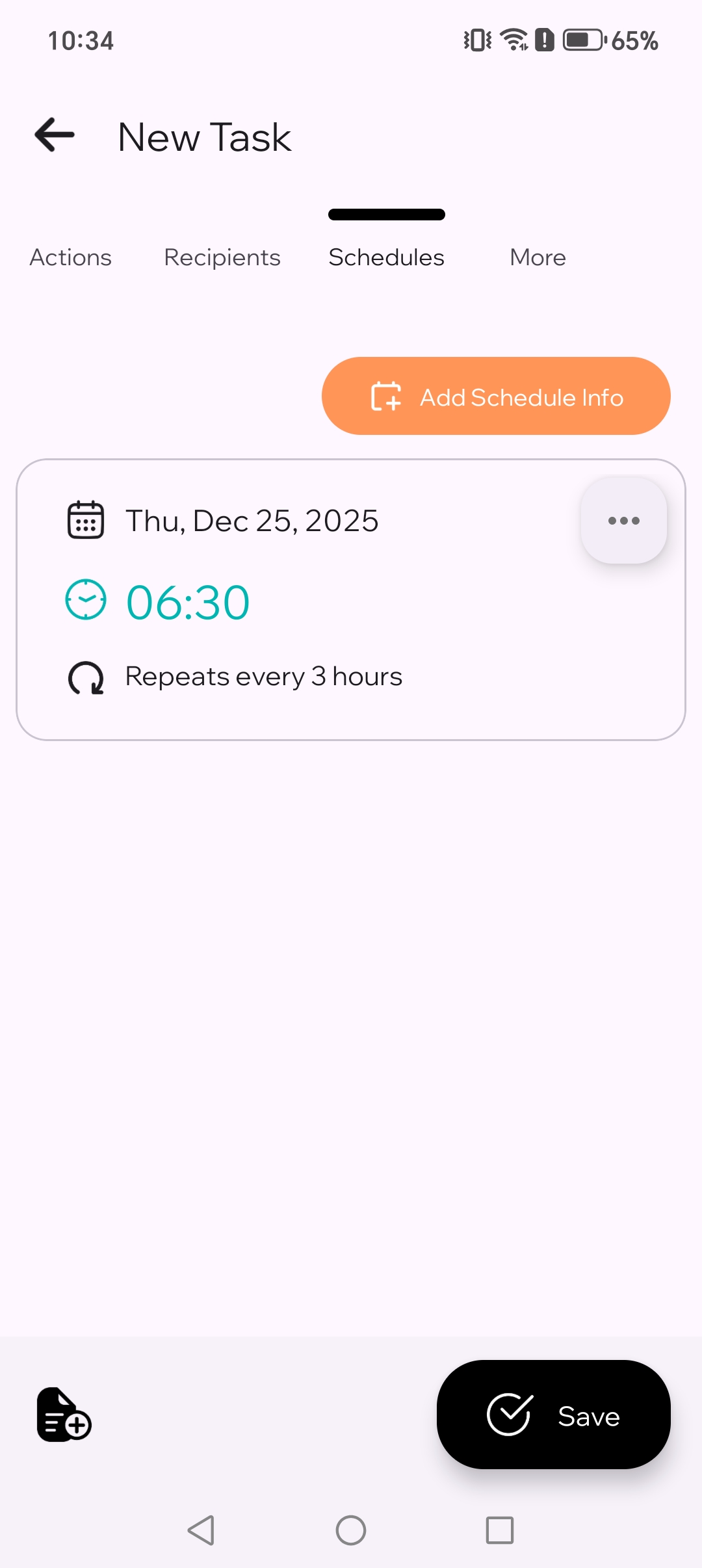
5.3. Configúralo para que se repita cada 3 horas.
6
Guardar
Toca Guardar. TikTask ejecutará el mensaje a la hora programada desde tu teléfono.
Paso final mostrando el botón Guardar
6. Guarda la programación.

Si no envía a tiempo

En la mayoría de los casos, la programación está bien y el problema es el teléfono. Empieza primero con Monitor del sistema. Solo muestra las comprobaciones que importan para tu teléfono. Luego revisa los puntos de abajo si hace falta.

  • Vuelve a ejecutar Monitor del sistema y completa primero las comprobaciones recomendadas
  • Confirma que el Servicio de accesibilidad esté activado
  • Desactiva la optimización de batería o las restricciones en segundo plano para TikTask
  • Consulta la guía de la marca de tu teléfono si usas Xiaomi, Samsung, OnePlus, OPPO, Tecno, Infinix o dispositivos similares
  • Haz otra prueba rápida con unos minutos de anticipación

Siguientes pasos útiles

  • Usa Listas de destinatarios si envías mensajes a las mismas personas con frecuencia
  • Usa la guía de números no guardados si el número no está en tus contactos
  • Abre la lista de configuración de Android si las tareas se retrasan más de una vez

Preguntas frecuentes

¿Necesito mantener el teléfono desbloqueado para que se envíe el mensaje? +
Normalmente no. TikTask puede ejecutarse mientras tu teléfono está bloqueado, pero el dispositivo aún necesita los ajustes correctos en segundo plano. Empieza con Monitor del sistema si no estás seguro.
¿Puedo programar mensajes recurrentes de WhatsApp? +
Sí. TikTask admite programaciones únicas y reglas recurrentes directamente en tu dispositivo.
¿Puedo enviar adjuntos con un mensaje programado de WhatsApp? +
Sí. Puedes adjuntar imágenes, videos, PDF, documentos y archivos de audio cuando el flujo lo permita.
¿Puedo programar un mensaje de WhatsApp para un grupo? +
Sí. TikTask admite chats y grupos de WhatsApp, además de otros métodos de destinatario según el flujo.
¿Puedo programar un mensaje de WhatsApp a un número no guardado? +
Sí. TikTask admite la entrada manual de números no guardados para WhatsApp.
¿Qué debo revisar primero si no envía a tiempo? +
Abre primero Monitor del sistema. Es la forma más rápida de encontrar los ajustes del teléfono que están bloqueando la tarea.
¿TikTask abrirá WhatsApp cuando envíe el mensaje? +
Puede abrir brevemente WhatsApp a la hora programada para completar la acción. Eso es normal en una automatización en el dispositivo.