TikTask logo TikTask
शुरुआत • 6 मिनट पढ़ने में • TikTask Team

💬 एंड्रॉइड पर व्हाट्सएप मैसेजेज़ कैसे शेड्यूल करें

संदेश भेजें चुनें, अपना टेक्स्ट लिखें, व्हाट्सएप और सही रिसिपिएंट्स चुनें, समय सेट करें और सहेजें।

व्हाट्सएप एंड्रॉइड शेड्यूलिंग शुरुआती

TikTask में संदेश भेजें चुनकर, अपना टेक्स्ट लिखकर, व्हाट्सएप और सही रिसिपिएंट्स चुनकर, समय सेट करके और सहेजकर आप एंड्रॉइड पर व्हाट्सएप मैसेजेज़ शेड्यूल कर सकते हैं।

यह गाइड सामान्य यूज़र्स के लिए लिखी गई है, तकनीकी पाठक के लिए नहीं। हम बताएँगे कि कहाँ टैप करना है और हर स्टेप का क्या मतलब है।

ℹ️
झटपट जवाब
व्हाट्सएप मैसेज शेड्यूल करने के लिए संदेश भेजें चुनें, अपना टेक्स्ट लिखें, चाहें तो अटैचमेंट जोड़ें, व्हाट्सएप चुनें, सही रिसिपिएंट्स चुनें, समय सेट करें और सहेजें।

शुरू करने से पहले

TikTask आपके डिवाइस पर चलता है, किसी सर्वर पर नहीं। जब भेजने का समय आता है, तो एक्शन पूरा करने के लिए TikTask थोड़ी देर के लिए व्हाट्सएप खोल सकता है। यह सामान्य है।

अगर TikTask सेटअप मदद माँगे, तो पहले सिस्टम मॉनिटर खोलें। इसमें सिर्फ वही जांचें दिखेंगे जो आपके फ़ोन के लिए लागू हैं।

स्टेप-बाय-स्टेप
1
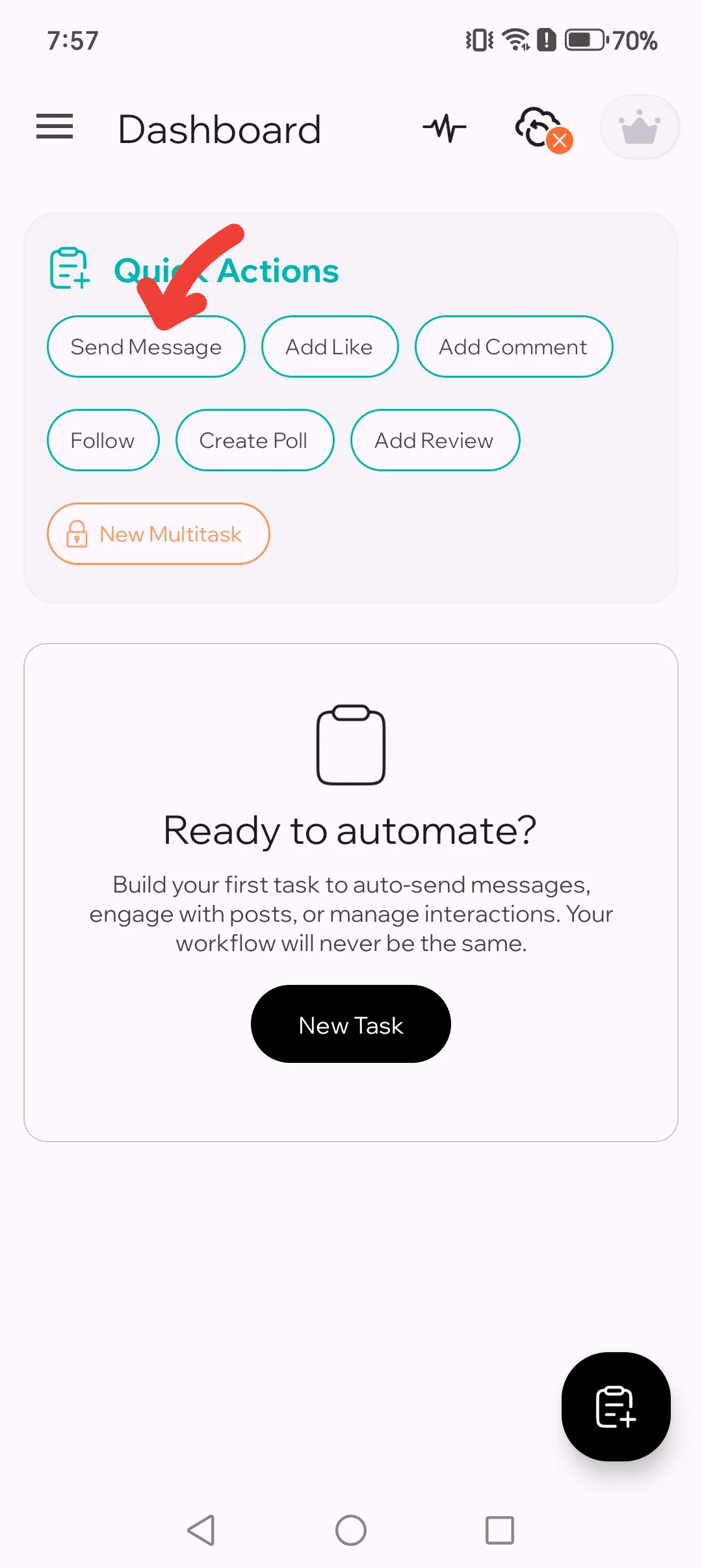
संदेश भेजें चुनें
TikTask खोलें और इस टास्क के लिए एक्शन के रूप में संदेश भेजें चुनें।
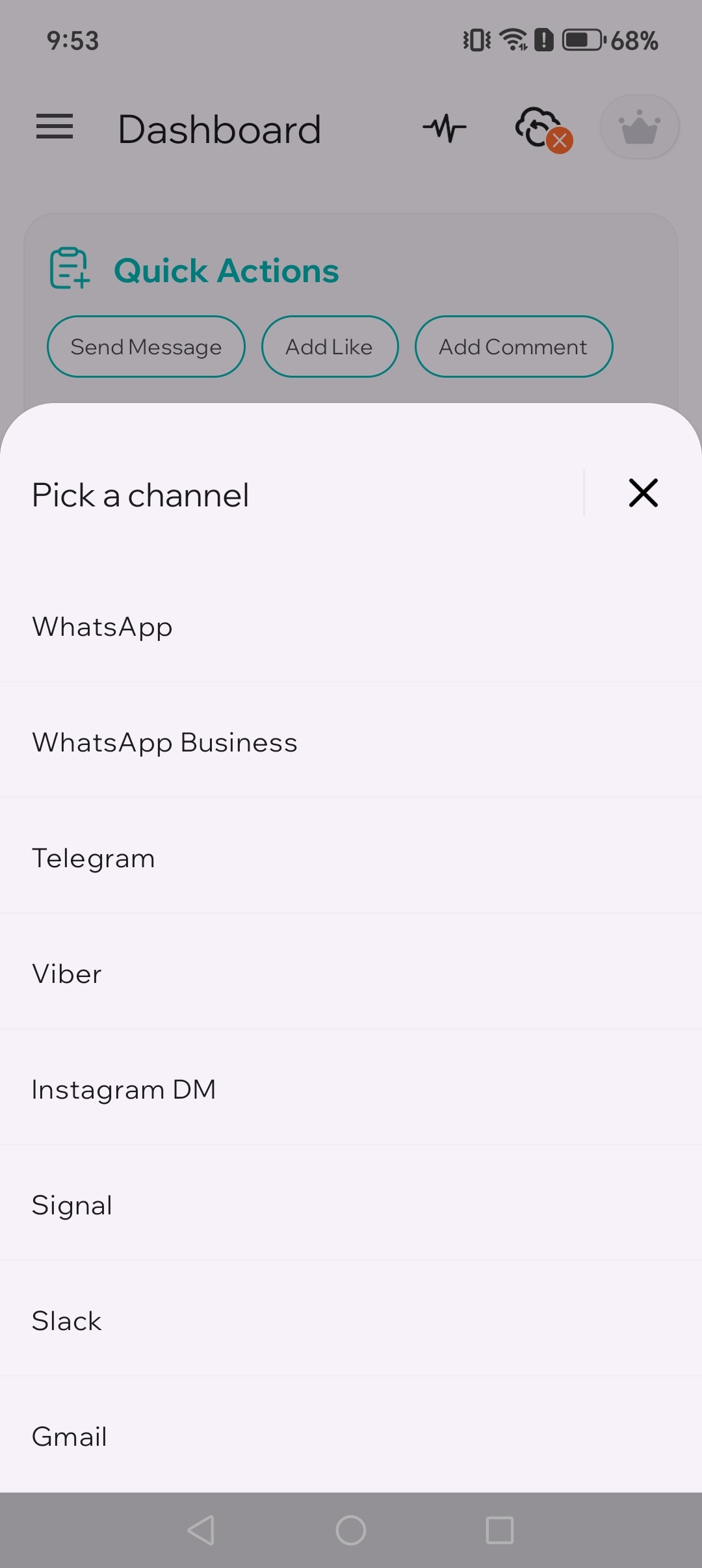
त्वरित क्रियाएँ पैनल जिसमें संदेश भेजें उभारा गया है
1.1. संदेश भेजें चुनकर शुरू करें।
चैनल चयन पिकर जिसमें व्हाट्सएप विकल्प दिख रहा है
1.2. चयनकर्ता से व्हाट्सएप चुनें।
2
अपना मैसेज लिखें
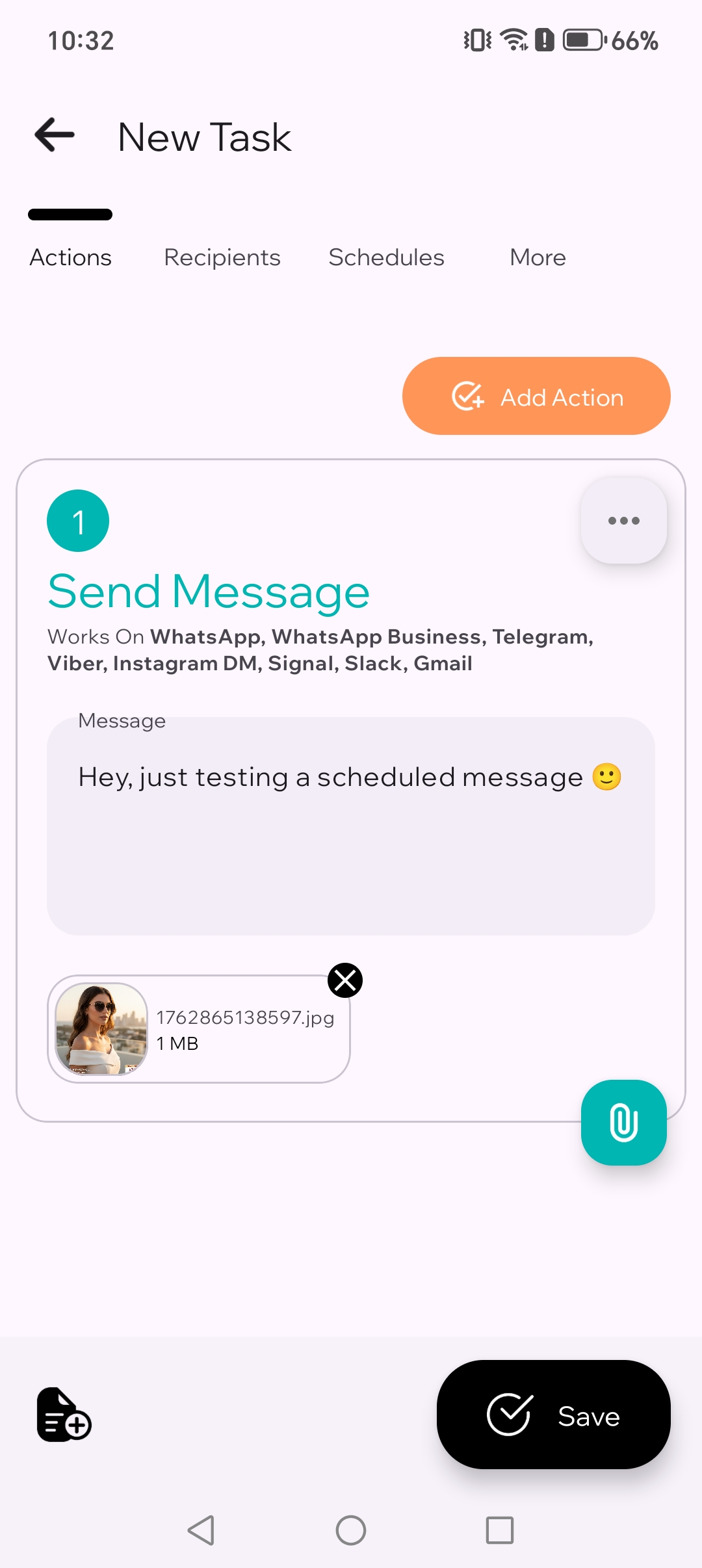
जो मैसेज आप भेजना चाहते हैं, उसे लिखें। पहले टेस्ट के लिए इसे छोटा और साफ़ रखें।
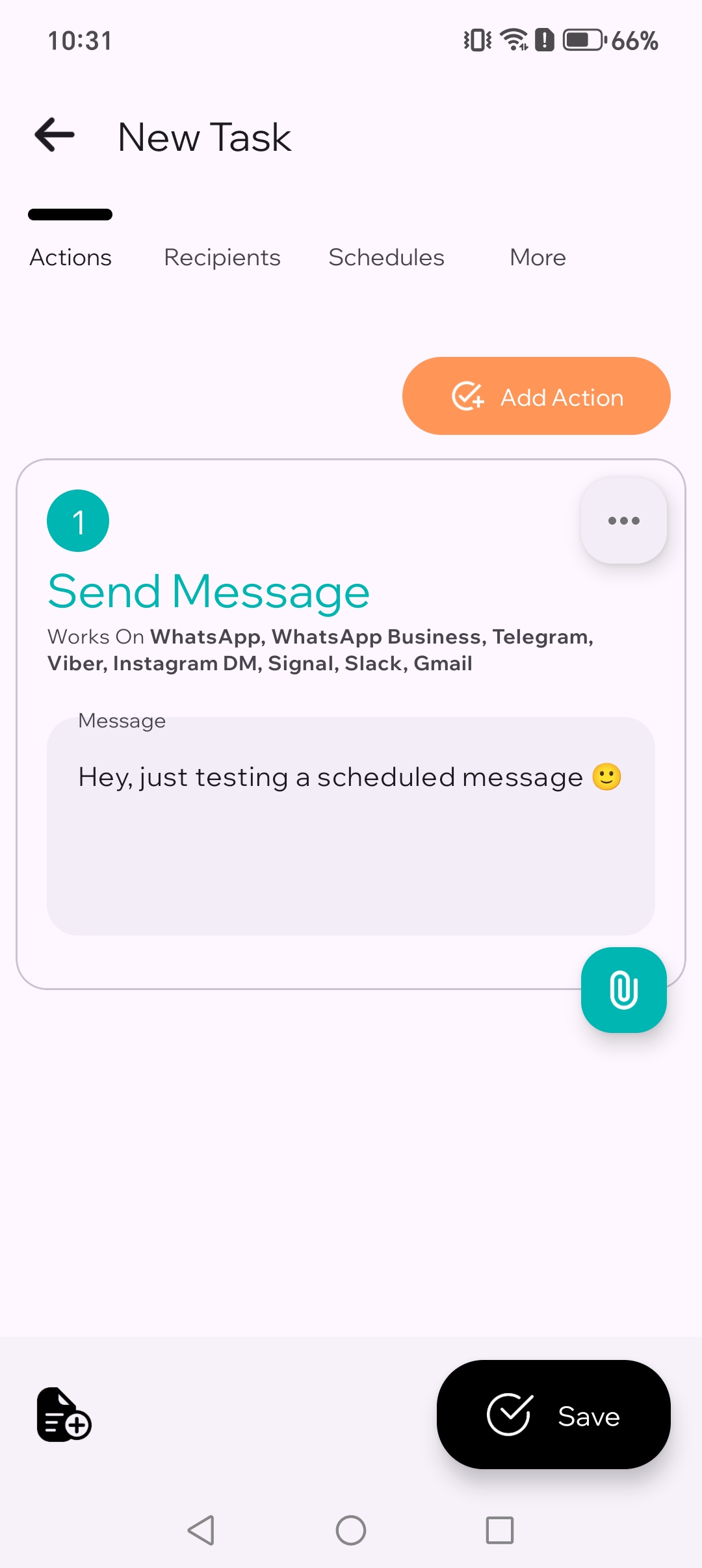
भरे हुए टेक्स्ट इनपुट वाला मैसेज एडिटर स्क्रीन
2. एक आसान मैसेज लिखें।
3
वैकल्पिक: अटैचमेंट जोड़ें
ज़रूरत हो तो इमेज, PDF, दस्तावेज़, वीडियो या ऑडियो फ़ाइल जोड़ें। जल्दी टेस्ट के लिए इसे छोड़ भी सकते हैं।
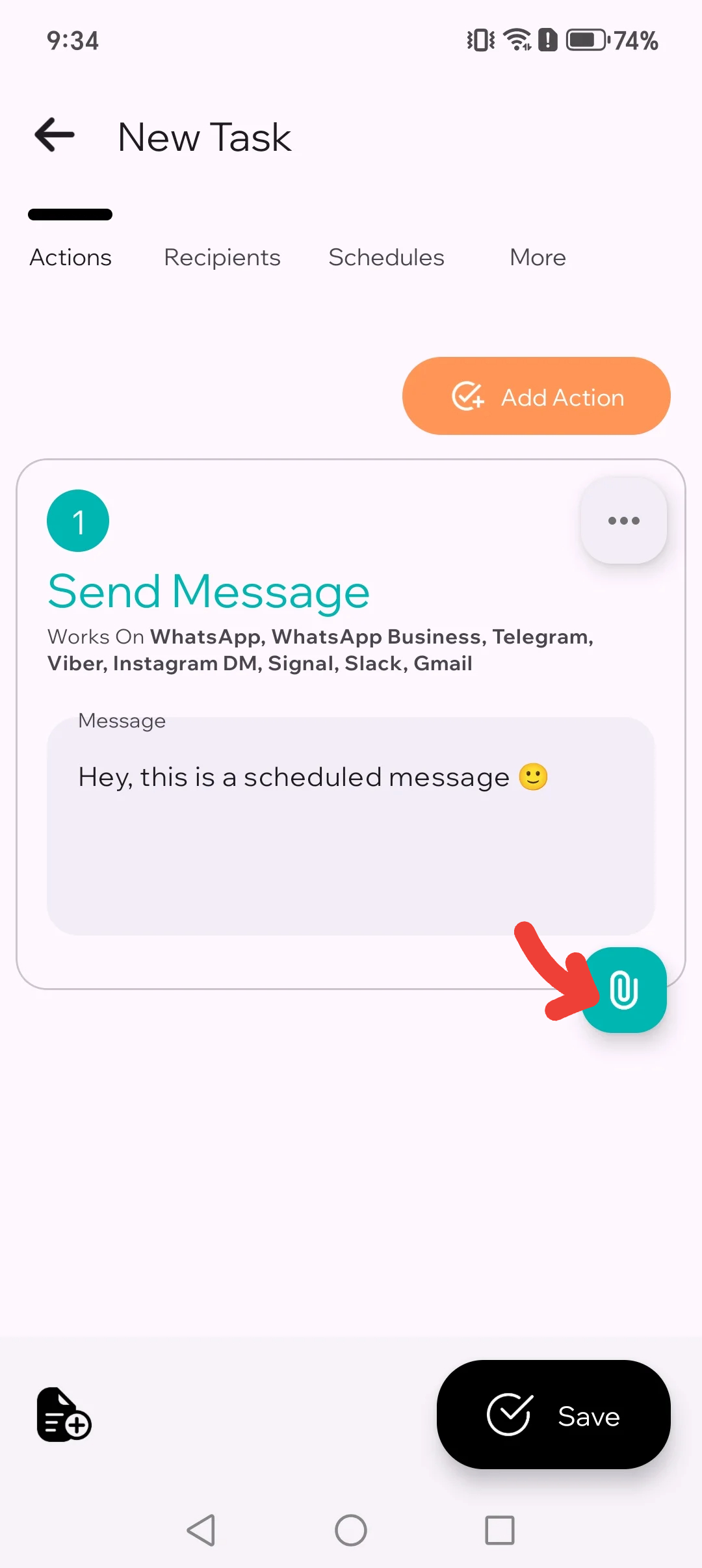
अटैचमेंट जोड़ें बटन उभारा गया है
3.1. अटैचमेंट जोड़ें बटन पर क्लिक करें।
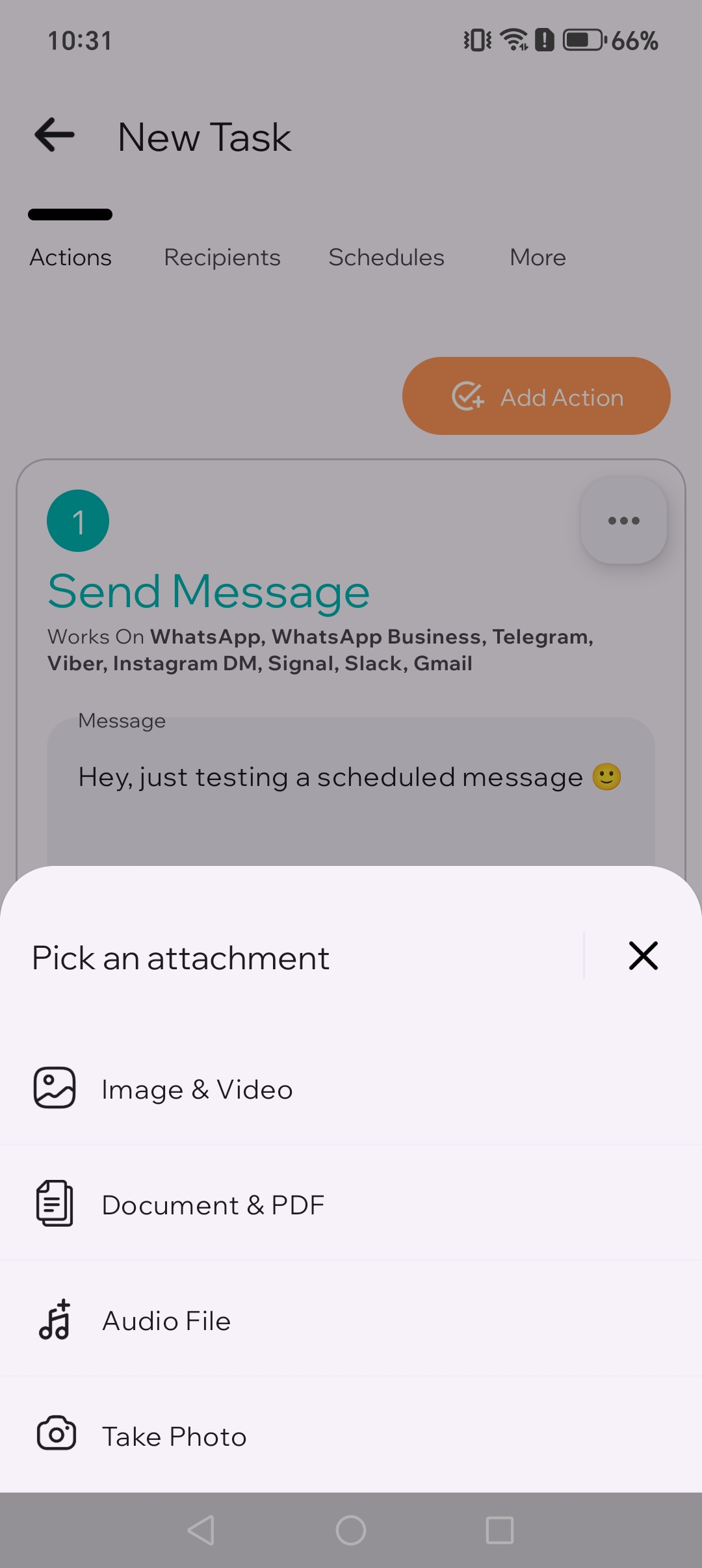
अटैचमेंट चयनकर्ता जिसमें फ़ाइल विकल्प दिख रहे हैं
3.2. अटैचमेंट का प्रकार चुनें।
संदेश के साथ जुड़ी हुई इमेज
3.3. संदेश के साथ इमेज अटैच करें।
4
व्हाट्सएप चुनें और रिसिपिएंट्स चुनें
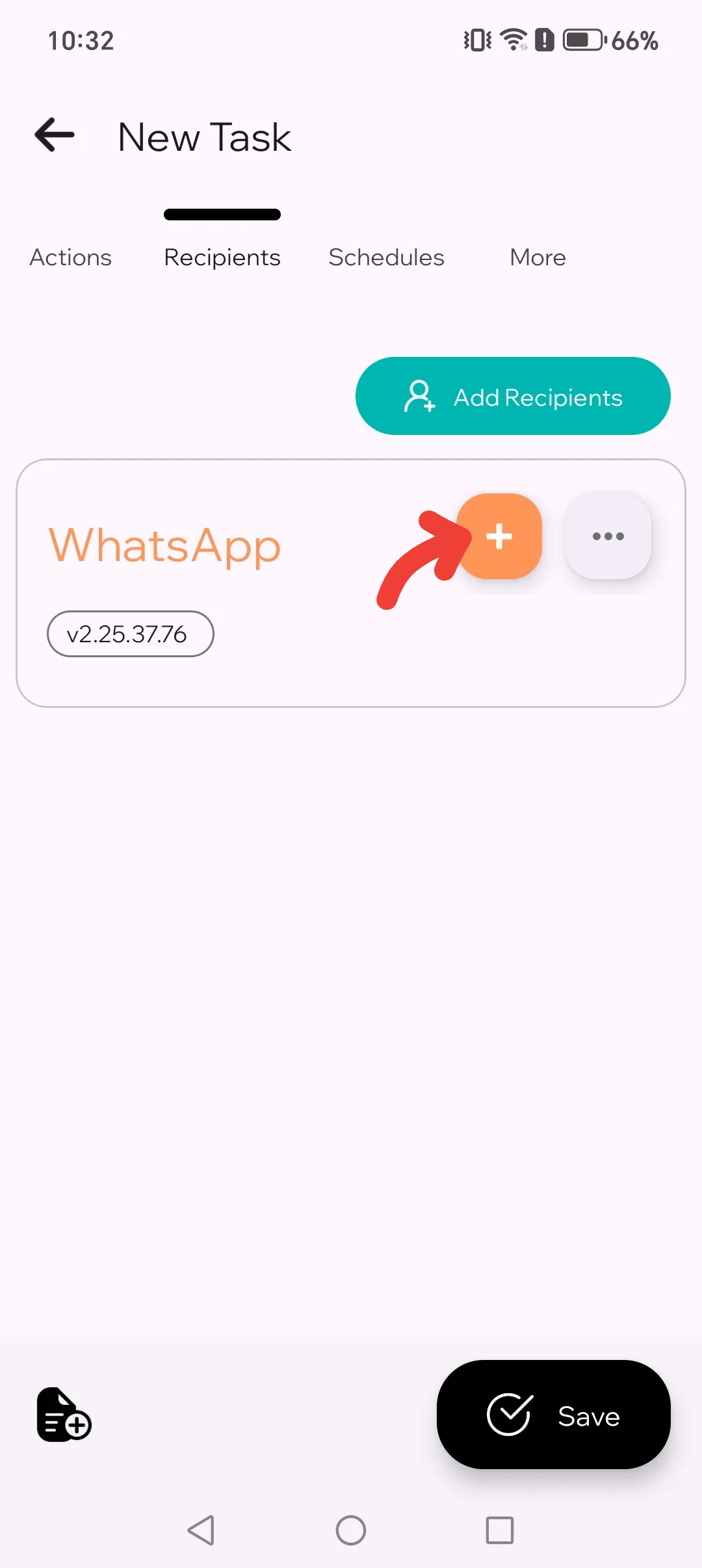
व्हाट्सएप चुनें, फिर वह चैट, ग्रुप, कॉन्टैक्ट या सेव की गई सूची चुनें जिसे आप मैसेज भेजना चाहते हैं।
प्राप्तकर्ता टैब जिसमें व्हाट्सएप प्राप्तकर्ता जोड़ें बटन उभारा गया है
4.1. प्राप्तकर्ता जोड़ें बटन पर क्लिक करें।
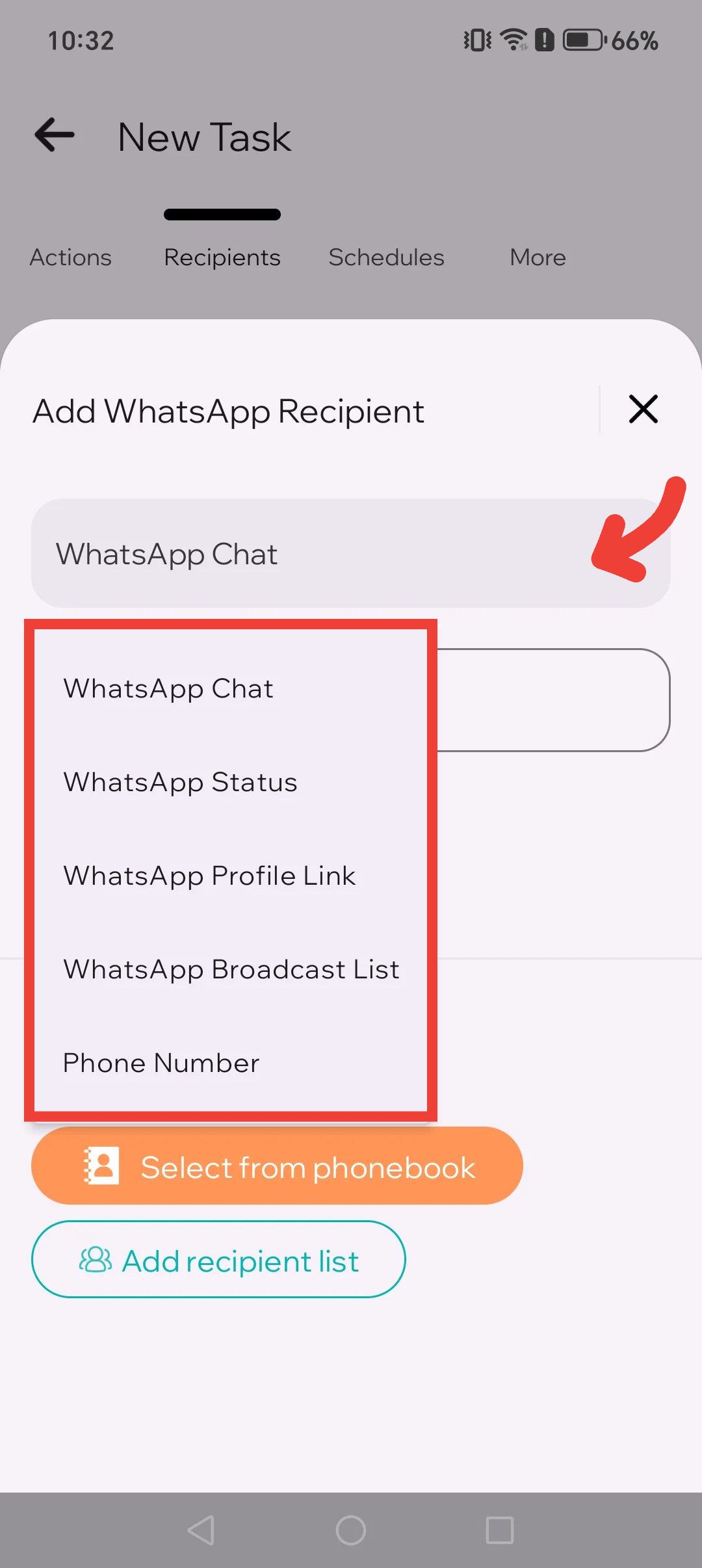
प्राप्तकर्ता प्रकार चयन सूची जिसमें चैट्स और ग्रुप्स दिख रहे हैं
4.2. ज़रूरत हो तो रिसिपिएंट प्रकार बदलें।
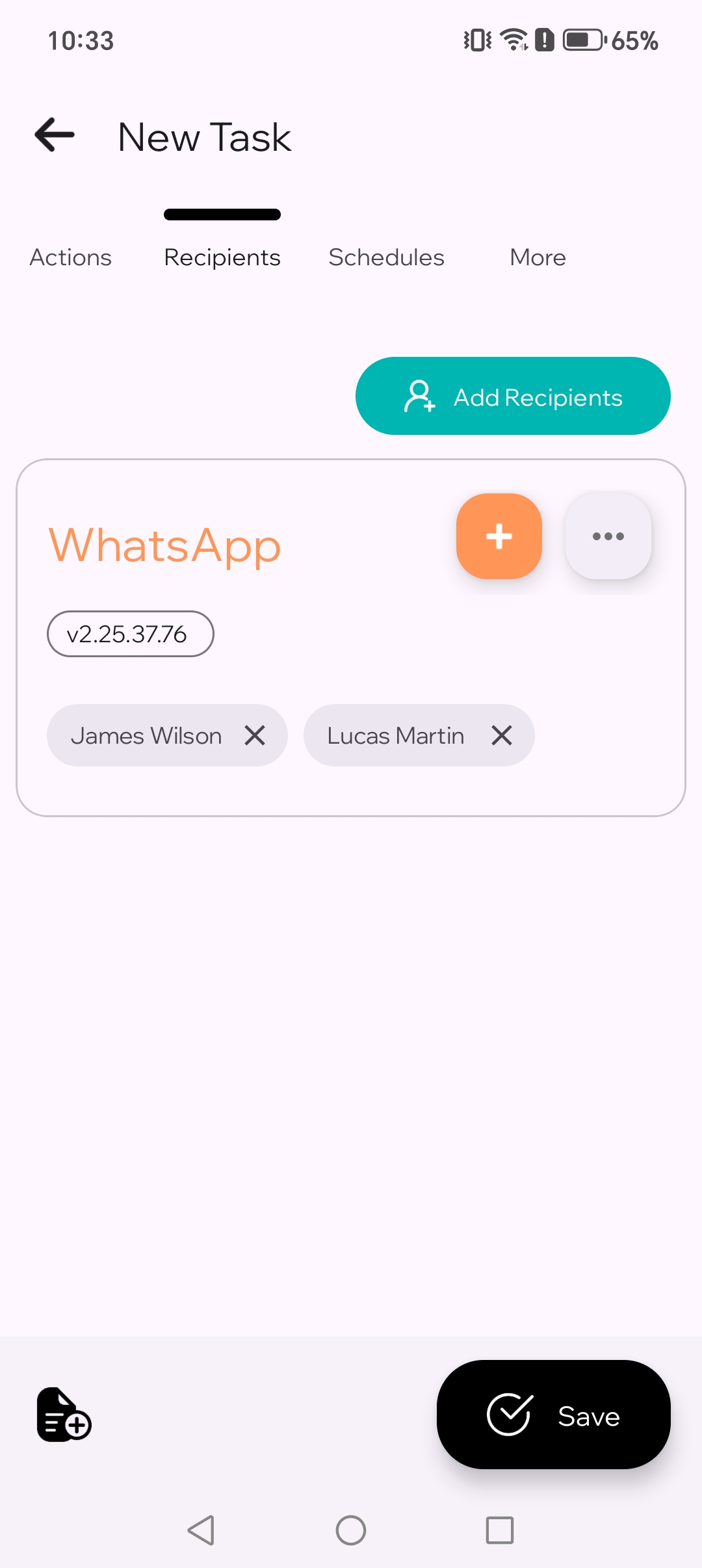
मैसेज में जोड़े गए व्हाट्सएप रिसिपिएंट्स
4.3. व्हाट्सएप रिसिपिएंट्स जोड़ दिए गए।
5
समय तय करें
तारीख और समय चुनें। पहले टेस्ट के लिए अभी से 2–5 मिनट बाद का समय चुनें।
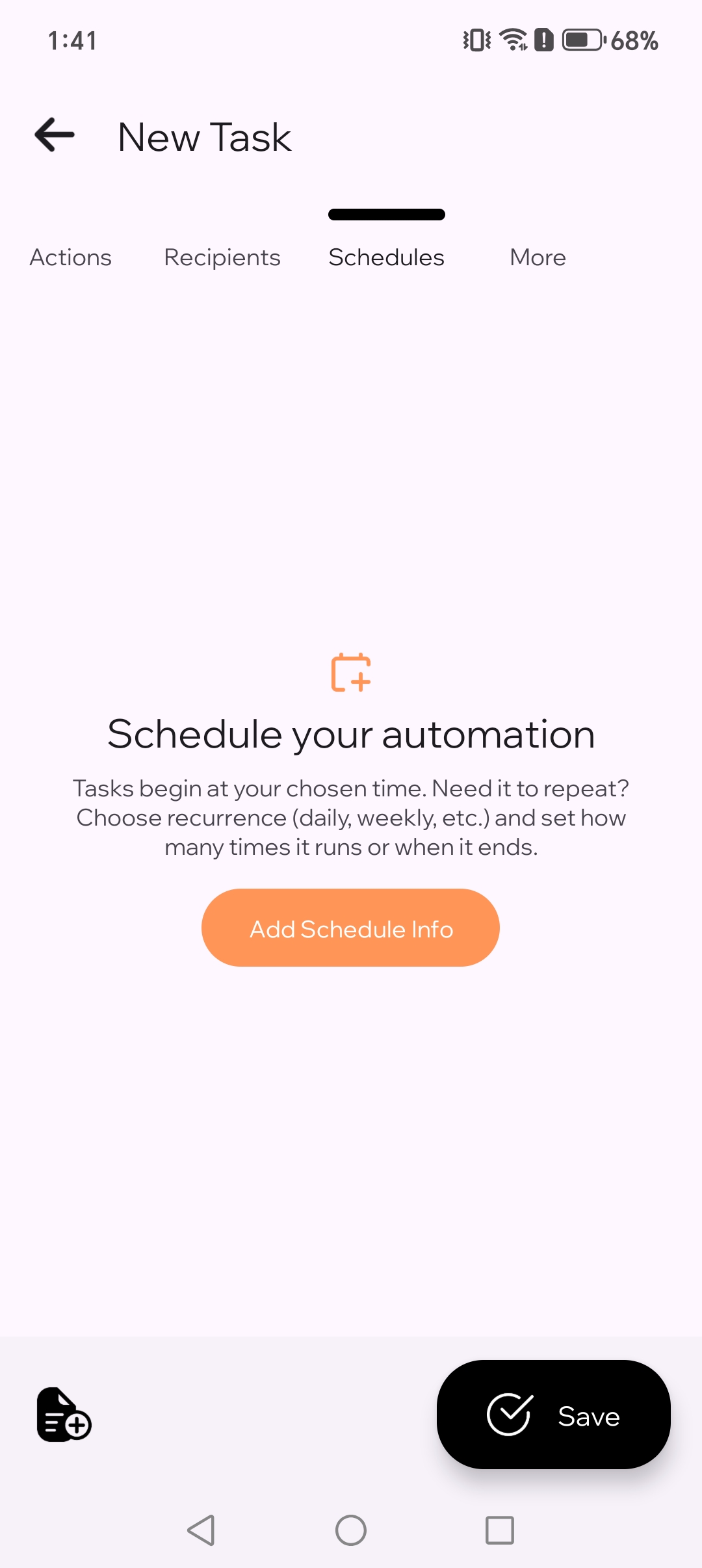
शेड्यूल टैब जिसमें शेड्यूल जानकारी जोड़ें बटन दिख रहा है
5.1. शेड्यूल जानकारी जोड़ें बटन पर क्लिक करें।
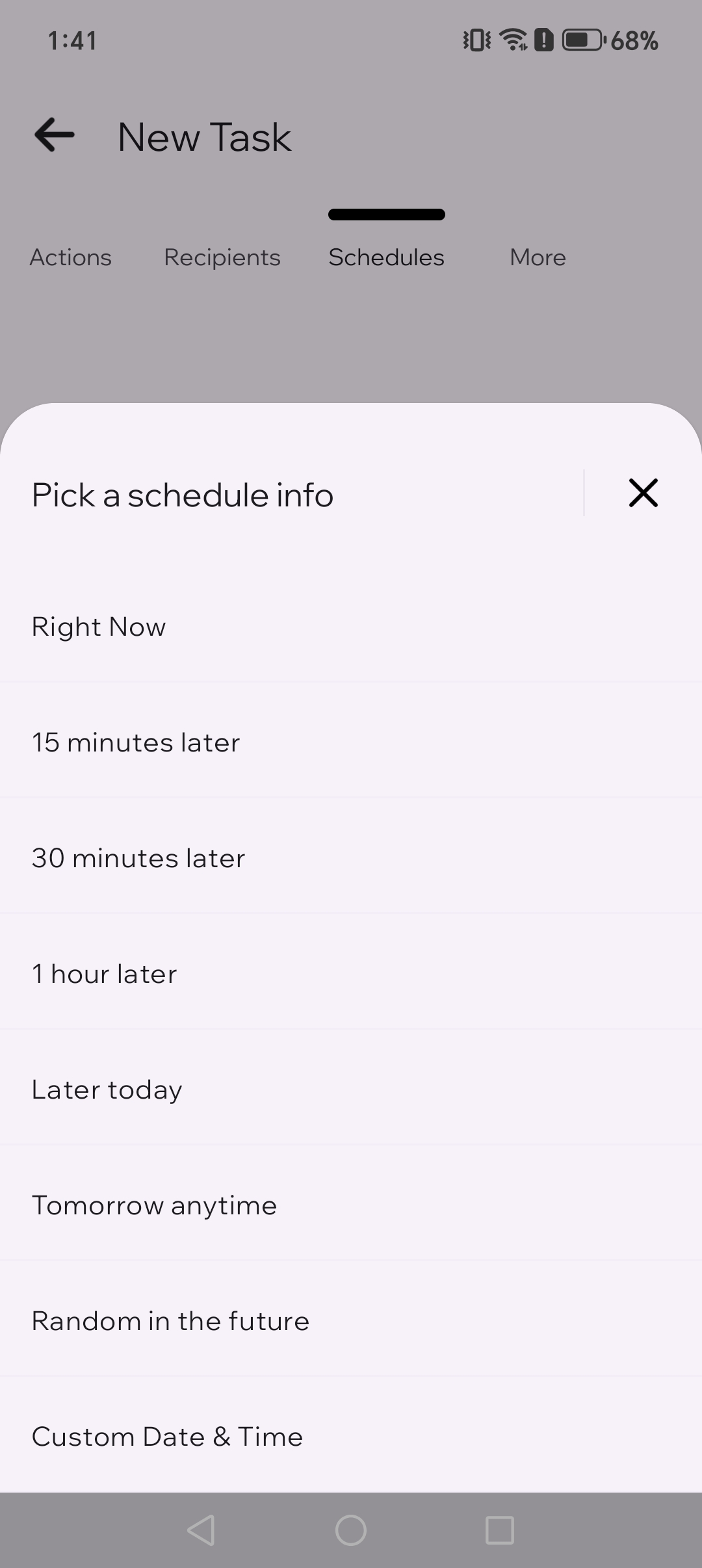
शेड्यूल जानकारी चयन सूची जिसमें अलग-अलग विकल्प दिख रहे हैं
5.2. कोई विकल्प चुनें, इसे कभी भी बदल सकते हैं।
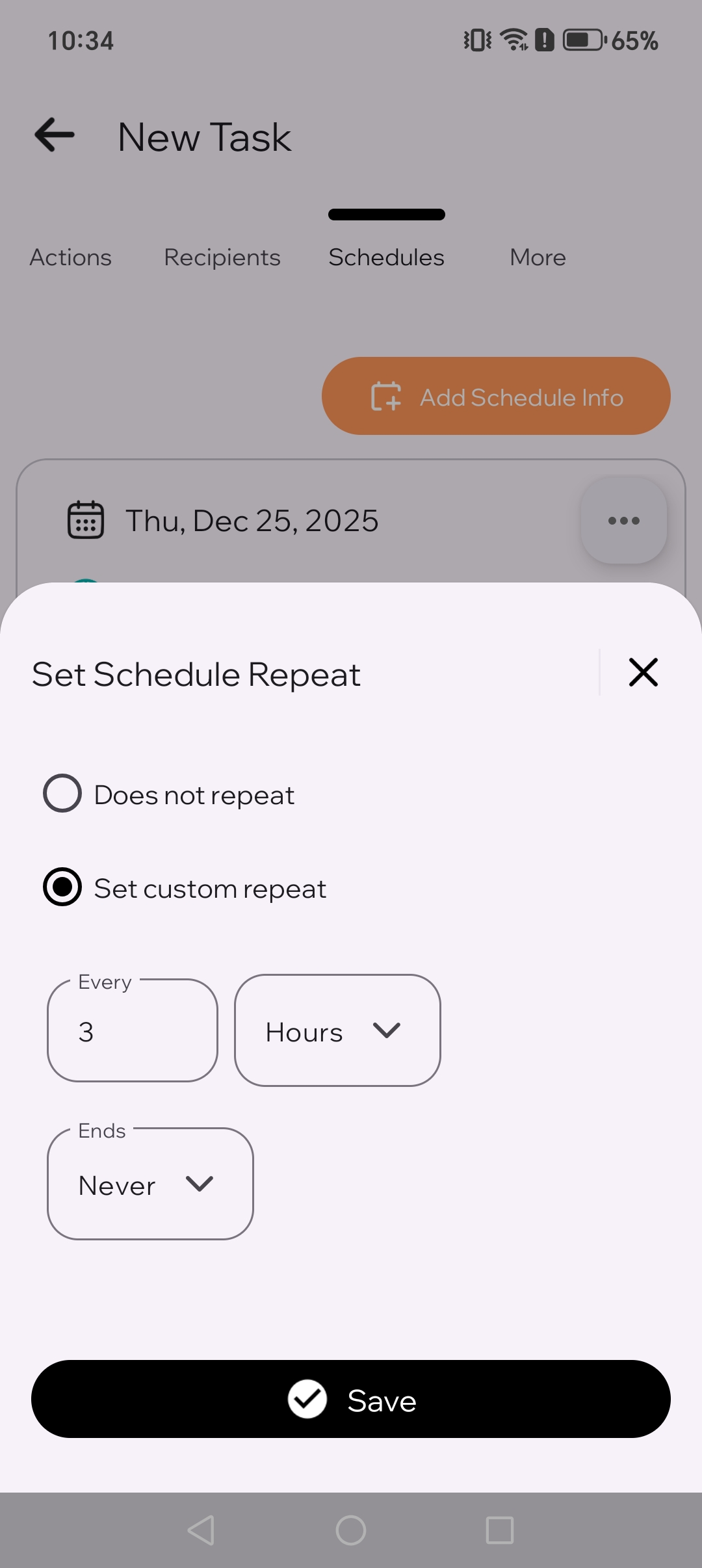
शेड्यूल दोहराव सेट करें चयनकर्ता जिसमें कस्टम दोहराव बटन दिख रहा है
5.3. इसे हर 3 घंटे में दोहराव होने के लिए सेट करें
6
सहेजें
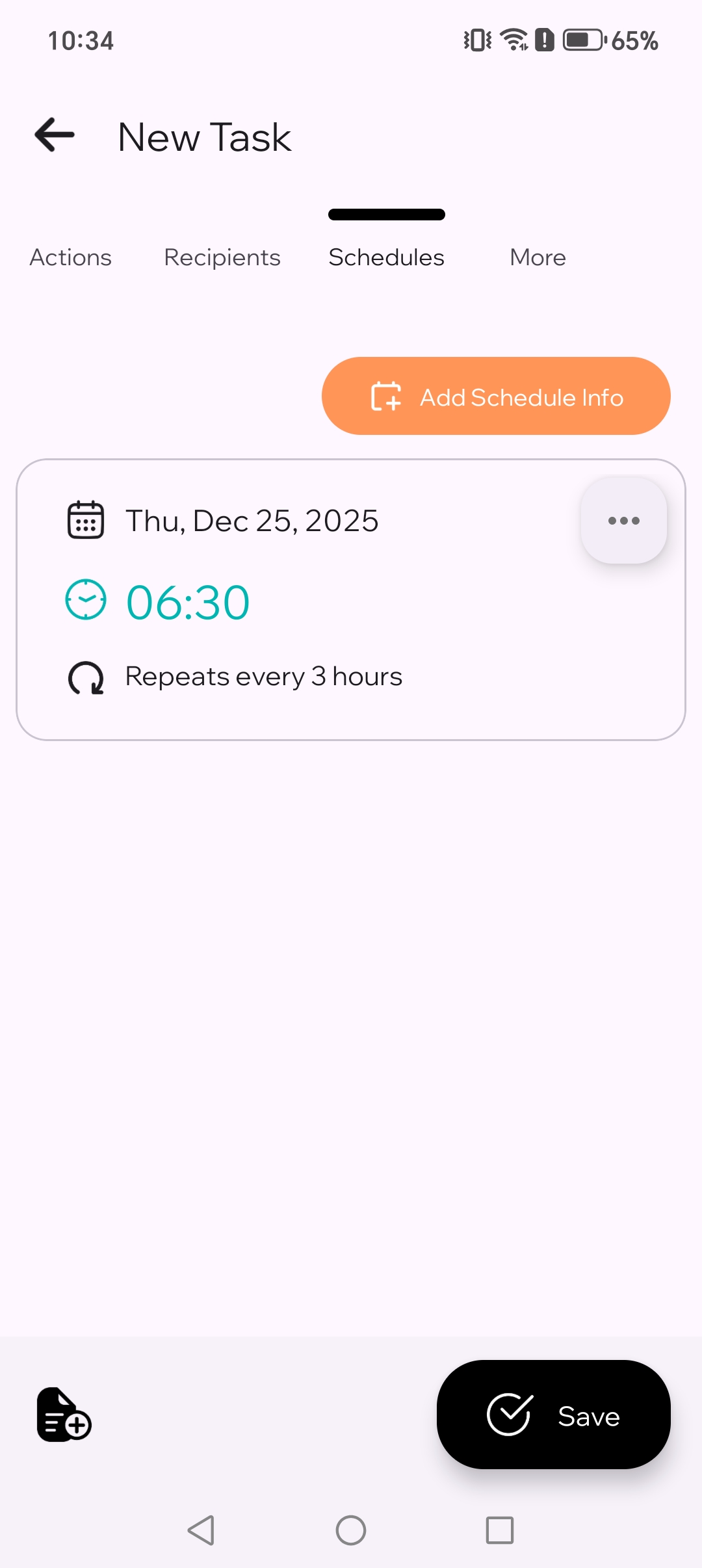
"सहेजें" पर टैप करें। TikTask आपके फ़ोन से तय समय पर मैसेज चलाएगा।
अंतिम स्टेप जिसमें सहेजें बटन दिख रहा है
6. शेड्यूल सहेजें।

अगर यह समय पर नहीं भेजता

ज़्यादातर मामलों में शेड्यूल सही होता है और असली समस्या फ़ोन की सेटिंग्स में होती है। पहले सिस्टम मॉनिटर से शुरू करें। यह सिर्फ वही जांचें दिखाता है जो आपके फ़ोन के लिए ज़रूरी हैं। फिर ज़रूरत हो तो नीचे दिए गए बिंदु देखें।

  • सिस्टम मॉनिटर फिर से चलाएँ और पहले सुझाए गए जांचें पूरे करें
  • पक्का करें कि एक्सेसिबिलिटी सेवा चालू है
  • TikTask के लिए बैटरी अनुकूलन या बैकग्राउंड प्रतिबंध बंद करें
  • अगर आप Xiaomi, Samsung, OnePlus, OPPO, Tecno, Infinix या ऐसे किसी डिवाइस का इस्तेमाल करते हैं, तो अपने फ़ोन ब्रांड की गाइड देखें
  • कुछ मिनट आगे का एक और तेज़ टेस्ट चलाएँ

अगले मददगार कदम

  • अगर आप अक्सर उन्हीं लोगों को मैसेज भेजते हैं, तो प्राप्तकर्ता सूचियाँ इस्तेमाल करें
  • अगर नंबर आपके कॉन्टैक्ट्स में नहीं है, तो अनसेव्ड नंबर गाइड इस्तेमाल करें
  • अगर टास्क्स एक से ज़्यादा बार देर से चलें, तो एंड्रॉइड सेटअप चेकलिस्ट खोलें

अक्सर पूछे जाने वाले सवाल

क्या मैसेज भेजने के लिए फ़ोन अनलॉक रखना ज़रूरी है? +
आमतौर पर नहीं। TikTask फ़ोन लॉक होने पर भी चल सकता है, लेकिन फ़ोन में सही बैकग्राउंड सेटिंग्स होना ज़रूरी है। अगर आप सुनिश्चित नहीं हैं, तो सिस्टम मॉनिटर से शुरू करें।
क्या मैं रिकरिंग व्हाट्सएप मैसेजेज़ शेड्यूल कर सकता हूँ? +
हाँ। TikTask आपके डिवाइस पर सीधे एक-बार वाले शेड्यूल्स और रिकरिंग नियम दोनों को सपोर्ट करता है।
क्या मैं शेड्यूल किया गया व्हाट्सएप मैसेज के साथ अटैचमेंट्स भेज सकता हूँ? +
हाँ। जहाँ वर्कफ़्लो सपोर्ट करता है, वहाँ आप इमेज, वीडियो, PDF, दस्तावेज़ और ऑडियो फ़ाइलें अटैच कर सकते हैं।
क्या मैं किसी ग्रुप को व्हाट्सएप मैसेज शेड्यूल कर सकता हूँ? +
हाँ। TikTask, व्हाट्सएप चैट्स और ग्रुप्स को सपोर्ट करता है, और वर्कफ़्लो के अनुसार दूसरे रिसिपिएंट तरीके भी उपलब्ध हैं।
क्या मैं किसी अनसेव्ड नंबर पर व्हाट्सएप मैसेज शेड्यूल कर सकता हूँ? +
हाँ। TikTask, व्हाट्सएप के लिए मैन्युअल बिना सेव किए नंबर की एंट्री को सपोर्ट करता है।
अगर यह समय पर नहीं भेजता, तो सबसे पहले क्या जाँचूँ? +
पहले सिस्टम मॉनिटर खोलें। टास्क को रोक रही फ़ोन सेटिंग्स ढूँढने का यही सबसे तेज़ तरीका है।
क्या मैसेज भेजते समय TikTask, व्हाट्सएप खोलेगा? +
एक्शन पूरा करने के लिए तय समय पर यह थोड़ी देर के लिए व्हाट्सएप खोल सकता है। ऑन-डिवाइस ऑटोमेशन में यह सामान्य है।