TikTask logo TikTask
Erste Schritte • 6 Min. Lesezeit • TikTask Team

💬 So planst du WhatsApp-Nachrichten auf Android

Wähle „Nachricht senden“, schreibe deinen Text, wähle WhatsApp und die richtigen Empfänger, lege die Zeit fest und speichere.

WhatsApp Android Planung Anfänger

Mit TikTask kannst du WhatsApp-Nachrichten auf Android planen, indem du „Nachricht senden“ auswählst, deinen Text schreibst, WhatsApp auswählst, die richtigen Empfänger bestimmst, die Zeit festlegst und speicherst.

Dieser Anleitung ist für normale Nutzer geschrieben, nicht für technische Leser. Wir erklären dir, worauf du tippen musst und was jeder Schritt bedeutet.

ℹ️
Kurzantwort
Um eine WhatsApp-Nachricht zu planen, wähle „Nachricht senden“, schreibe deinen Text, füge bei Bedarf einen Anhang hinzu, wähle WhatsApp, bestimme die richtigen Empfänger, lege die Zeit fest und speichere.

Bevor du startest

TikTask läuft auf deinem Gerät, nicht auf einem Server. Wenn es Zeit zum Senden ist, kann TikTask kurz WhatsApp öffnen, um die Aktion abzuschließen. Das ist normal.

Wenn TikTask Hilfe beim Setup braucht, öffne zuerst den Systemmonitor. Dort erscheinen nur die Prüfungen, die für dein Smartphone relevant sind.

Schritt für Schritt
1
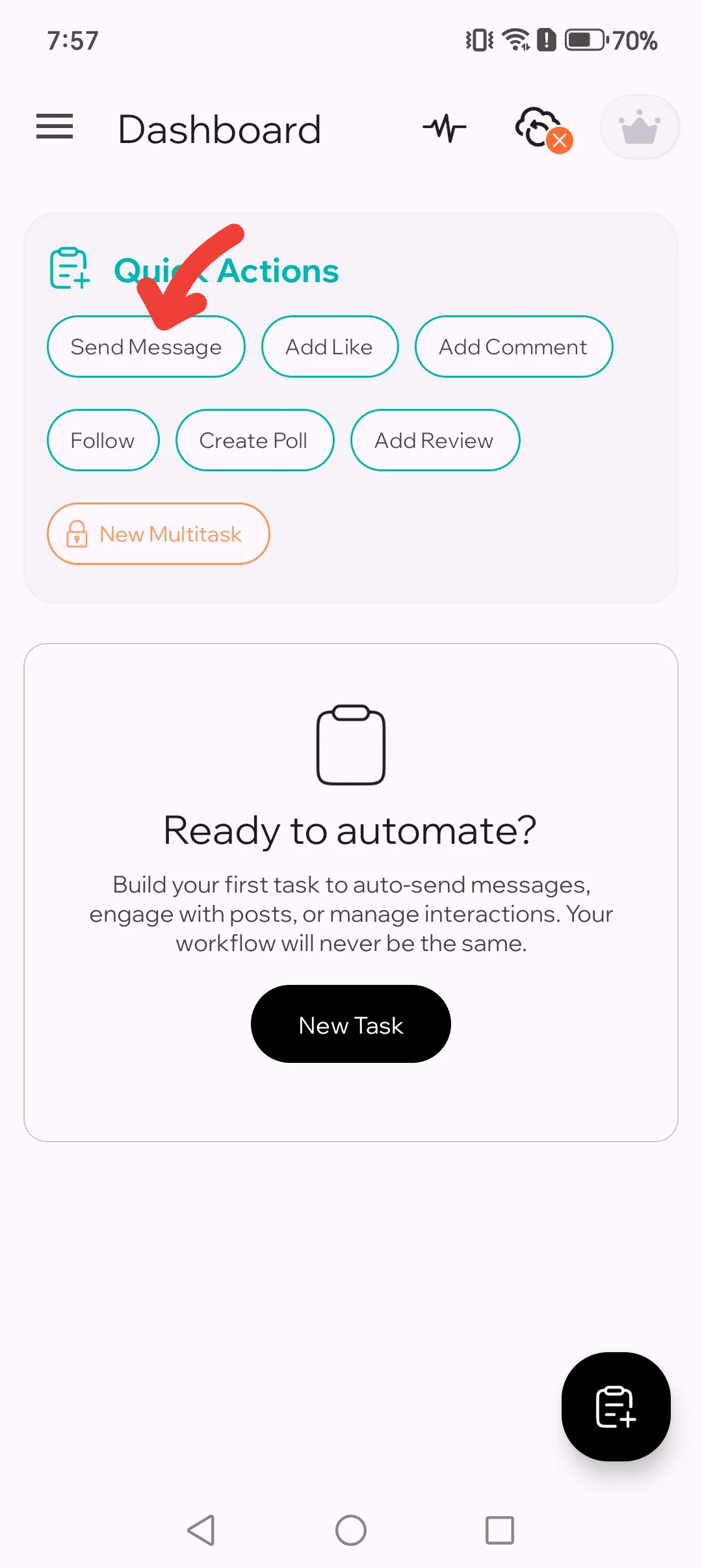
Wähle „Nachricht senden“
Öffne TikTask und wähle „Nachricht senden“ als Aktion für diese Aufgabe.
Schnellaktionen mit hervorgehobener Option „Nachricht senden“
1.1. Starte mit „Nachricht senden“.
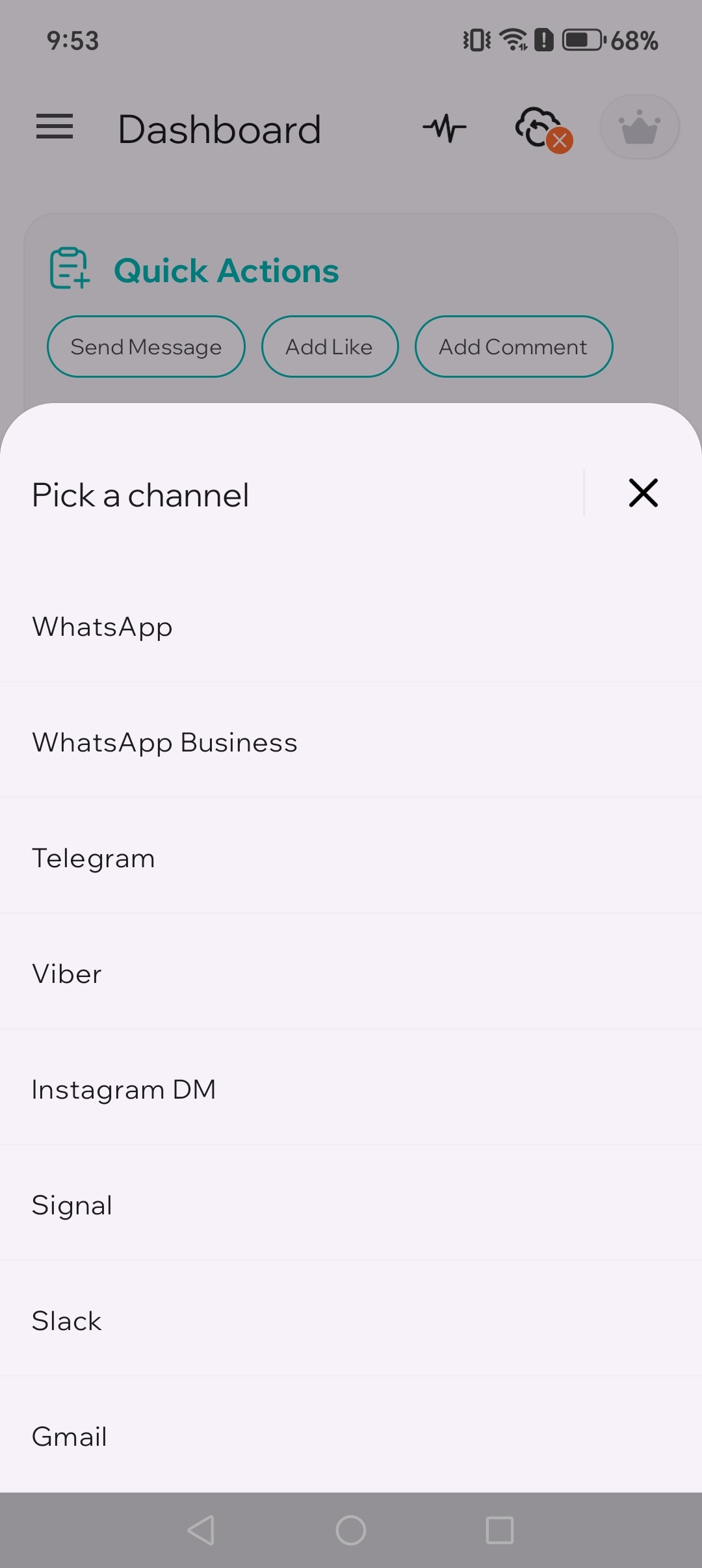
Kanalauswahl mit der Option WhatsApp
1.2. Wähle WhatsApp aus der Auswahl.
2
Schreibe deine Nachricht
Schreibe die Nachricht, die du senden möchtest. Für den ersten Test sollte sie kurz und klar sein.
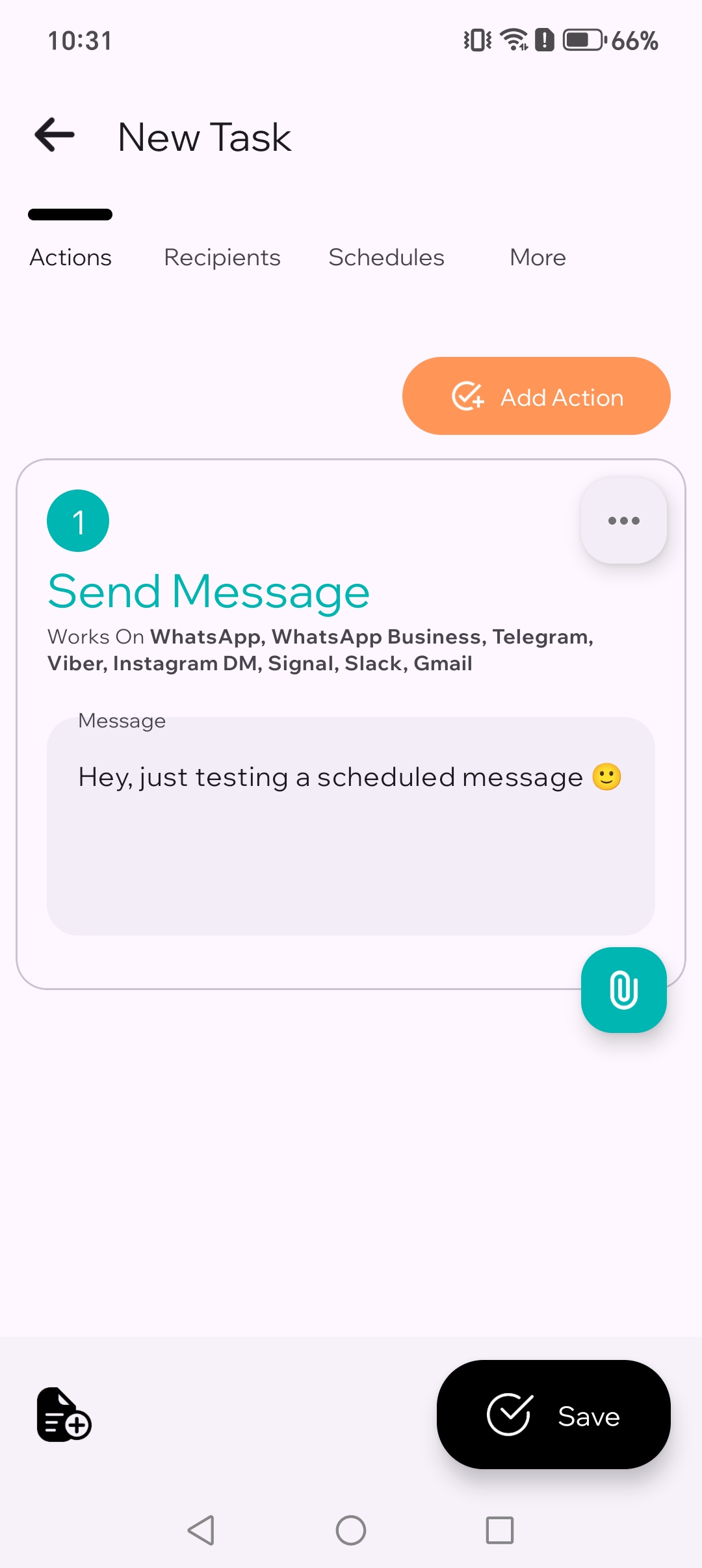
Nachrichteneditor mit ausgefülltem Textfeld
2. Schreibe eine einfache Nachricht.
3
Optional: Füge einen Anhang hinzu
Füge bei Bedarf ein Bild, eine PDF, ein Dokument, ein Video oder eine Audiodatei hinzu. Für einen schnellen ersten Test kannst du diesen Schritt überspringen.
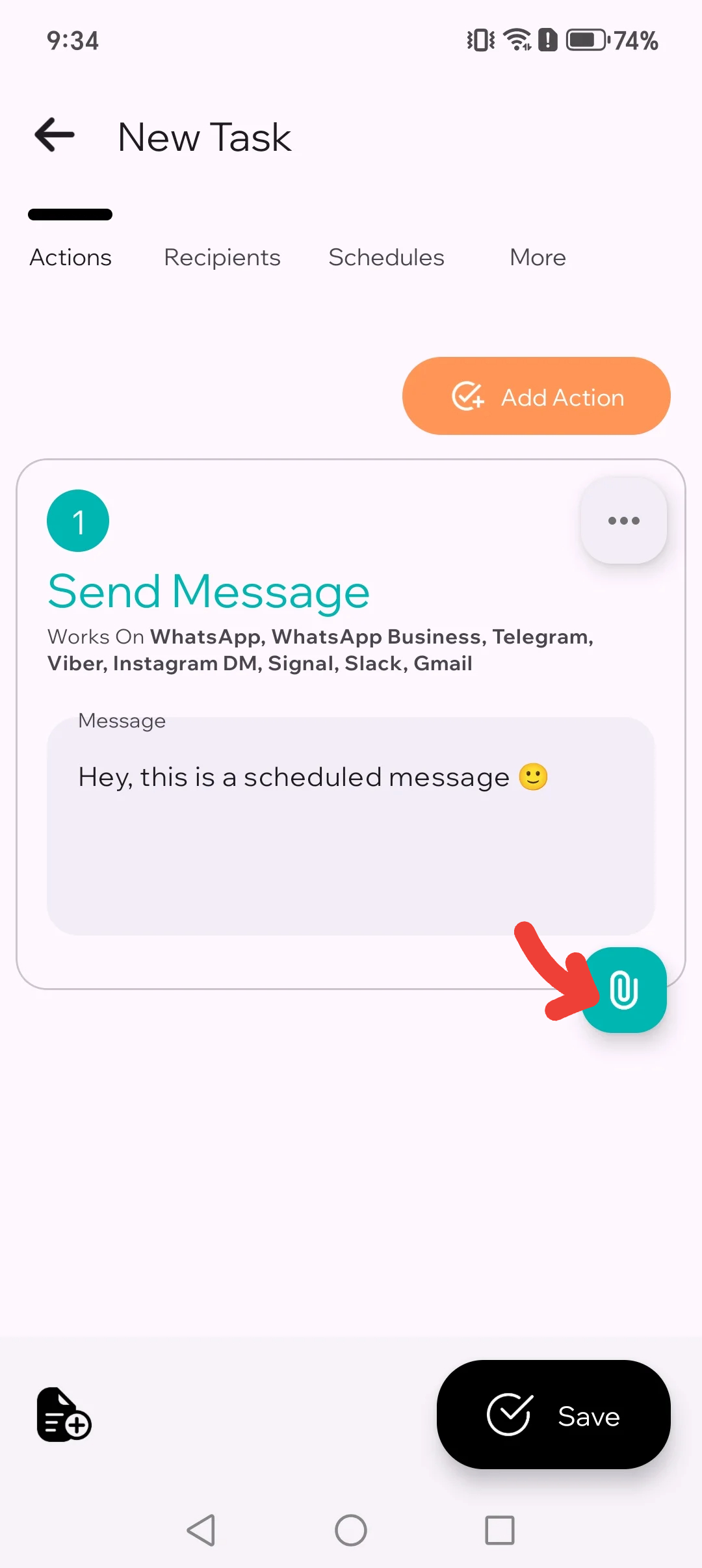
Hervorgehobener Button zum Hinzufügen eines Anhangs
3.1. Tippe auf den Button zum Hinzufügen eines Anhangs.
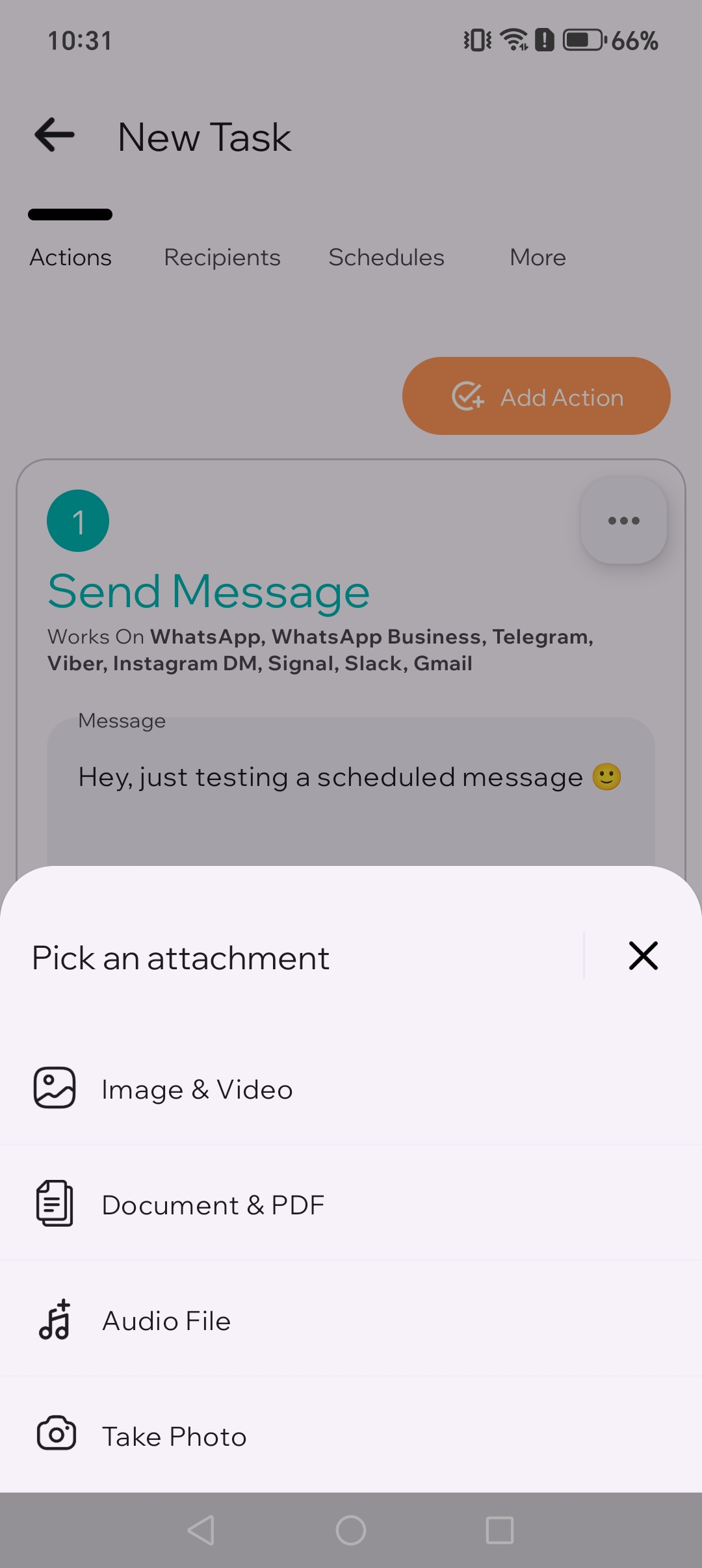
Anhangsauswahl mit verschiedenen Dateitypen
3.2. Wähle den Typ des Anhangs.
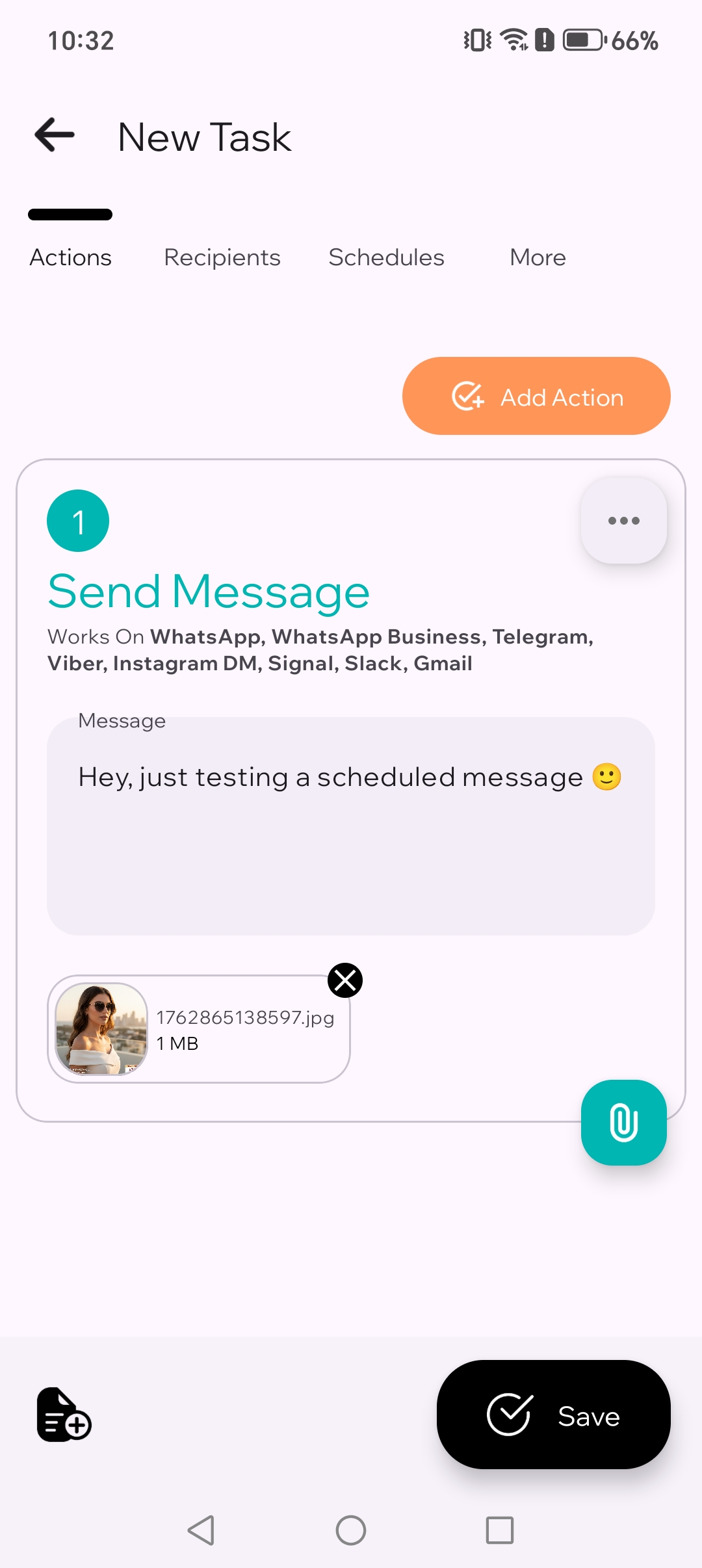
An die Nachricht angehängtes Bild
3.3. Hänge ein Bild an die Nachricht an.
4
Wähle WhatsApp und bestimme die Empfänger
Wähle WhatsApp und entscheide dann, welchen Chat, welche Gruppe, welchen Kontakt oder welche gespeicherte Liste du anschreiben möchtest.
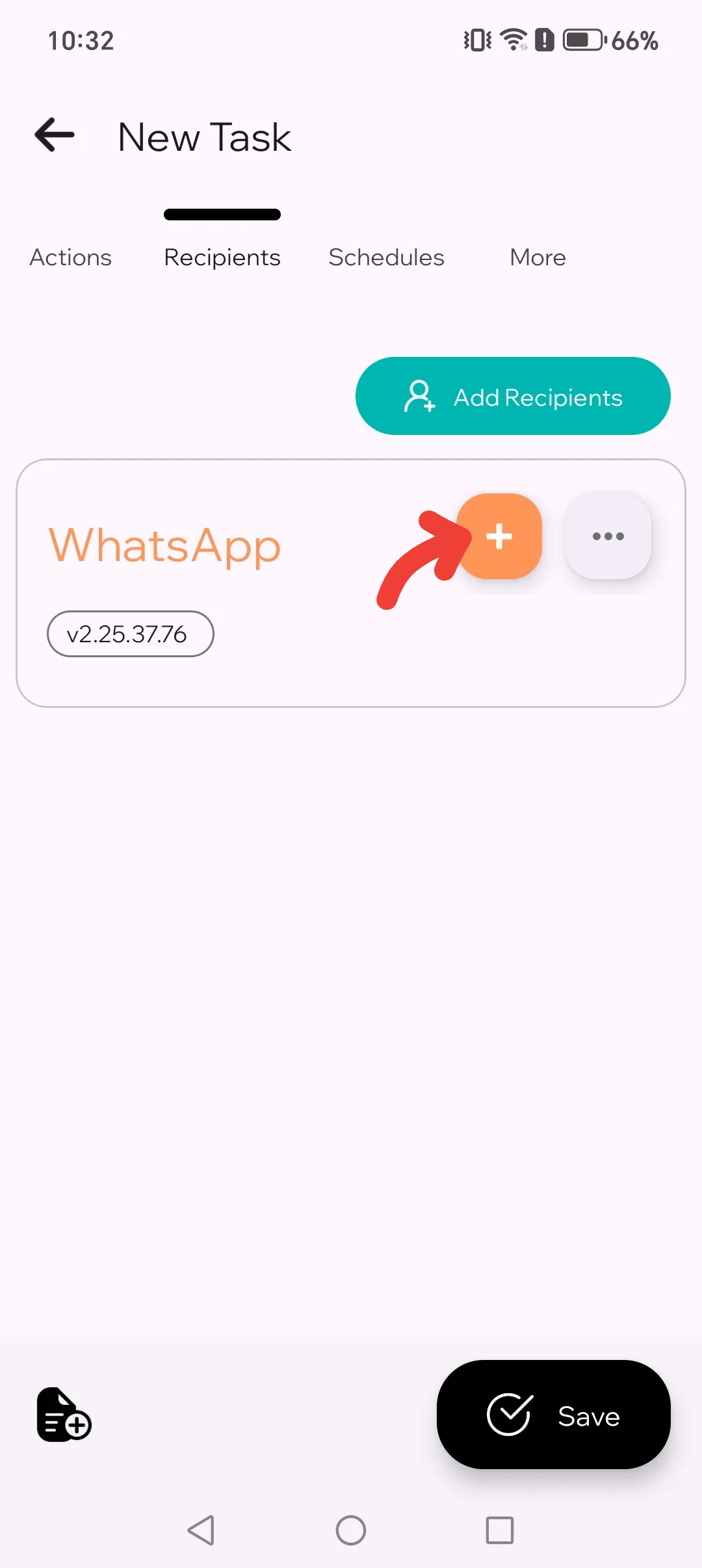
Tab „Empfänger“ mit hervorgehobener Schaltfläche zum Hinzufügen von WhatsApp-Empfängern
4.1. Tippe auf „Empfänger hinzufügen“.
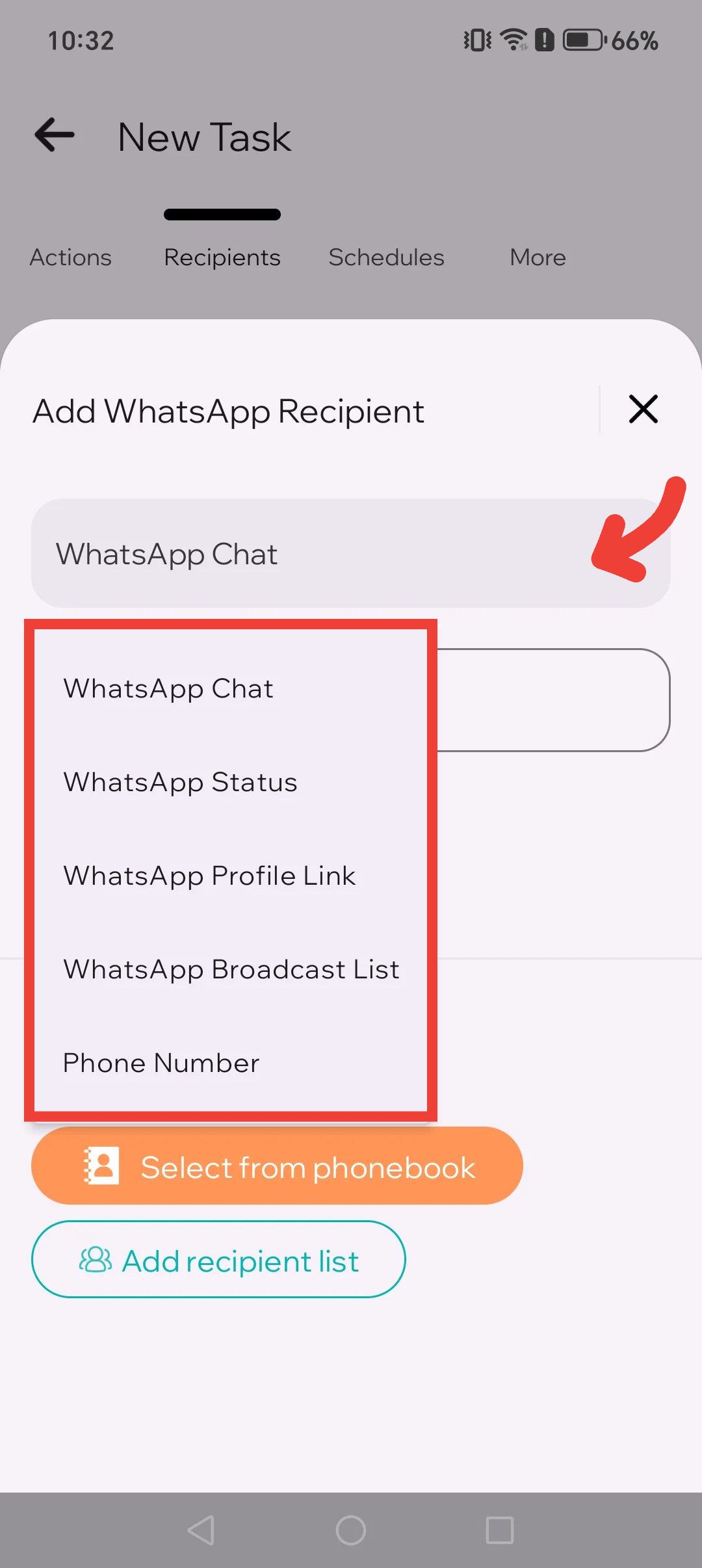
Auswahl des Empfängertyps mit Chats und Gruppen
4.2. Ändere bei Bedarf den Empfängertyp.
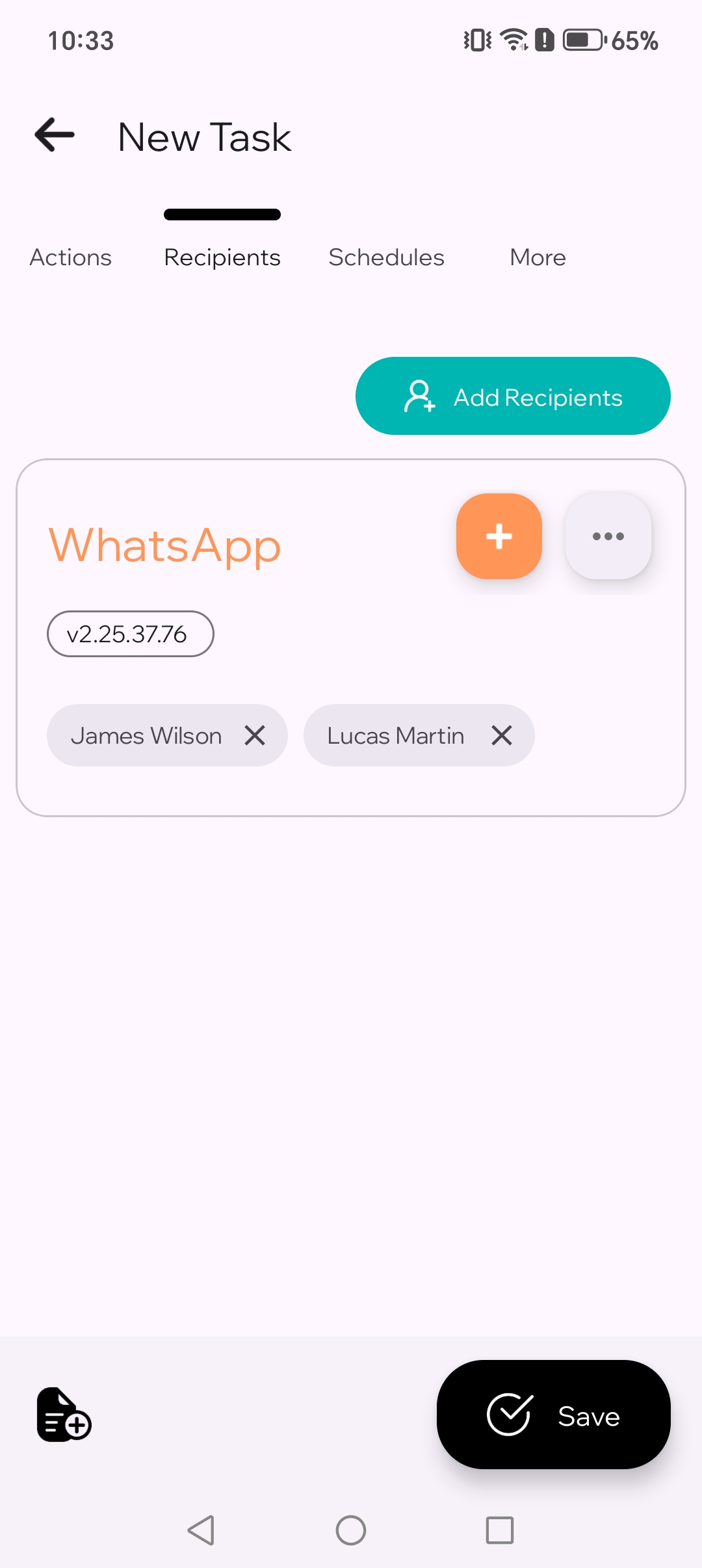
Zur Nachricht hinzugefügte WhatsApp-Empfänger
4.3. WhatsApp-Empfänger wurden hinzugefügt.
5
Lege den Zeitplan fest
Wähle Datum und Uhrzeit. Für den ersten Test eignet sich eine Zeit 2–5 Minuten in der Zukunft.
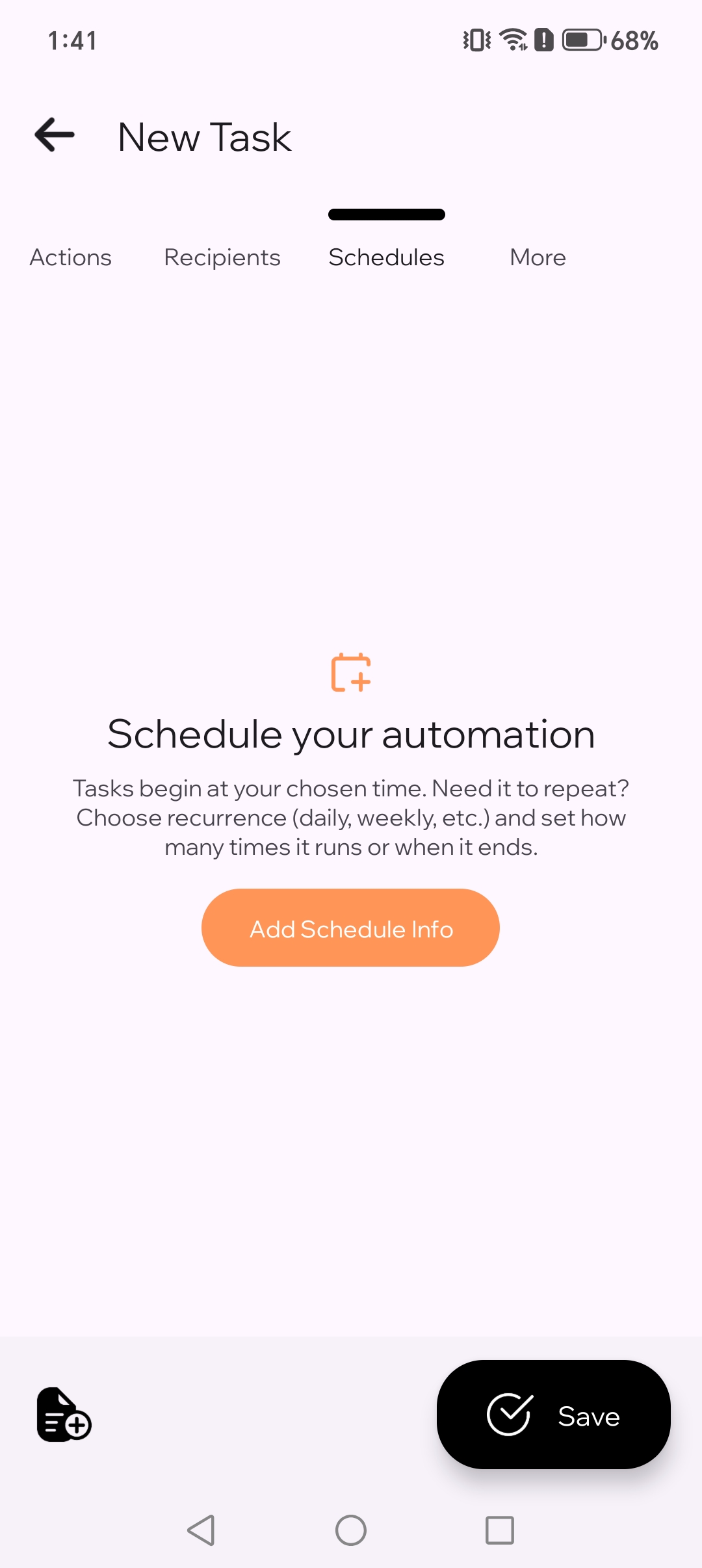
Tab „Zeitpläne“ mit Button „Zeitplan-Informationen hinzufügen“
5.1. Tippe auf „Zeitplan-Informationen hinzufügen“.
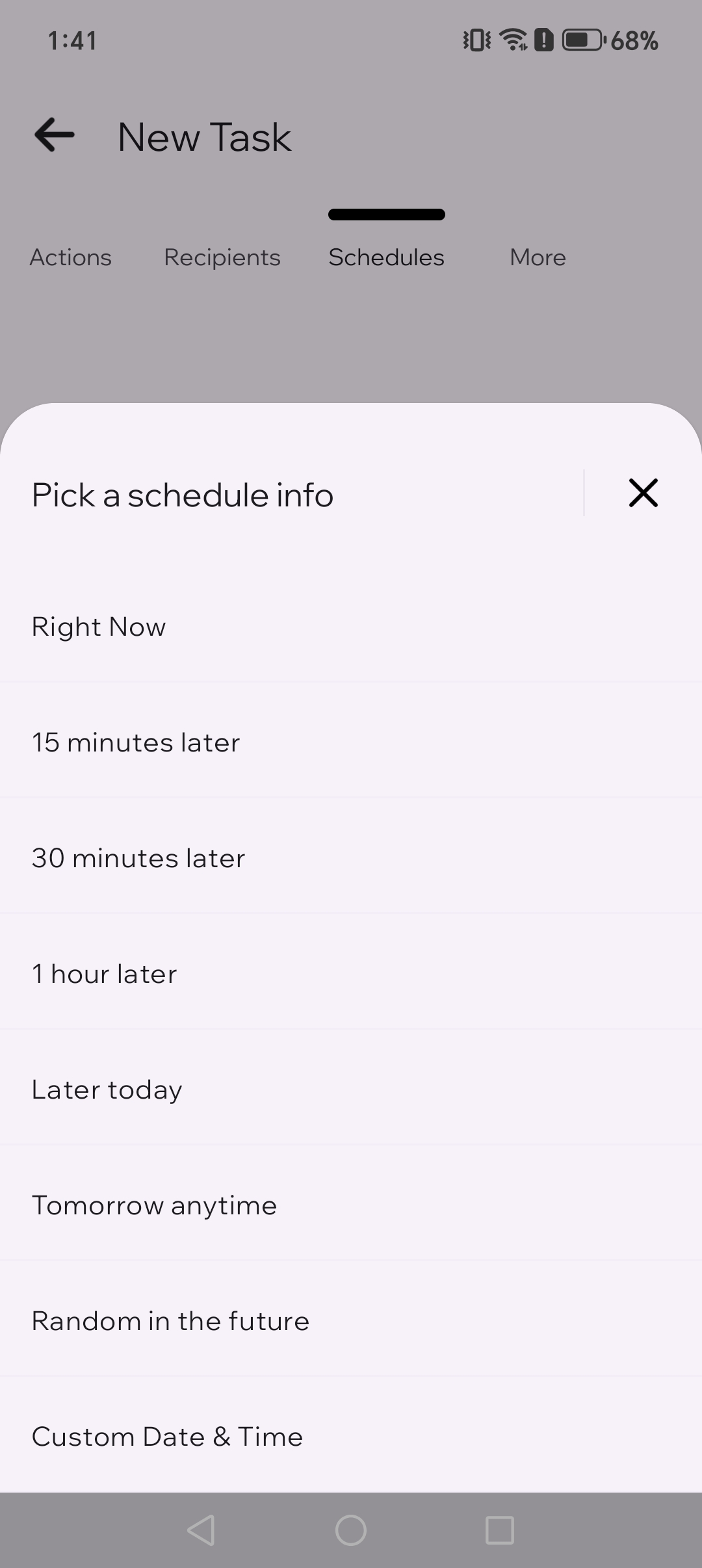
Auswahl für Zeitplan-Informationen mit verschiedenen Optionen
5.2. Wähle eine Option, du kannst sie jederzeit ändern.
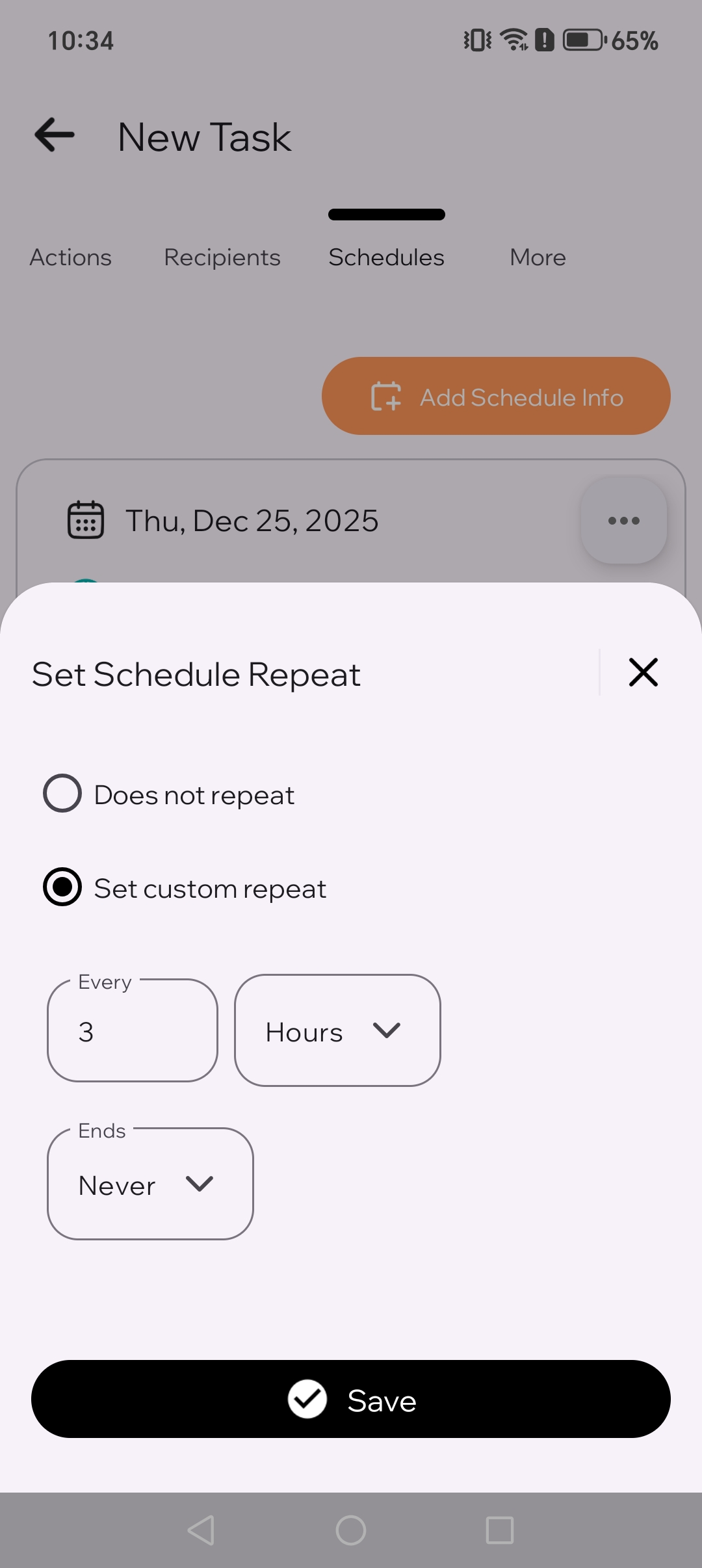
Auswahl „Zeitplan wiederholen“ mit Button zum Festlegen eines benutzerdefinierten Intervalls
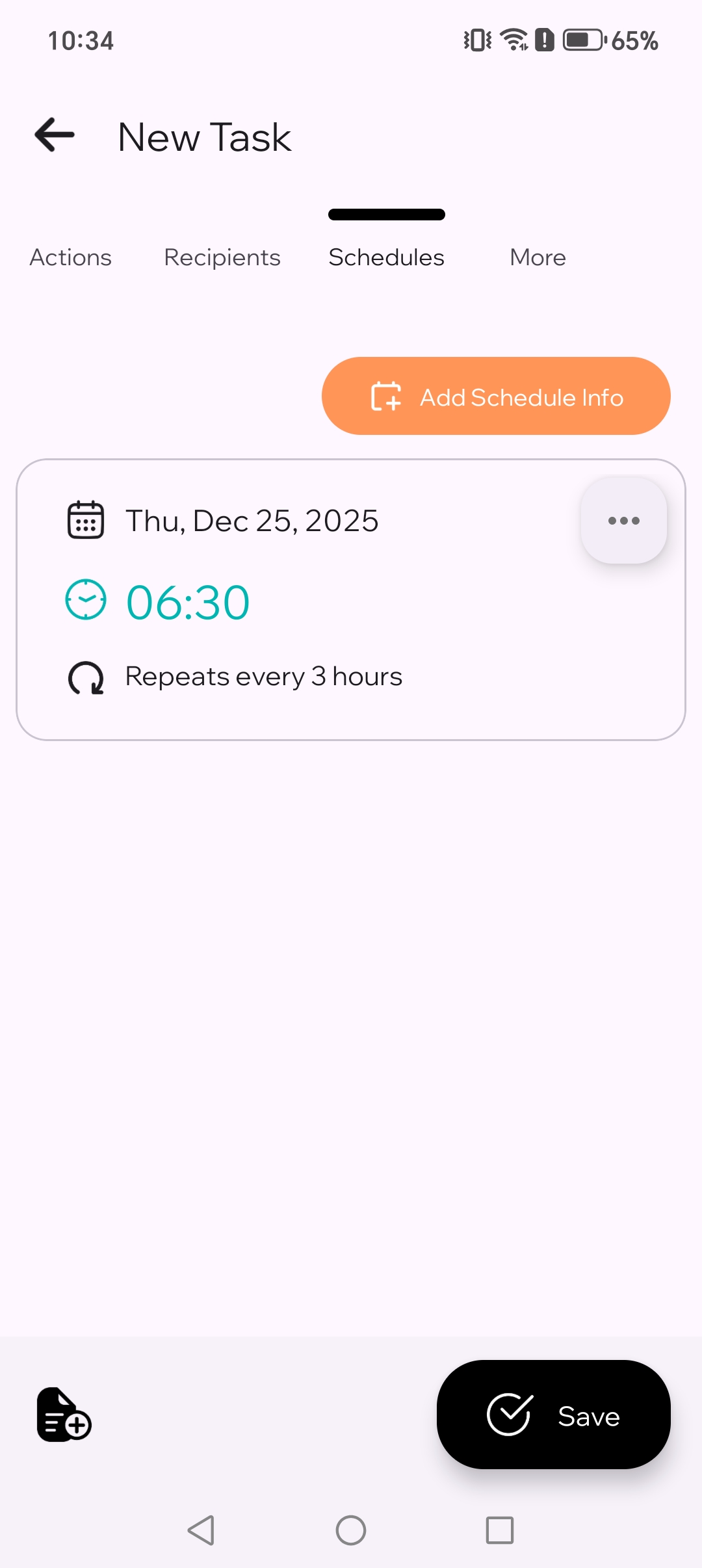
5.3. Stelle die Wiederholung auf alle 3 Stunden.
6
Speichern
Tippe auf „Speichern“. TikTask führt die Nachricht zum geplanten Zeitpunkt von deinem Smartphone aus.
Letzter Schritt mit dem Button „Speichern“
6. Speichere den Zeitplan.

Wenn sie nicht pünktlich gesendet wird

In den meisten Fällen stimmt der Zeitplan und das Problem liegt am Smartphone. Starte zuerst mit dem Systemmonitor. Er zeigt nur die Prüfungen, die für dein Smartphone relevant sind. Prüfe anschließend bei Bedarf die Punkte unten.

  • Starte den Systemmonitor erneut und erledige zuerst die empfohlenen Prüfungen
  • Bestätige, dass der Bedienungshilfe-Dienst aktiviert ist
  • Deaktiviere Akku-Optimierung oder Hintergrundbeschränkungen für TikTask
  • Öffne den Anleitung für deine Smartphone-Marke, wenn du Xiaomi, Samsung, OnePlus, OPPO, Tecno, Infinix oder ähnliche Geräte nutzt
  • Führe einen weiteren kurzen Test ein paar Minuten in der Zukunft aus

Hilfreiche nächste Schritte

  • Verwende Empfängerlisten, wenn du oft dieselben Personen anschreibst
  • Nutze den Anleitung für nicht gespeicherte Nummern, wenn die Nummer nicht in deinen Kontakten ist
  • Öffne die Android-Setup-Checkliste, wenn Aufgaben mehr als einmal verspätet ausgeführt werden

FAQ

Muss mein Smartphone entsperrt bleiben, damit die Nachricht gesendet wird? +
Normalerweise nicht. TikTask kann auch bei gesperrtem Smartphone laufen, aber dein Gerät braucht trotzdem die richtigen Hintergrund-Einstellungen. Starte mit dem Systemmonitor, wenn du unsicher bist.
Kann ich wiederkehrende WhatsApp-Nachrichten planen? +
Ja. TikTask unterstützt einmalige Zeitpläne und wiederkehrende Regeln direkt auf deinem Gerät.
Kann ich Anhänge mit einer geplanten WhatsApp-Nachricht senden? +
Ja. Du kannst Bilder, Videos, PDFs, Dokumente und Audiodateien anhängen, sofern der Workflow das unterstützt.
Kann ich eine WhatsApp-Nachricht an eine Gruppe planen? +
Ja. TikTask unterstützt WhatsApp-Chats und -Gruppen sowie weitere Empfängermethoden je nach Workflow.
Kann ich eine WhatsApp-Nachricht an eine nicht gespeicherte Nummer planen? +
Ja. TikTask unterstützt die manuelle Eingabe nicht gespeicherter Nummern für WhatsApp.
Was sollte ich zuerst prüfen, wenn sie nicht pünktlich gesendet wird? +
Öffne zuerst den Systemmonitor. Das ist der schnellste Weg, um die Smartphone-Einstellungen zu finden, die die Aufgabe blockieren.
Öffnet TikTask WhatsApp, wenn die Nachricht gesendet wird? +
TikTask kann WhatsApp zum geplanten Zeitpunkt kurz öffnen, um die Aktion abzuschließen. Das ist normal für On-Device-Automatisierung.