TikTask logo TikTask
Primeiros passos • 6 min de leitura • TikTask Team

💬 Como agendar mensagens do WhatsApp no Android

Escolha Enviar mensagem, escreva seu texto, selecione o WhatsApp e os destinatários corretos, defina o horário e salve.

whatsapp android agendamento iniciante

Você pode agendar mensagens do WhatsApp no Android com o TikTask escolhendo Enviar mensagem, escrevendo seu texto, selecionando o WhatsApp, escolhendo os destinatários corretos, definindo o horário e salvando.

Este guia foi escrito para usuários comuns, não para leitores técnicos. Vamos explicar no que tocar e o que cada etapa significa.

ℹ️
Resposta rápida
Para agendar uma mensagem do WhatsApp, escolha Enviar mensagem, escreva seu texto, adicione um anexo se precisar, selecione o WhatsApp, escolha os destinatários corretos, defina o horário e salve.

Antes de começar

O TikTask é executado no seu dispositivo, não em um servidor. Quando chega o horário de envio, o TikTask pode abrir brevemente o WhatsApp para concluir a ação. Isso é normal.

Se o TikTask pedir ajuda com a configuração, abra primeiro Monitor do sistema. Apenas aparecerão as verificações relevantes para seu telefone.

Passo a passo
1
Escolha Enviar mensagem
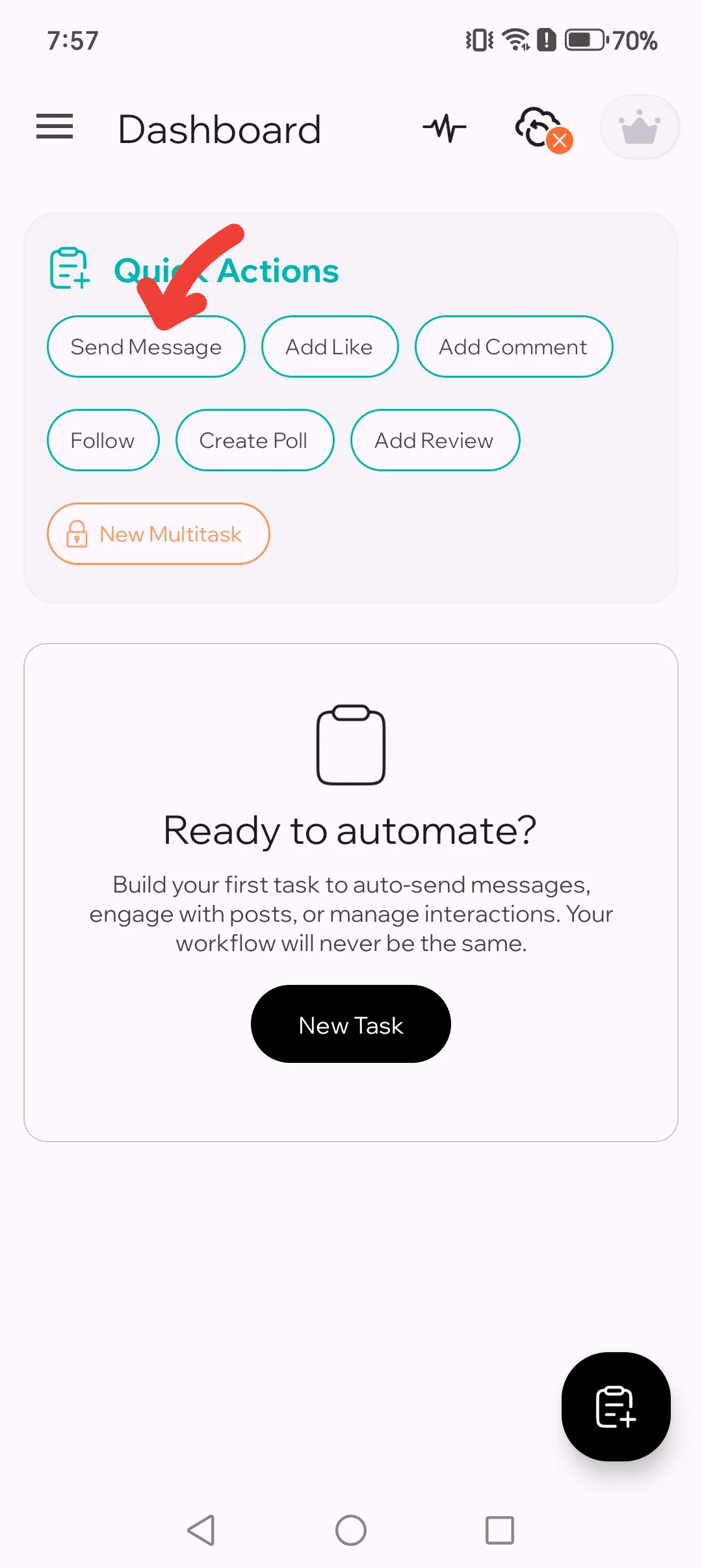
Abra o TikTask e escolha Enviar mensagem como a ação desta tarefa.
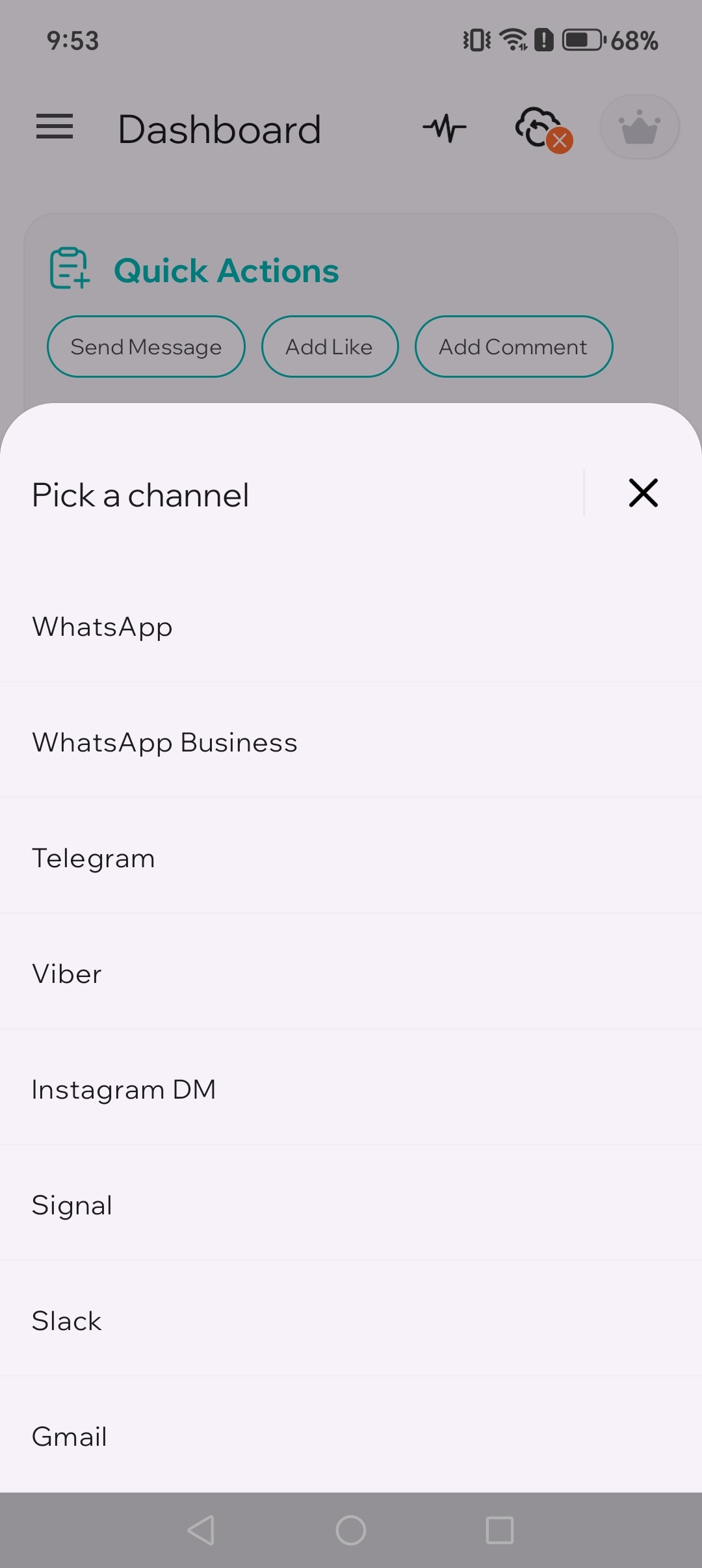
Painel de ações rápidas com Enviar mensagem destacado
1.1. Comece escolhendo Enviar mensagem.
Seletor de canais mostrando a opção WhatsApp
1.2. Escolha o WhatsApp no seletor.
2
Escreva sua mensagem
Escreva a mensagem que você quer enviar. Para o primeiro teste, mantenha-a curta e clara.
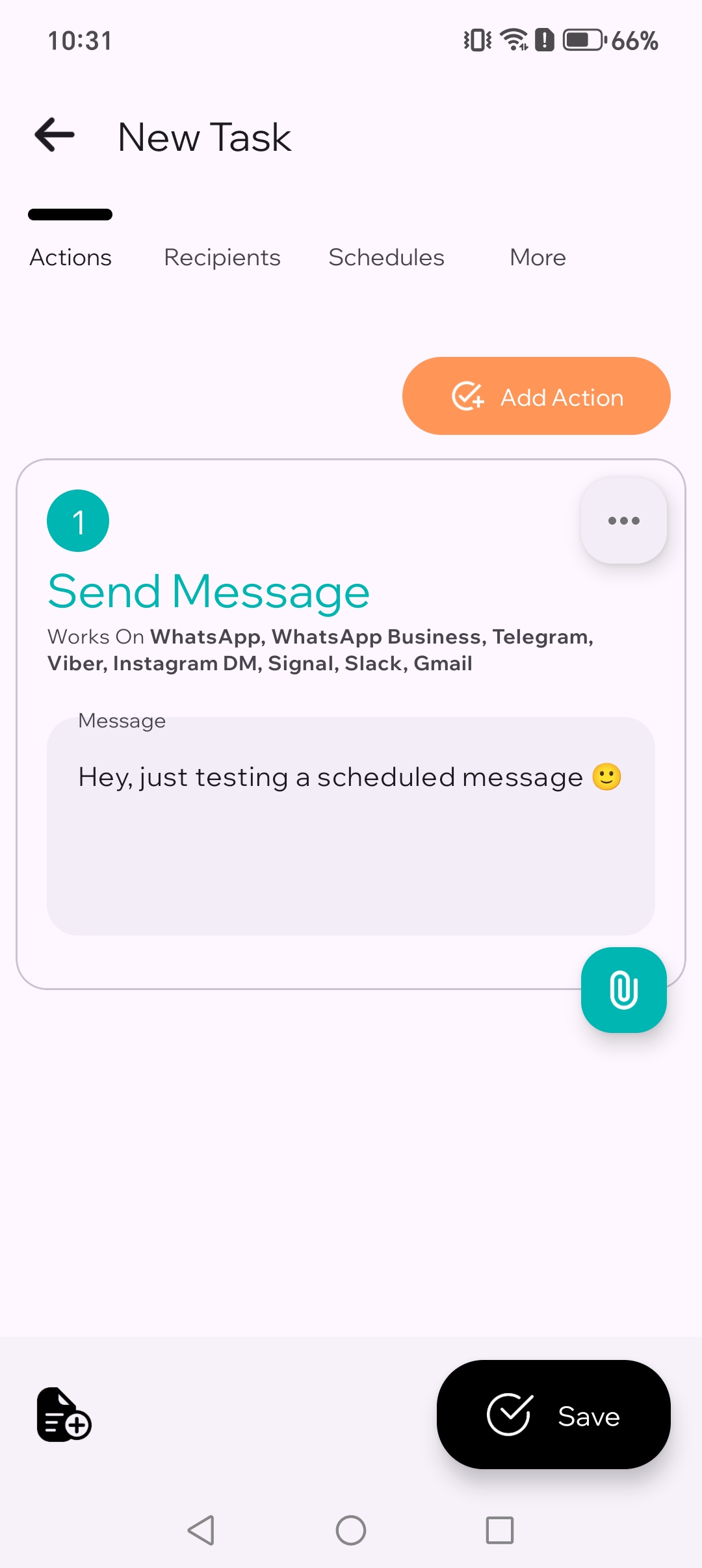
Tela do editor de mensagens com o texto digitado
2. Escreva uma mensagem simples.
3
Opcional: adicione um anexo
Adicione uma imagem, PDF, documento, vídeo ou arquivo de áudio se precisar. Ignore isso em um primeiro teste rápido.
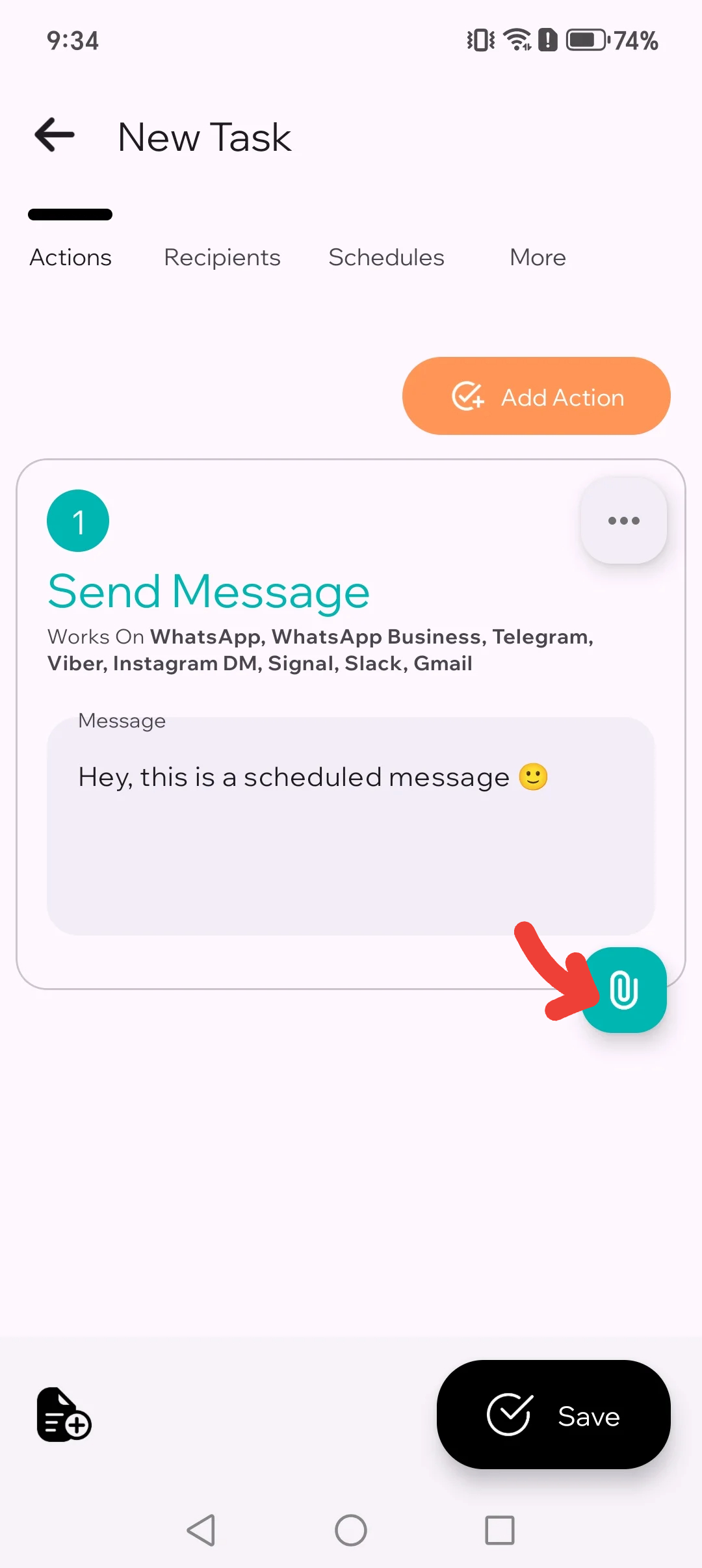
Botão de adicionar anexo em destaque
3.1. Toque no botão para adicionar anexo.
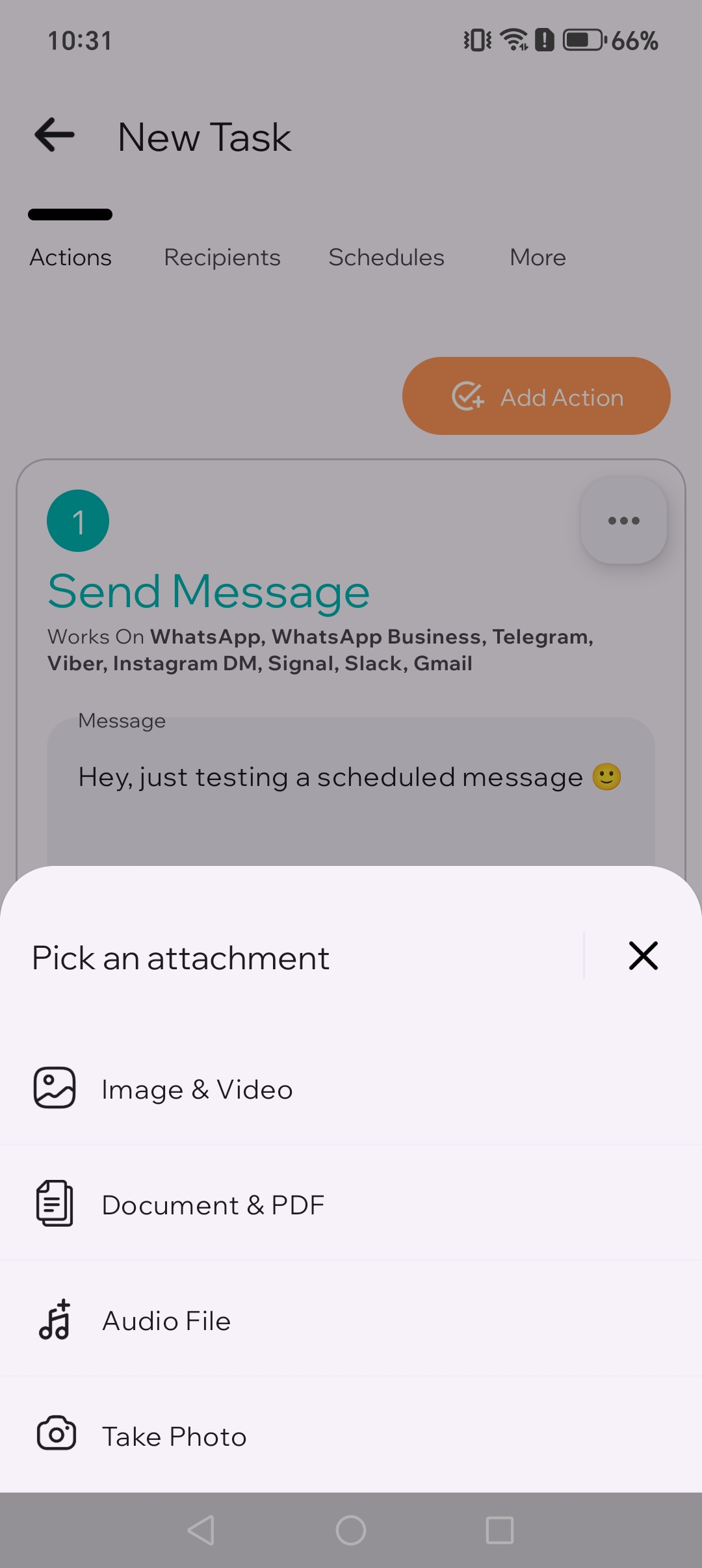
Seletor de anexos mostrando opções de arquivo
3.2. Escolha o tipo de anexo.
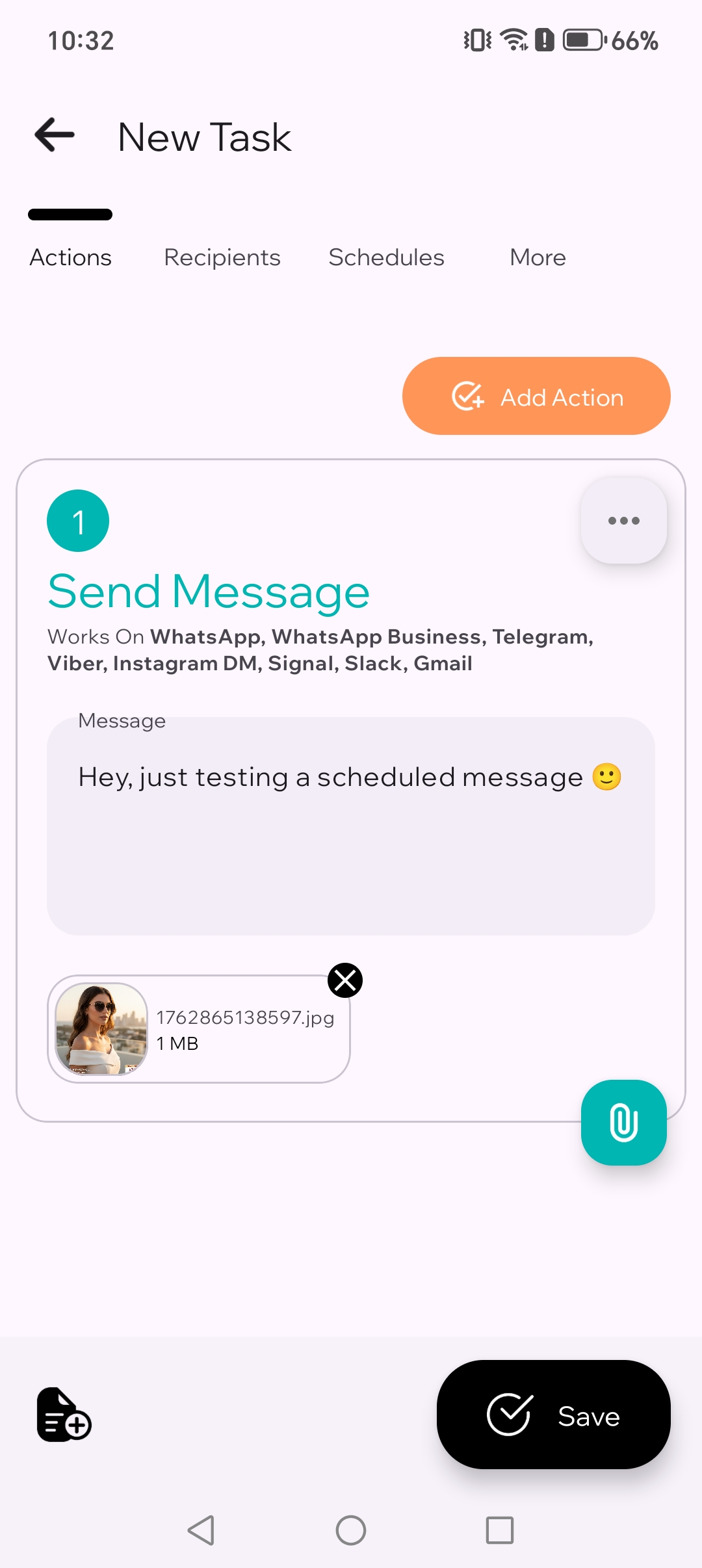
Imagem anexada à mensagem
3.3. Anexe uma imagem à mensagem.
4
Escolha o WhatsApp e selecione os destinatários
Selecione o WhatsApp e depois escolha o chat, grupo, contato ou lista salva para a qual você quer enviar a mensagem.
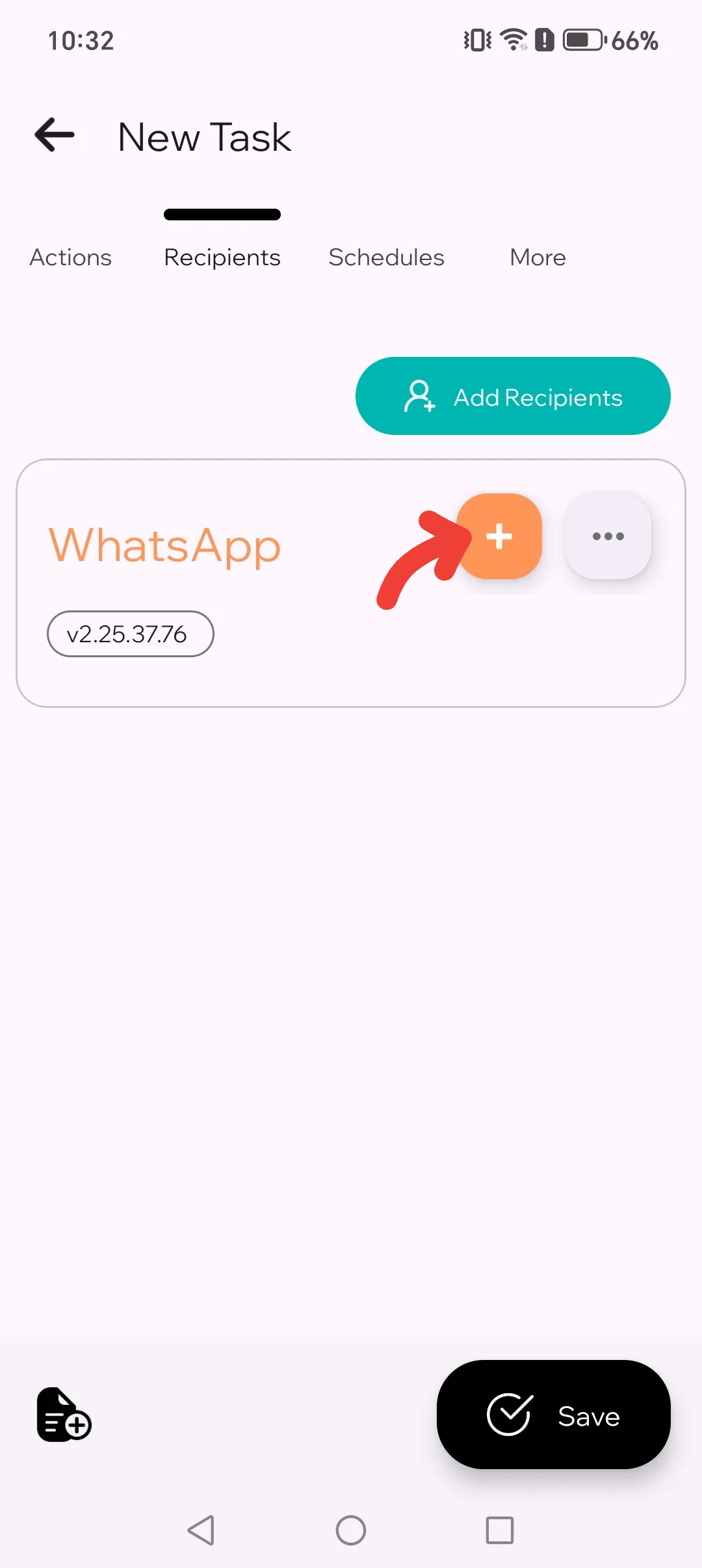
Aba de destinatários com Adicionar destinatário do WhatsApp em destaque
4.1. Toque no botão Adicionar destinatários.
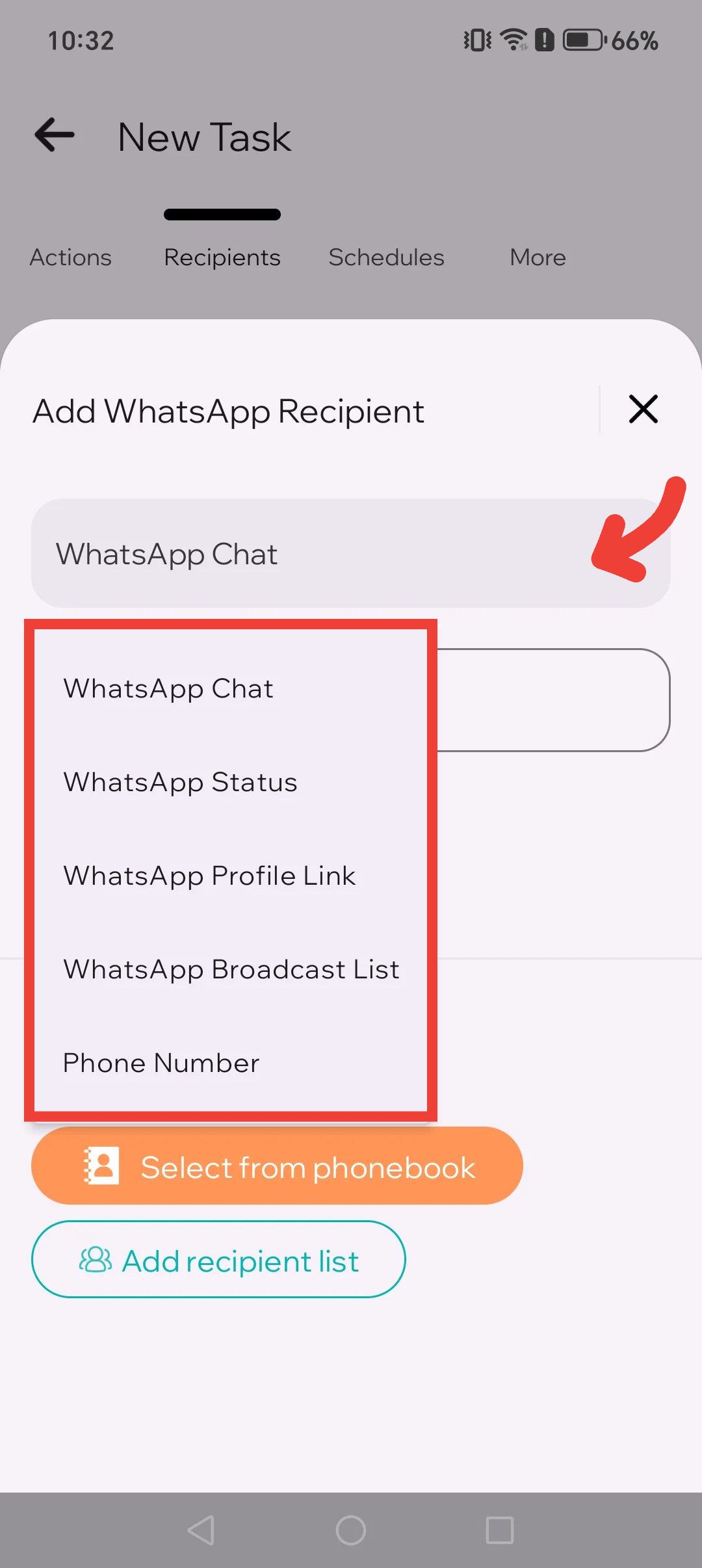
Lista de tipos de destinatário mostrando chats e grupos
4.2. Mude o tipo de destinatário se precisar.
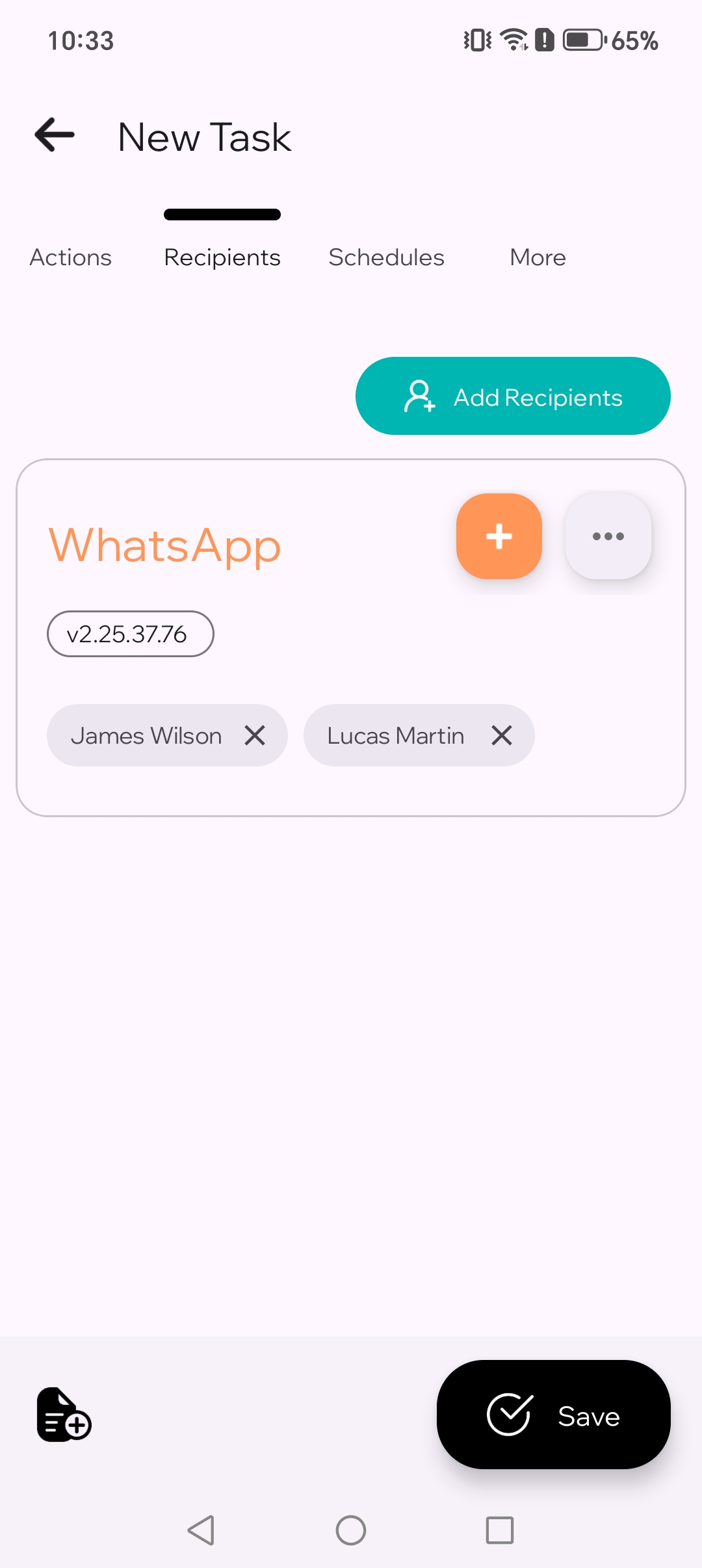
Destinatários do WhatsApp adicionados à mensagem
4.3. Destinatários do WhatsApp adicionados.
5
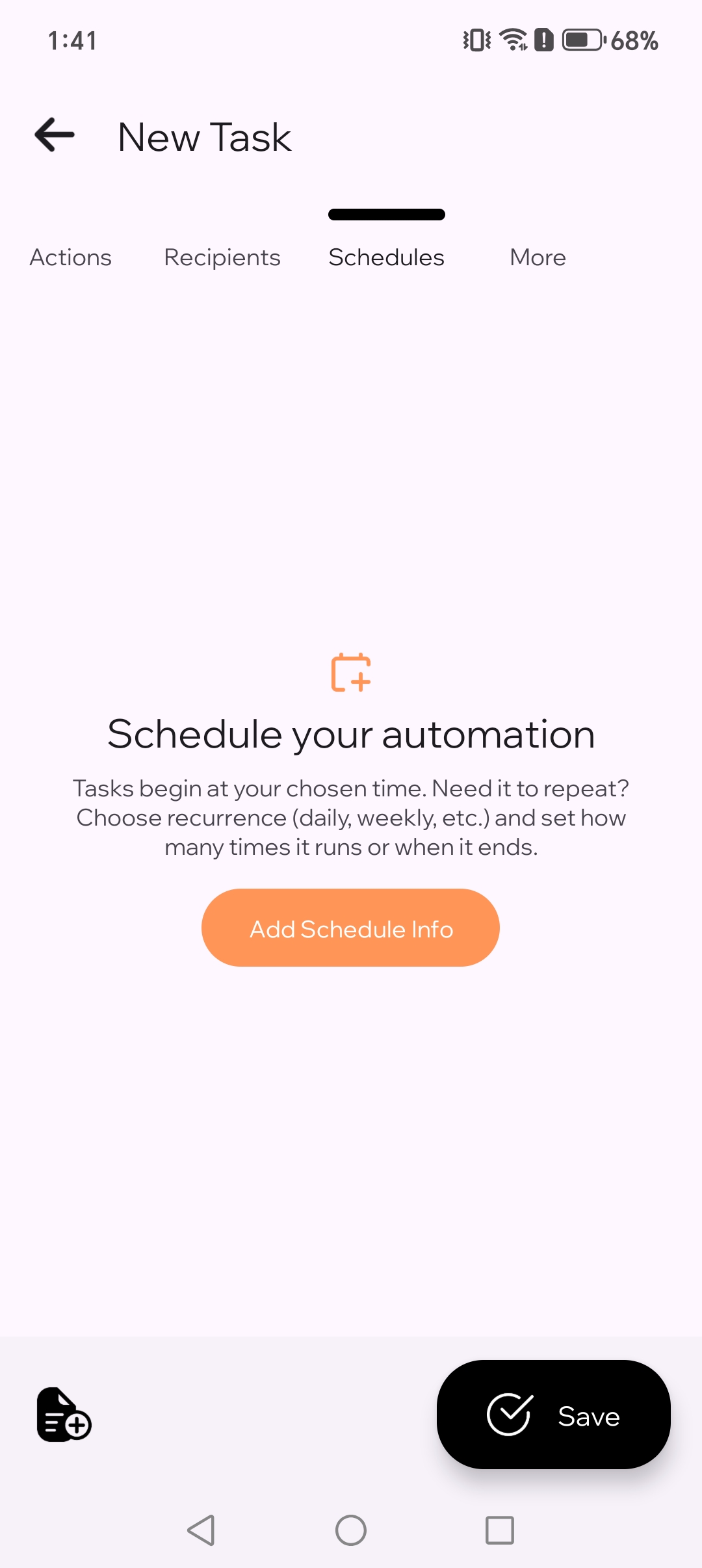
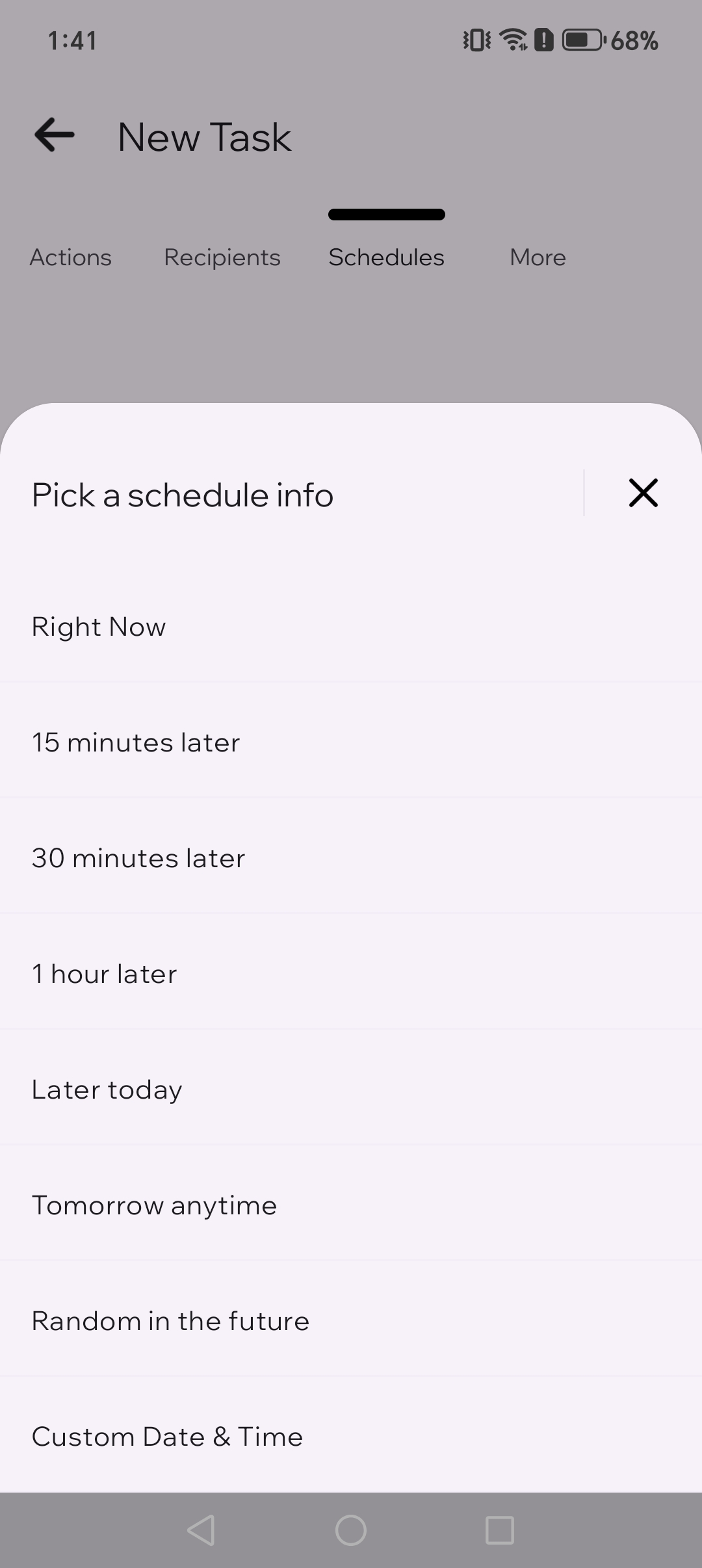
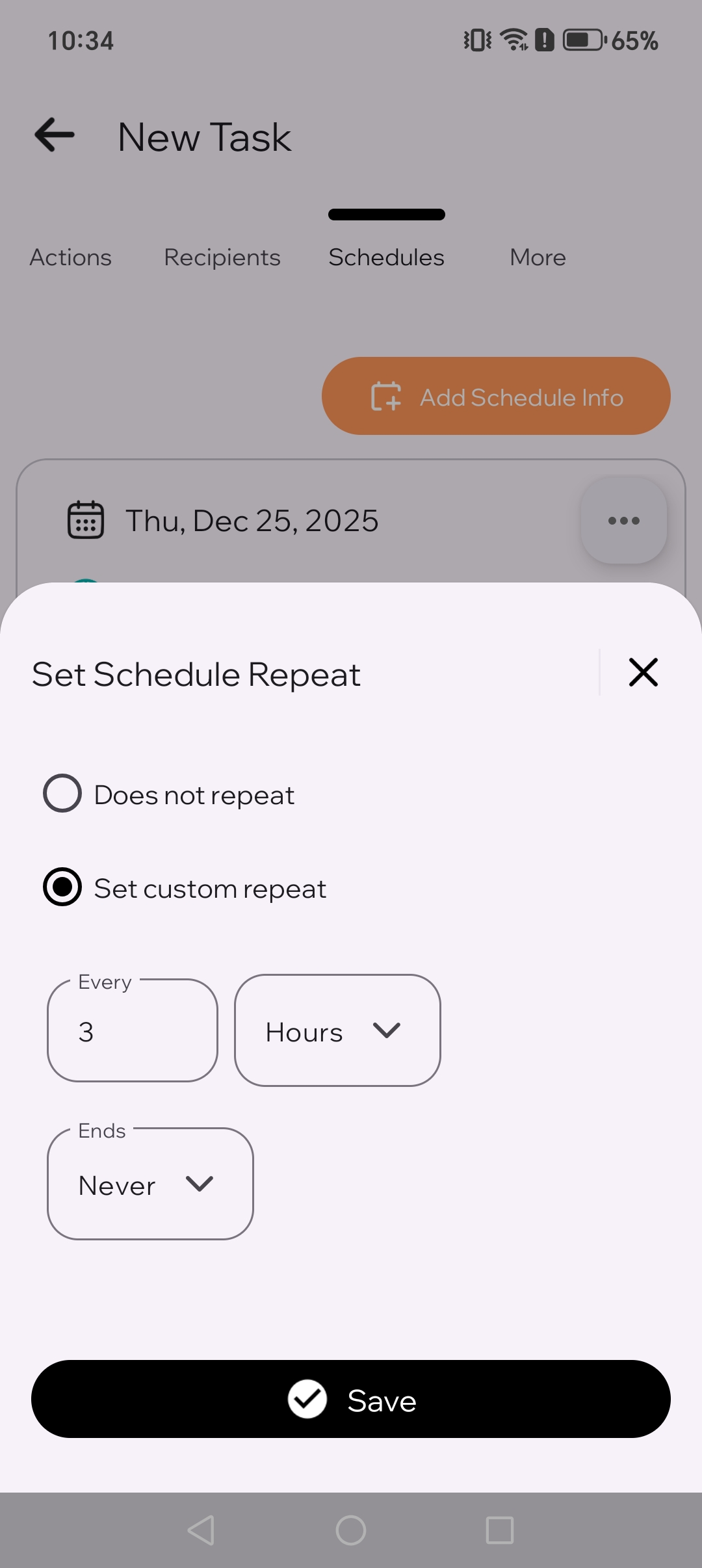
Defina o agendamento
Escolha a data e o horário. Para o primeiro teste, selecione um horário de 2 a 5 minutos a partir de agora.
Aba de agendamento mostrando o botão Adicionar informações de agendamento
5.1. Toque no botão para adicionar informações de agendamento.
Lista de opções de agendamento mostrando opções diferentes
5.2. Escolha uma opção e mude-a quando quiser.
Seletor de repetição de agendamento mostrando o botão para definir uma repetição personalizada
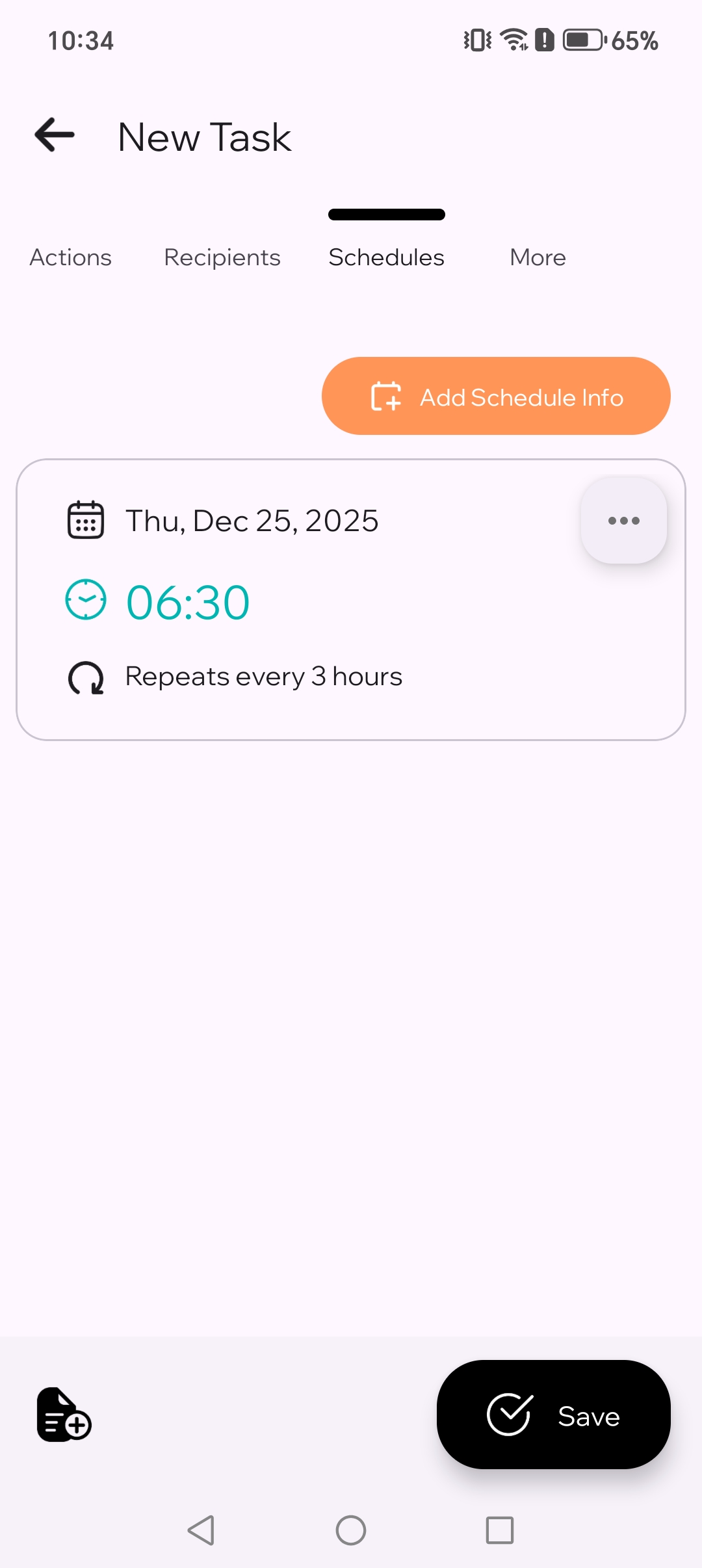
5.3. Configure para repetir a cada 3 horas.
6
Salvar
Toque em Salvar. O TikTask executará a mensagem no horário agendado no seu telefone.
Etapa final mostrando o botão Salvar
6. Salve o agendamento.

Se não envía no horário certo

Na maioria dos casos, o agendamento está correto e o problema é o telefone. Comece primeiro pelo Monitor do sistema. Ele mostra apenas as verificações que importam para o seu telemóvel. Depois reveja os pontos abaixo, se necessário.

  • Execute novamente o Monitor do sistema e conclua primeiro as verificações recomendadas
  • Confirma que o Serviço de acessibilidade esteja ativodo
  • Desative a otimização de bateria o as restrições em segundo plano para TikTask
  • Consulte o guia da marca do seu telemóvel se usa Xiaomi, Samsung, OnePlus, OPPO, Tecno, Infinix ou dispositivos semelhantes
  • Faça outro teste rápido com alguns minutos de antecedência

Próximos passos úteis

  • Use Listas de destinatários se envia mensagens às mesmas pessoas com frequência
  • Use o guia de números não guardados se o número não estiver nos seus contactos
  • Abra a lista de configuração de Android se as tarefas se retrasan mais de uma vez

Perguntas frequentes

Preciso manter o telefone desbloqueado para que a mensagem seja enviada? +
Normalmente no. TikTask pode ser executado enquanto seu telefone está baldeado, mas o dispositivo aún necesita os configurações corretos em segundo plano. Comece com Monitor do sistema se não estás seguro.
Posso agendar mensagens recorrentes do WhatsApp? +
Sim. TikTask aceita agendamentos únicas e regras recorrentes directamente no seu dispositivo.
Posso enviar anexos com uma mensagem programado de WhatsApp? +
Sim. Você pode adjuntar imagens, videos, PDF, documentos e arquivos de áudio quando o fluxo isso permita.
Posso agendar uma mensagem do WhatsApp para um grupo? +
Sim. O TikTask aceita chats e grupos do WhatsApp, além de outros métodos de destinatário consoante o fluxo.
Posso agendar uma mensagem do WhatsApp para um número não salvo? +
Sim. TikTask aceita a entrada manual de números não salvos para WhatsApp.
O que devo verificar primeiro se não enviar não horário? +
Abra primeiro Monitor do sistema. É a forma mais rápida de encontrar os configurações do telefone que estão baldeando a tarefa.
O TikTask abrirá o WhatsApp quando enviar a mensagem? +
Pode abrir brevemente o WhatsApp na hora agendada para concluir a ação. Isso é normal numa automação no dispositivo.