TikTask logo TikTask
Primi passi • 6 min di lettura • TikTask Team

💬 Come programmare messaggi WhatsApp su Android

Scegli Invia messaggio, scrivi il testo, seleziona WhatsApp e i destinatari giusti, imposta l’ora e salva.

whatsapp android programmazione principiante

Puoi programmare messaggi WhatsApp su Android con TikTask scegliendo Invia messaggio, scrivendo il testo, scegliendo WhatsApp, selezionando i destinatari giusti, impostando l’ora e salvando.

Questa guida è scritta per utenti normali, non per lettori tecnici. Ti spiegheremo cosa toccare e cosa significa ogni passaggio.

ℹ️
Risposta rapida
Per programmare un messaggio WhatsApp, scegli Invia messaggio, scrivi il testo, aggiungi eventualmente un allegato, seleziona WhatsApp, scegli i destinatari giusti, imposta l’ora e salva.

Prima di iniziare

TikTask funziona sul tuo dispositivo, non su un server. Quando arriva il momento di inviare, TikTask può aprire brevemente WhatsApp per completare l’azione. È normale.

Se TikTask chiede aiuto per la configurazione, apri prima Monitor di sistema. Compariranno solo i controlli rilevanti per il tuo telefono.

Passo dopo passo
1
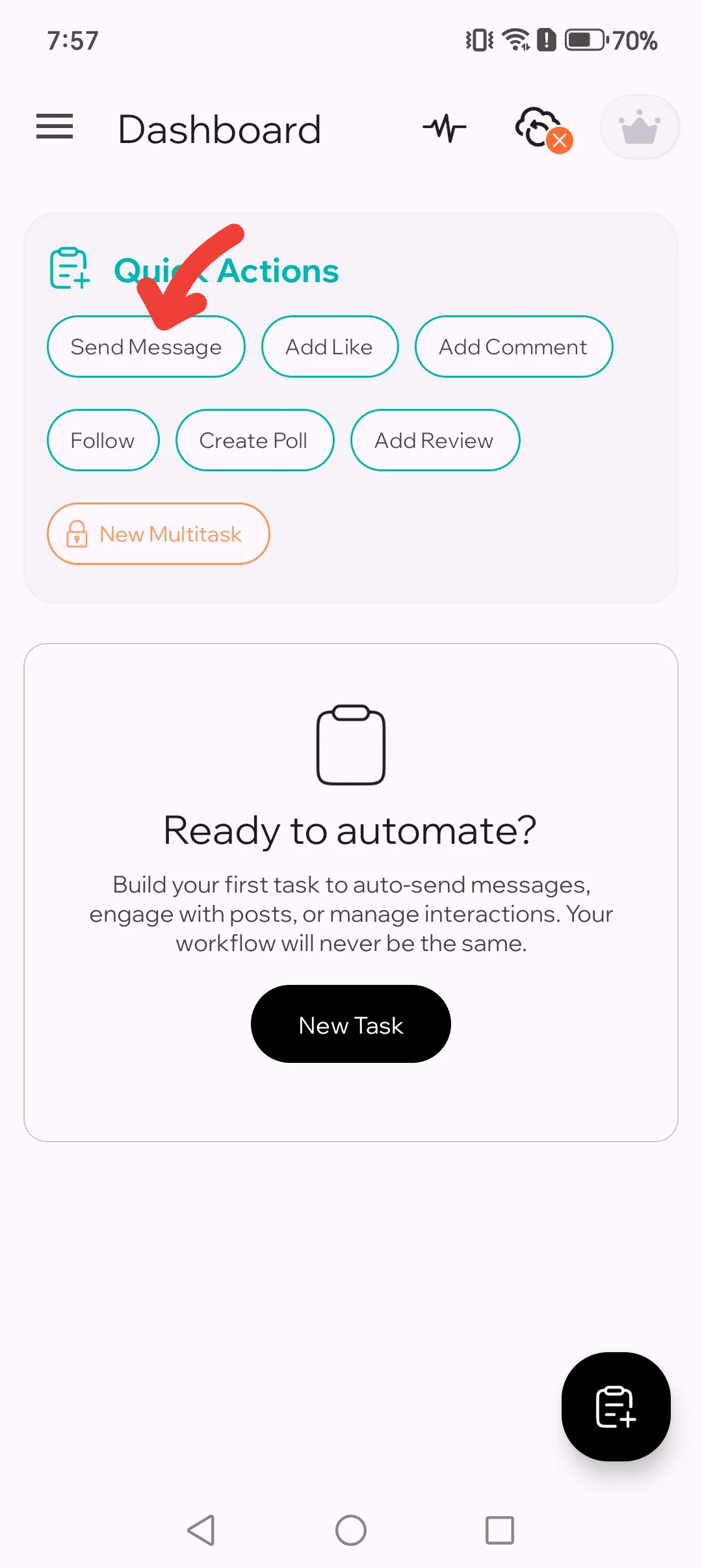
Scegli Invia messaggio
Apri TikTask e scegli Invia messaggio come azione per questa attività.
Pannello azioni rapide con Invia messaggio evidenziato
1.1. Inizia scegliendo Invia messaggio.
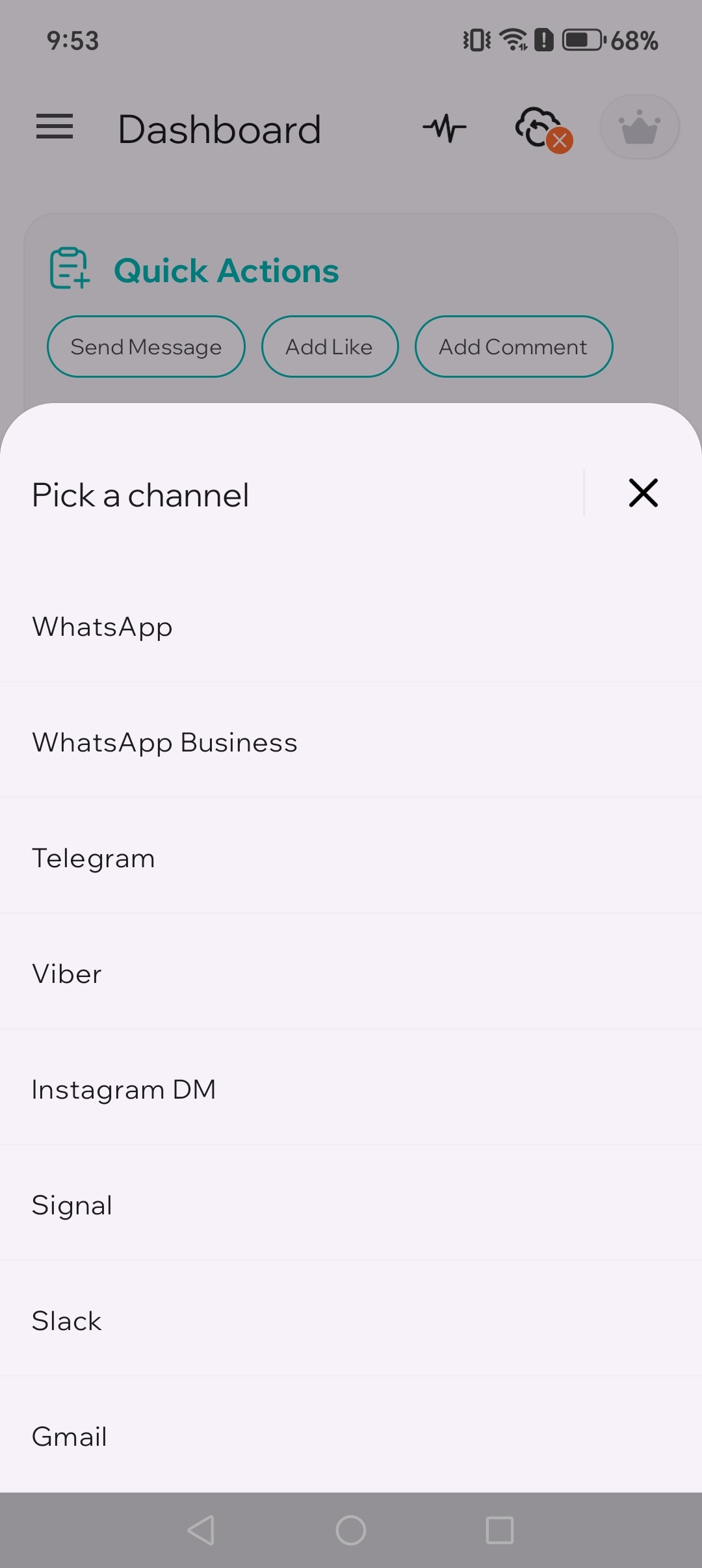
Channel selection picker showing WhatsApp option
1.2. Seleziona WhatsApp dal menu.
2
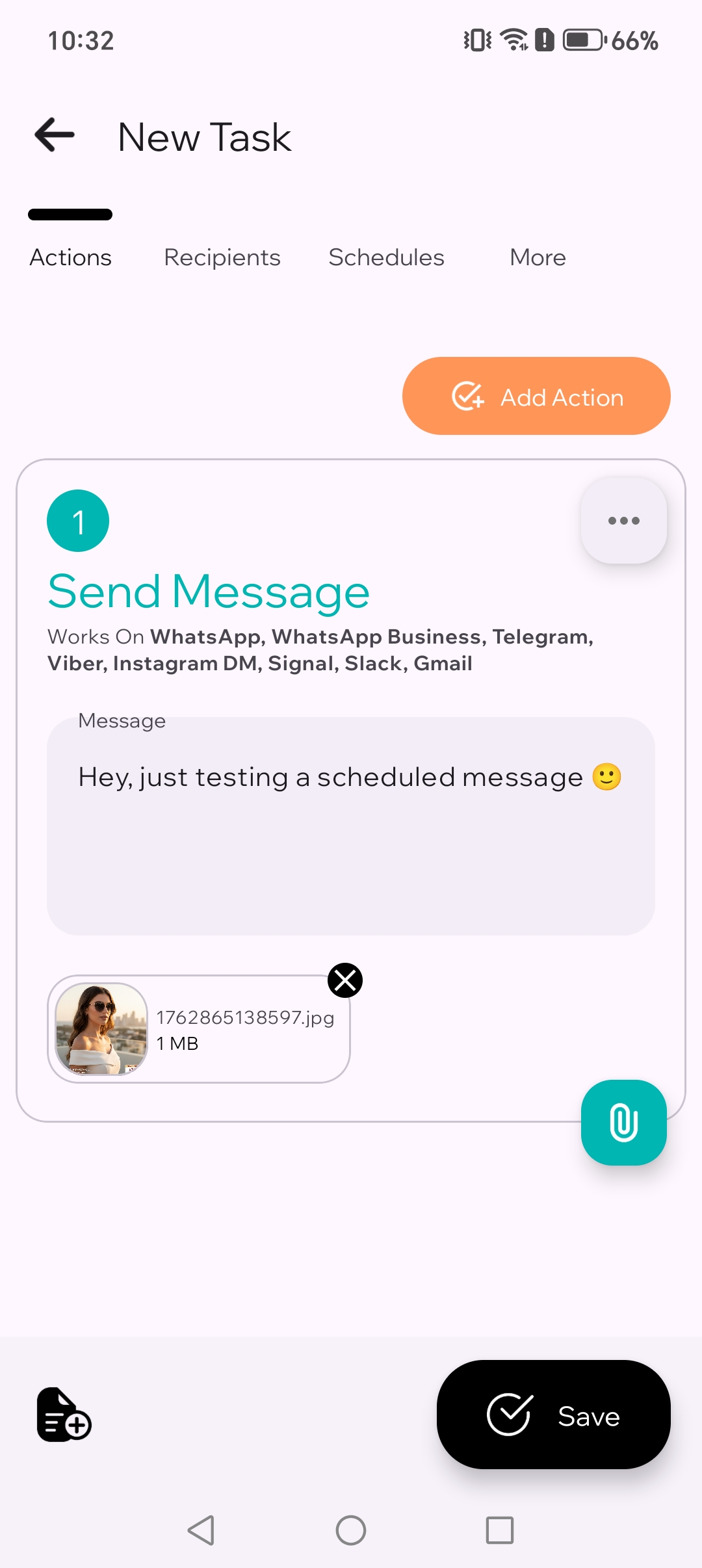
Scrivi il tuo messaggio
Scrivi il messaggio che vuoi inviare. Per la prima prova, mantienilo breve e chiaro.
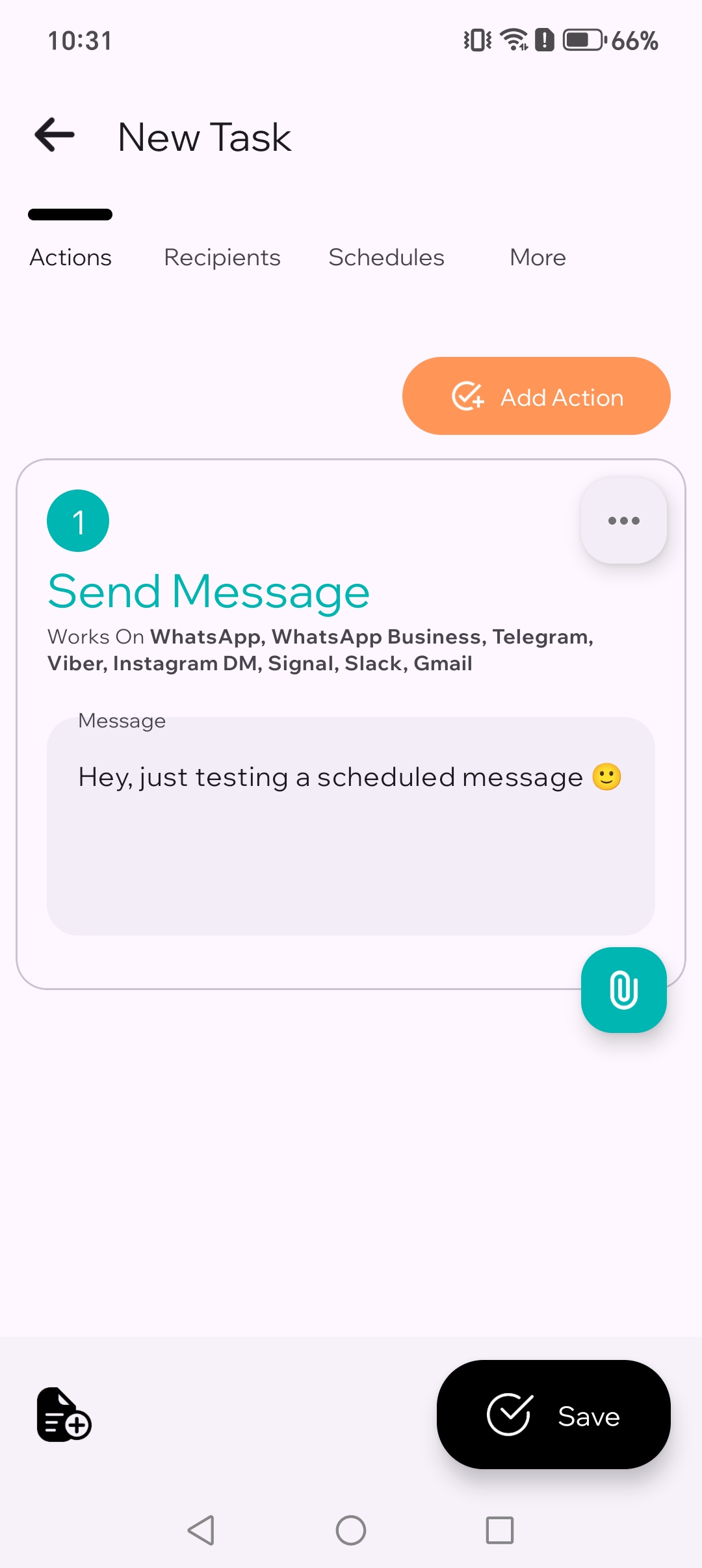
Schermata di composizione del messaggio con il testo inserito
2. Scrivi un messaggio semplice.
3
Opzionale: aggiungi un allegato
Aggiungi un’immagine, un PDF, un documento, un video o un file audio se ne hai bisogno. Per una prima prova rapida puoi saltare questo passaggio.
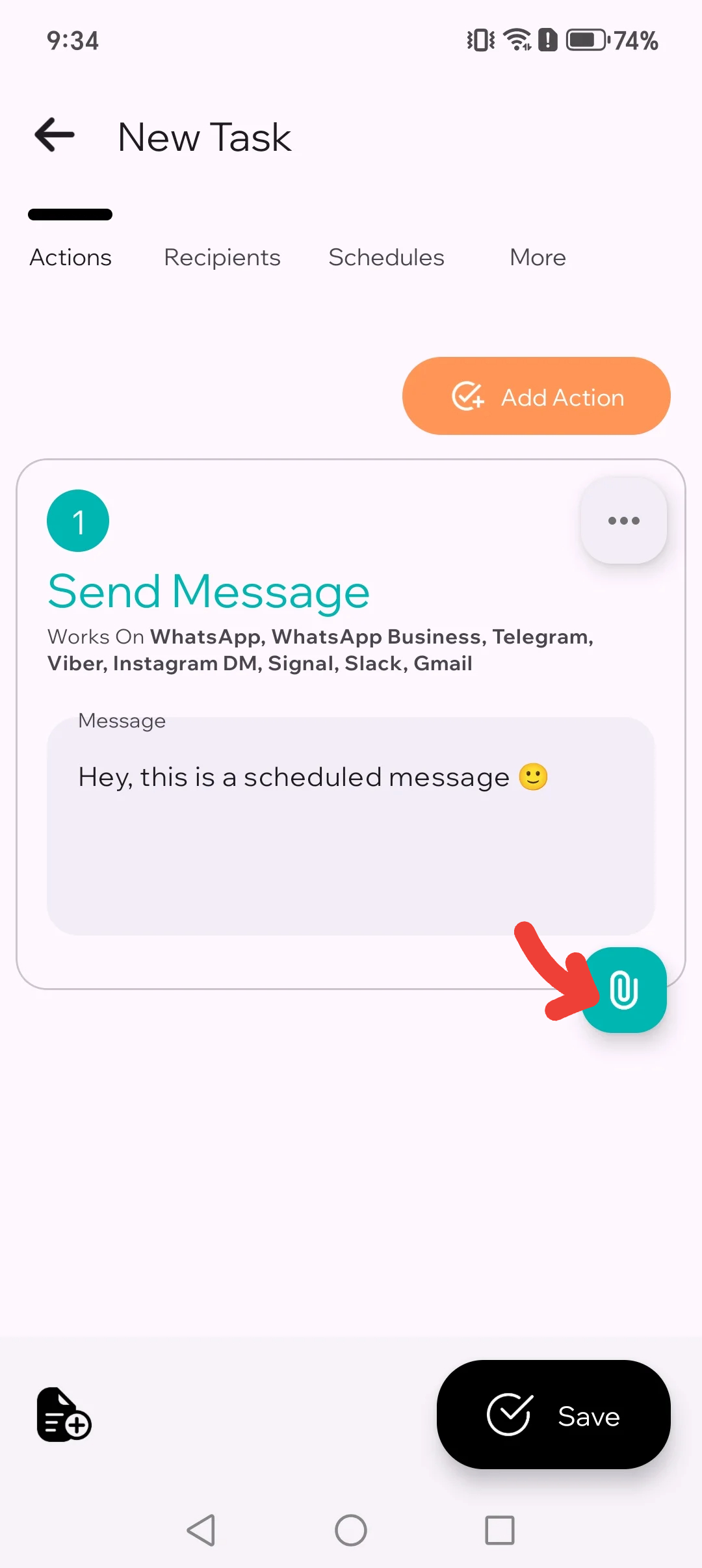
Add attachment button highlighted
3.1. Tocca il pulsante per aggiungere un allegato.
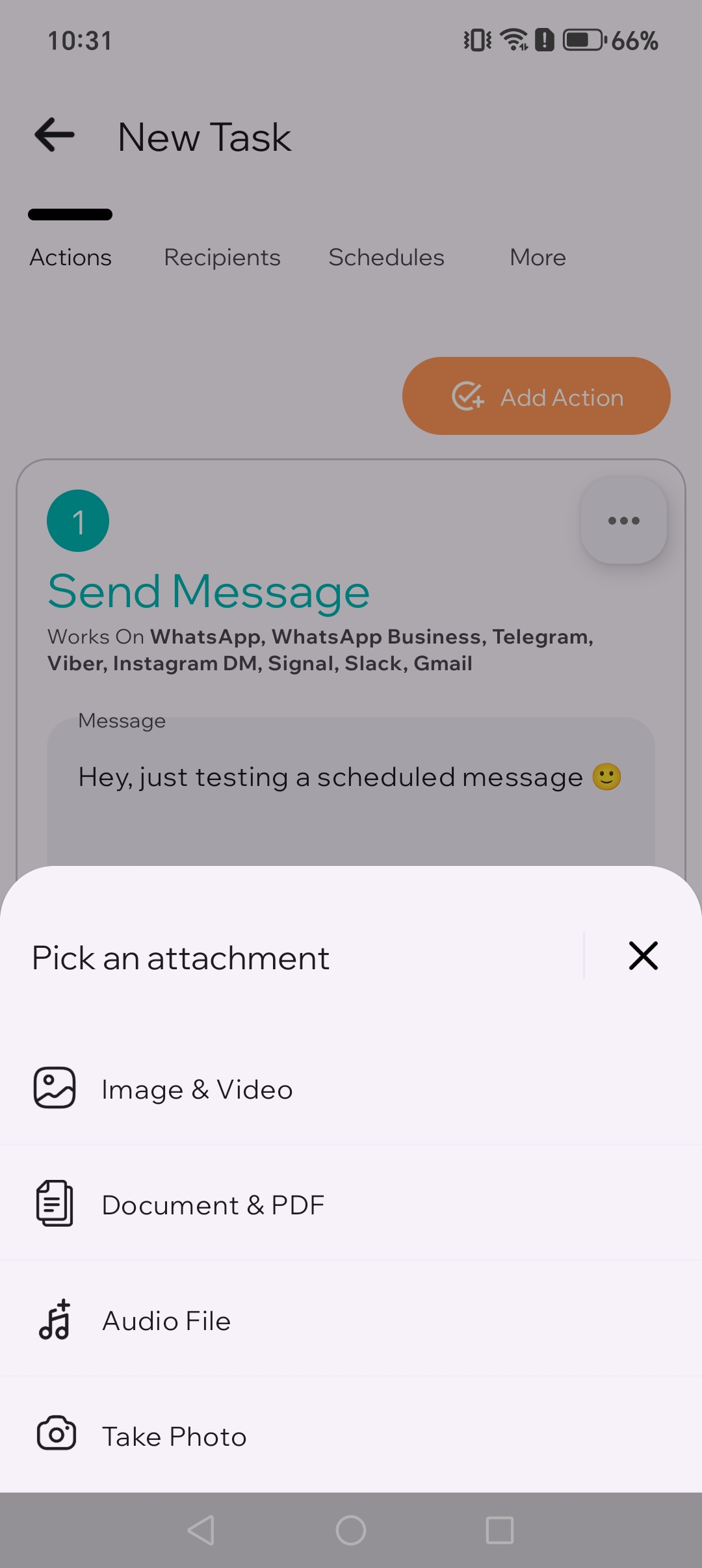
Attachment picker showing file options
3.2. Scegli il tipo di allegato.
Immagine allegata al messaggio
3.3. Allega un’immagine al messaggio.
4
Scegli WhatsApp e seleziona i destinatari
Seleziona WhatsApp, poi scegli la chat, il gruppo, il contatto o la lista salvata a cui vuoi inviare il messaggio.
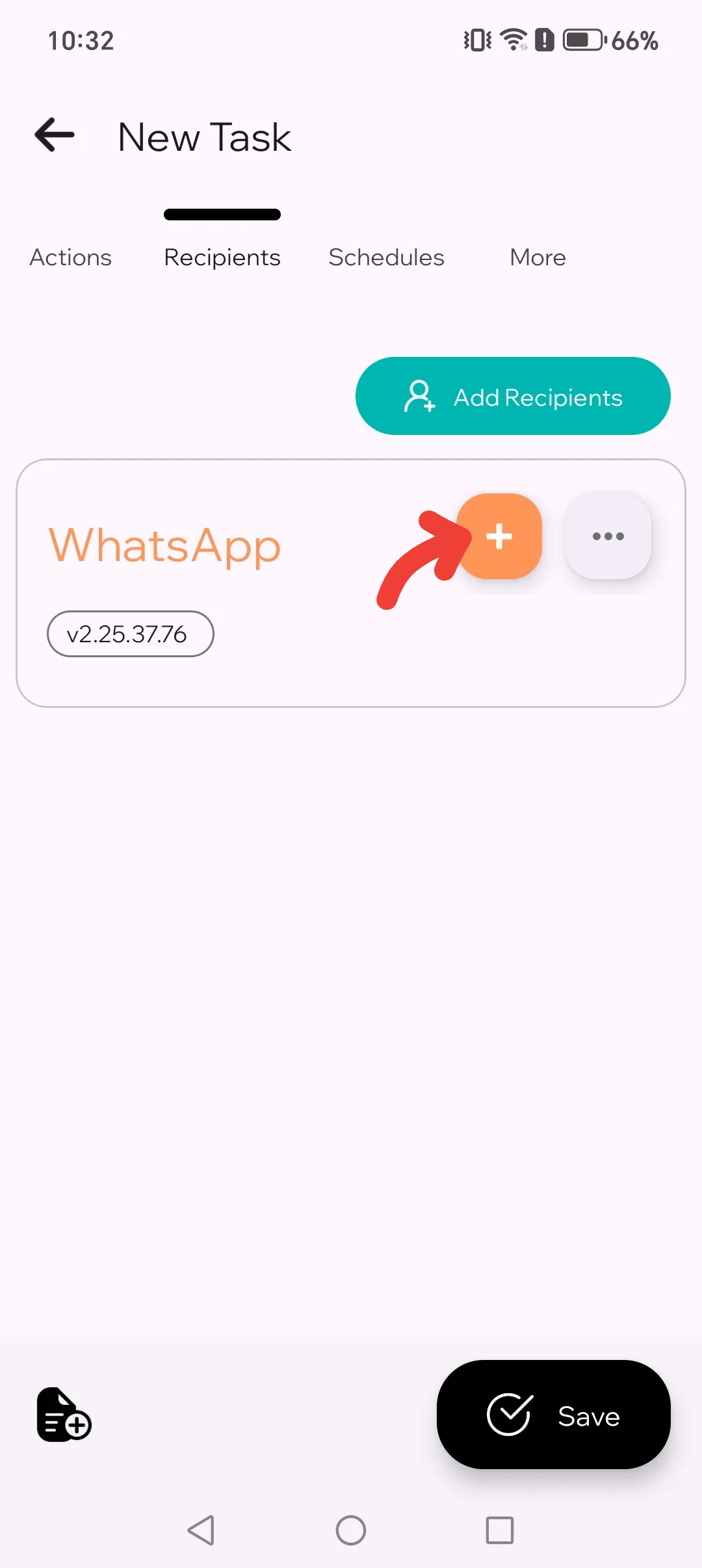
Recipients tab with Add WhatsApp Recipient highlighted
4.1. Tocca il pulsante Aggiungi destinatari.
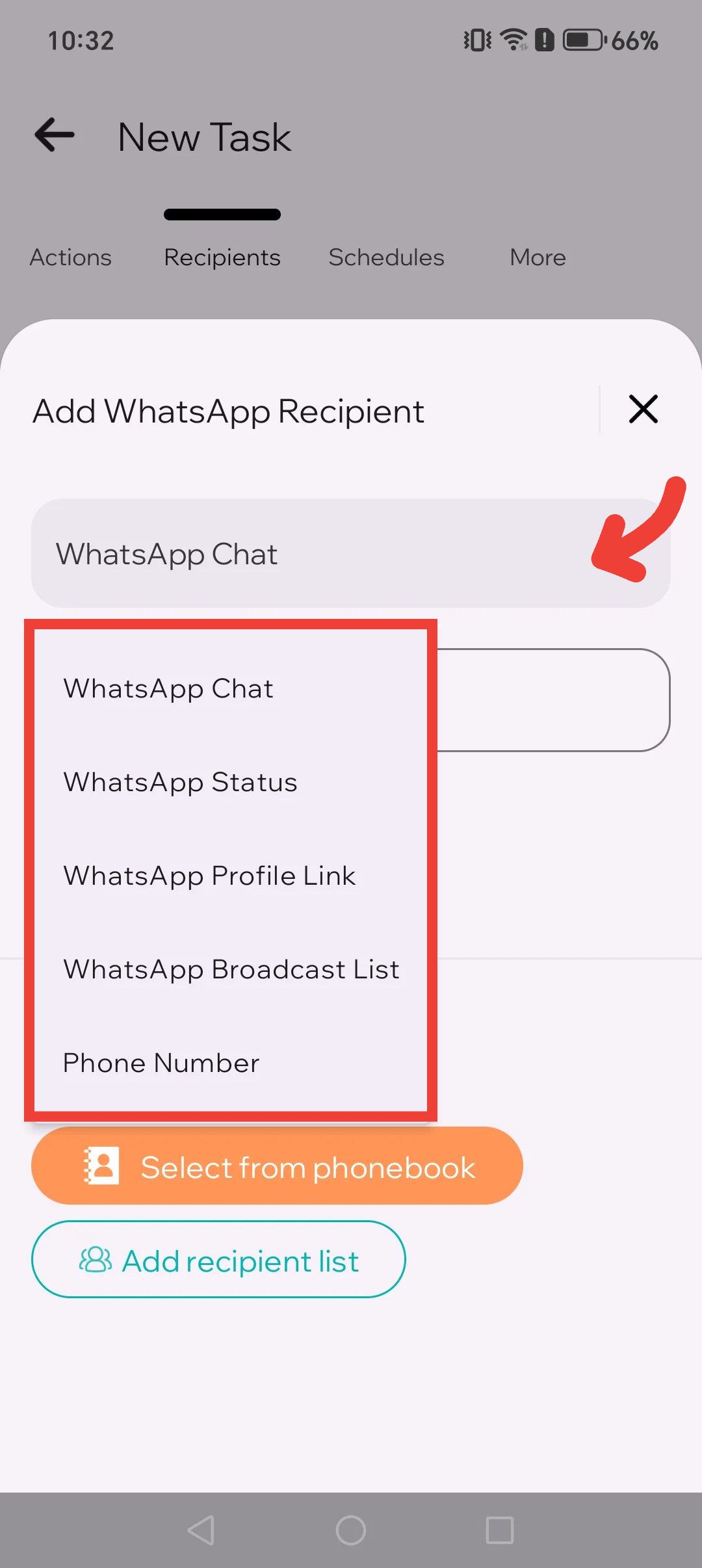
Recipient type selection list showing chats and groups
4.2. Cambia il tipo di destinatario se necessario.
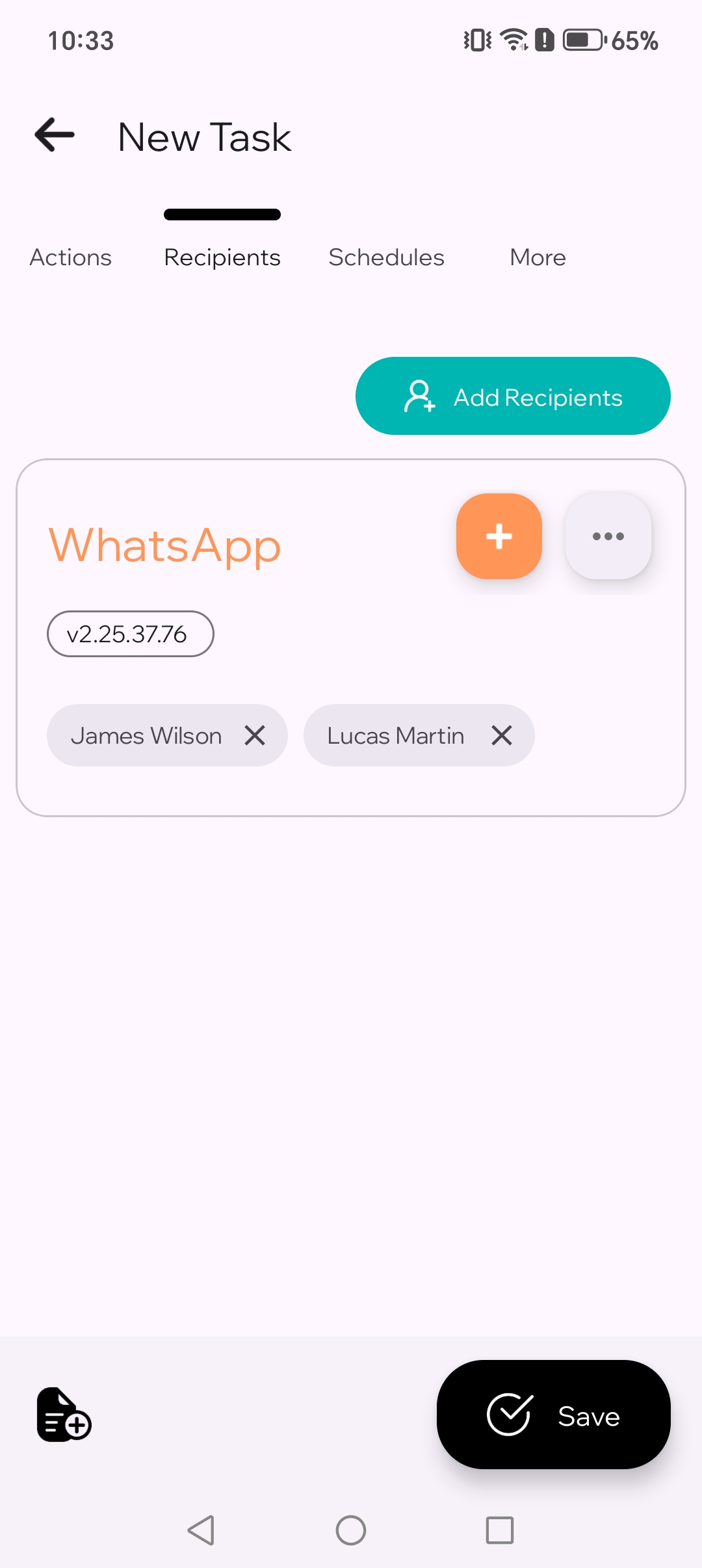
Destinatari WhatsApp aggiunti al messaggio
4.3. Destinatari WhatsApp aggiunti.
5
Imposta la programmazione
Scegli data e ora. Per la prima prova, imposta un orario tra 2–5 minuti da adesso.
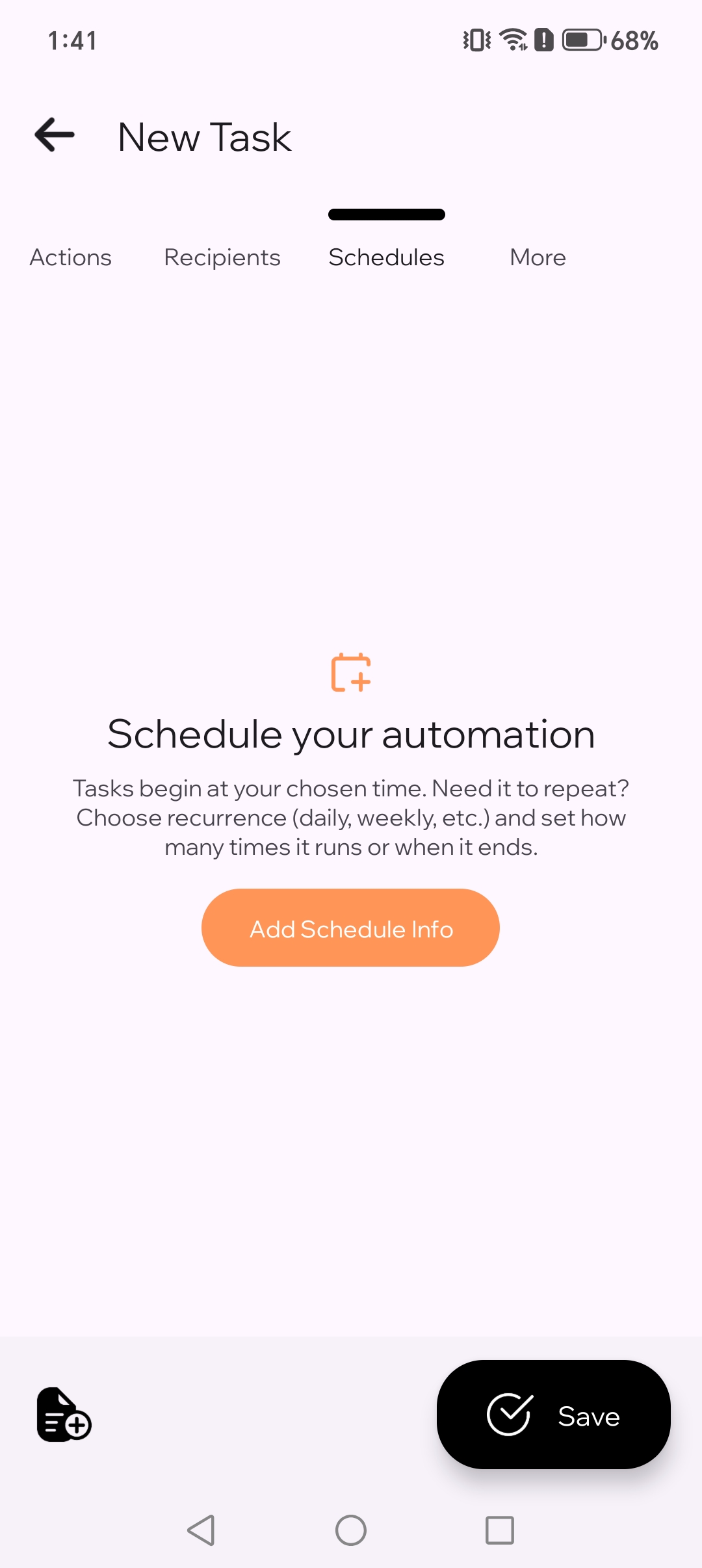
Schedules tab showing Add Schedule Info button
5.1. Tocca il pulsante Aggiungi informazioni di programmazione.
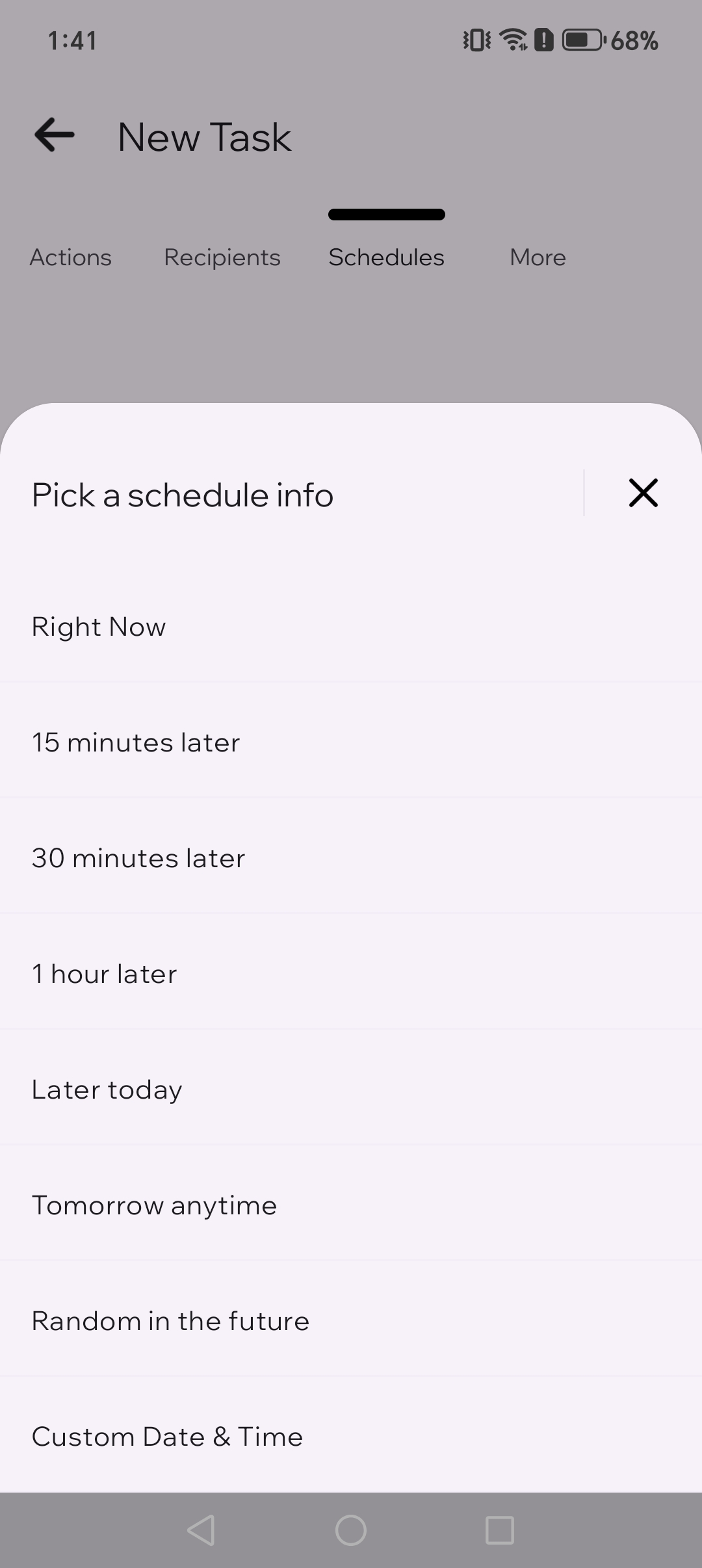
Schedule info selection list showing different options
5.2. Scegli un’opzione: potrai modificarla in qualsiasi momento.
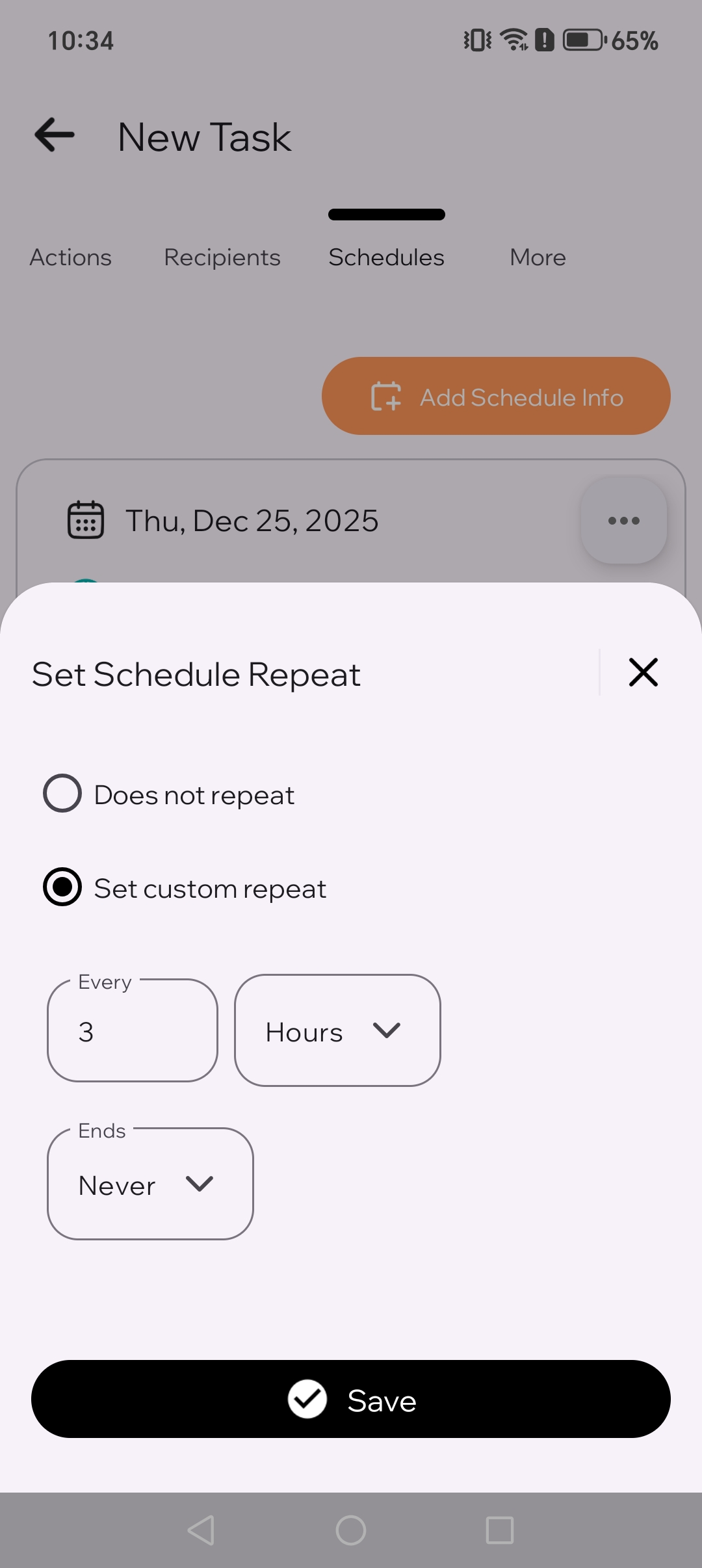
Set Schedule Repeat picker showing set custom repeat button
5.3. Imposta la ripetizione ogni 3 ore.
6
Salva
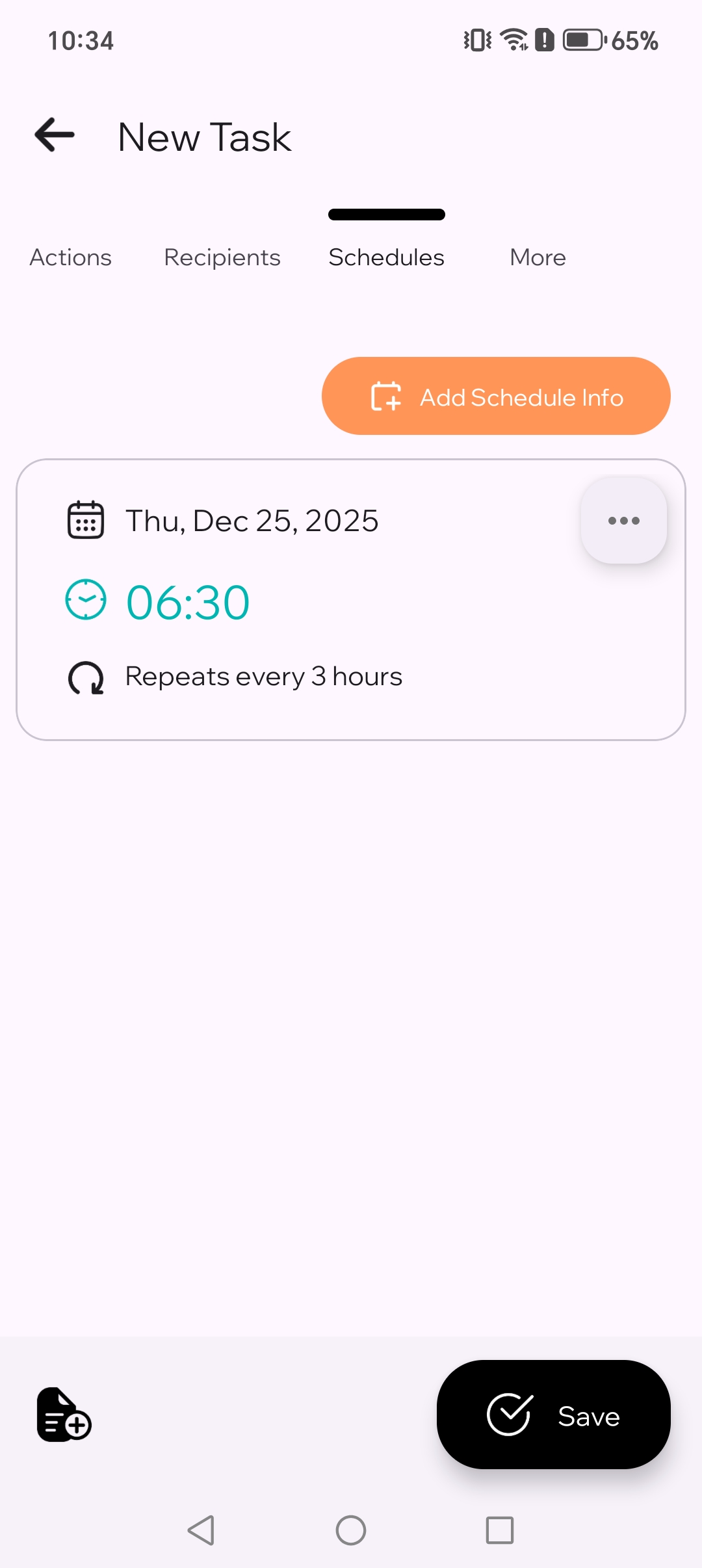
Tocca Salva. TikTask eseguirà il messaggio all’orario programmato dal tuo telefono.
Passaggio finale che mostra il pulsante Salva
6. Salva la programmazione.

Se non viene inviato in orario

Nella maggior parte dei casi la programmazione è corretta e il problema è il telefono. Inizia da Monitor di sistema. Mostra solo i controlli che contano per il tuo dispositivo. Poi verifica gli elementi qui sotto, se necessario.

  • Esegui di nuovo Monitor di sistema e completa prima i controlli consigliati
  • Conferma che il Servizio di accessibilità sia attivo
  • Disattiva l’ottimizzazione della batteria o le restrizioni in background per TikTask
  • Controlla la guida del marchio del tuo telefono se usi Xiaomi, Samsung, OnePlus, OPPO, Tecno, Infinix o dispositivi simili
  • Esegui un’altra prova rapida programmata di qualche minuto

Passaggi successivi utili

  • Usa le Liste destinatari se scrivi spesso alle stesse persone
  • Usa la guida ai numeri non salvati se il numero non è tra i tuoi contatti
  • Apri la checklist di configurazione Android se le attività partono in ritardo più di una volta

FAQ

Devo tenere il telefono sbloccato perché il messaggio venga inviato? +
Di solito no. TikTask può funzionare anche con il telefono bloccato, ma il dispositivo deve comunque avere le giuste impostazioni in background. Se hai dubbi, inizia da Monitor di sistema.
Posso programmare messaggi WhatsApp ricorrenti? +
Sì. TikTask supporta programmazioni singole e regole ricorrenti direttamente sul tuo dispositivo.
Posso inviare allegati con un messaggio WhatsApp programmato? +
Sì. Puoi allegare immagini, video, PDF, documenti e file audio dove il flusso lo supporta.
Posso programmare un messaggio WhatsApp per un gruppo? +
Sì. TikTask supporta chat e gruppi WhatsApp, oltre ad altri metodi di selezione dei destinatari a seconda del flusso.
Posso programmare un messaggio WhatsApp a un numero non salvato? +
Sì. TikTask supporta l’inserimento manuale di numeri non salvati per WhatsApp.
Cosa devo controllare per prima cosa se non viene inviato in orario? +
Apri prima Monitor di sistema. È il modo più rapido per trovare le impostazioni del telefono che bloccano l’attività.
TikTask aprirà WhatsApp quando invia il messaggio? +
Può aprire brevemente WhatsApp all’orario programmato per completare l’azione. È normale per un’automazione on-device.