

Primeros pasos
• 4 min de lectura
• TikTask Team
⚡ Crea tu primer TikTask en 30 segundos
Empieza con una tarea de prueba simple: elige una acción, escribe un mensaje corto, selecciona un canal y un destinatario, define la hora y guarda.
configuración
principiante
programación
Tu primer TikTask debería tomar alrededor de un minuto. Empieza con una prueba simple para entender el flujo una vez.
Después de eso, podrás reutilizar la misma lógica para WhatsApp, Telegram, Gmail, publicaciones de Estado y rutinas recurrentes.
ℹ️
Respuesta rápida
Para crear tu primer TikTask, toca Crear, elige una acción, escribe un mensaje corto, selecciona un canal y un destinatario, programa una hora unos minutos más adelante y guarda.
Qué incluye un TikTask
- Una acción, como Enviar mensaje o Enviar SMS
- Tu contenido, como un mensaje de texto o un archivo adjunto
- Uno o más canales, como WhatsApp o Telegram
- Los destinatarios o el destino correctos
- Una programación que le indica a TikTask cuándo ejecutarse
Paso a paso
1
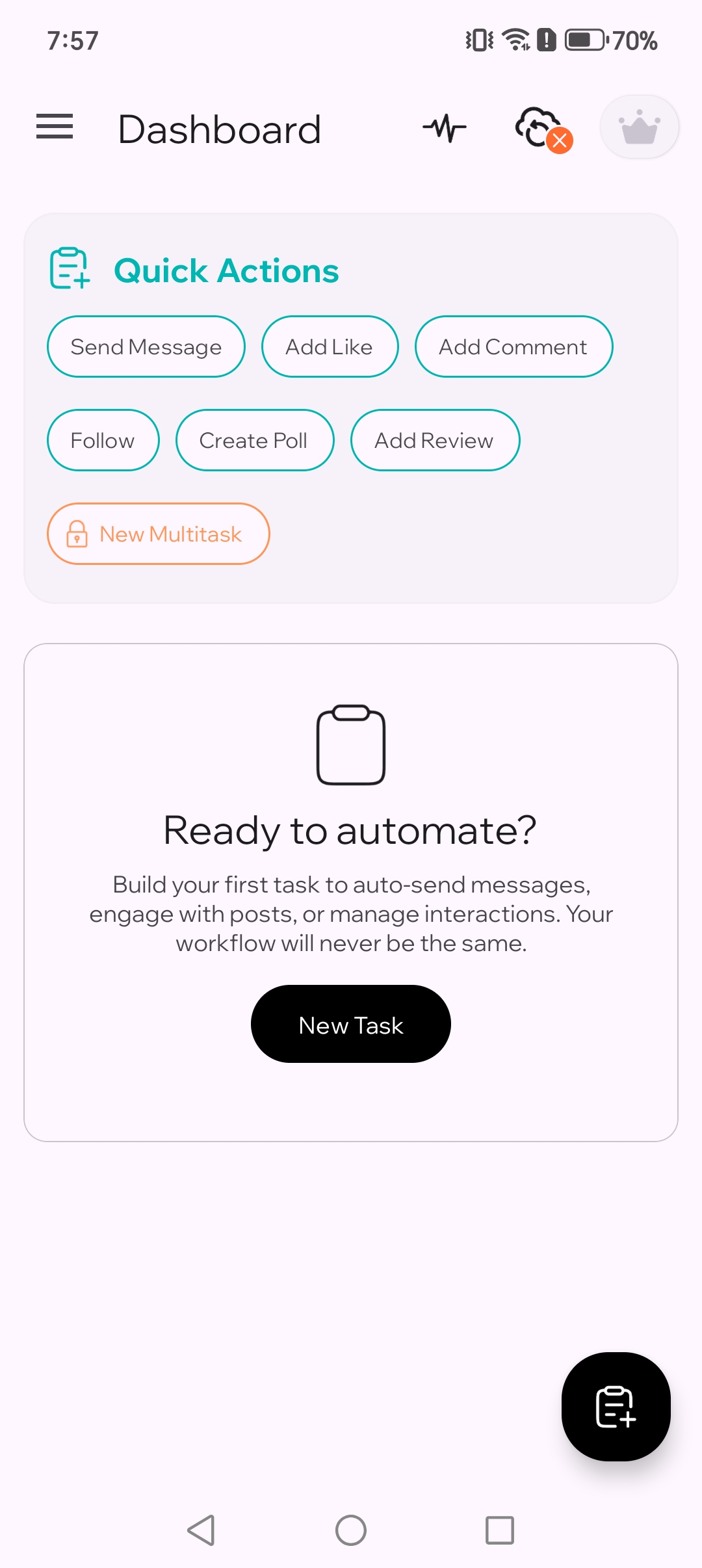
Toca Crear
Abre TikTask y toca Crear. Todas las tareas nuevas empiezan aquí.
2
Elige una acción
Para tu primera prueba, elige Enviar mensaje. Las acciones le indican a TikTask qué quieres que haga.
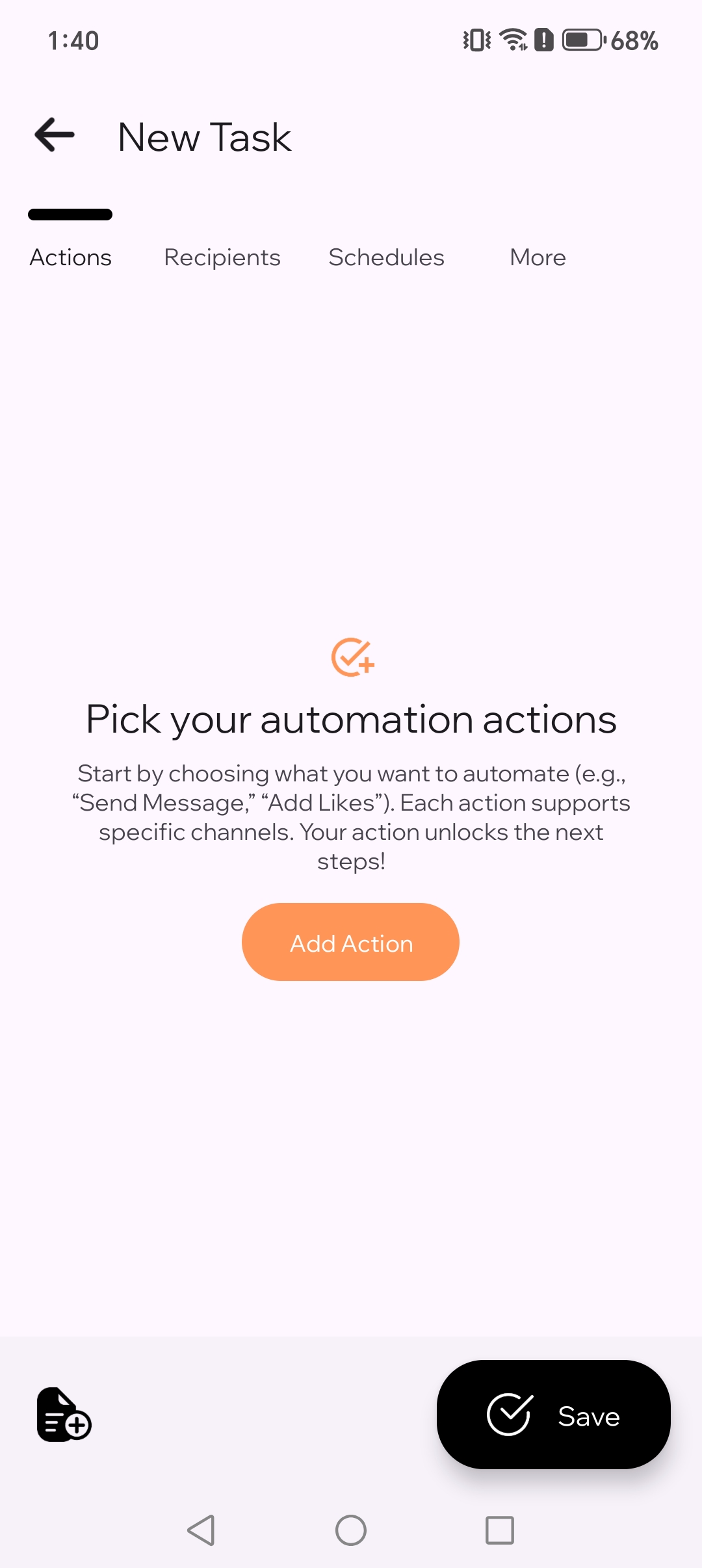
2.1. Elige tu acción de automatización.
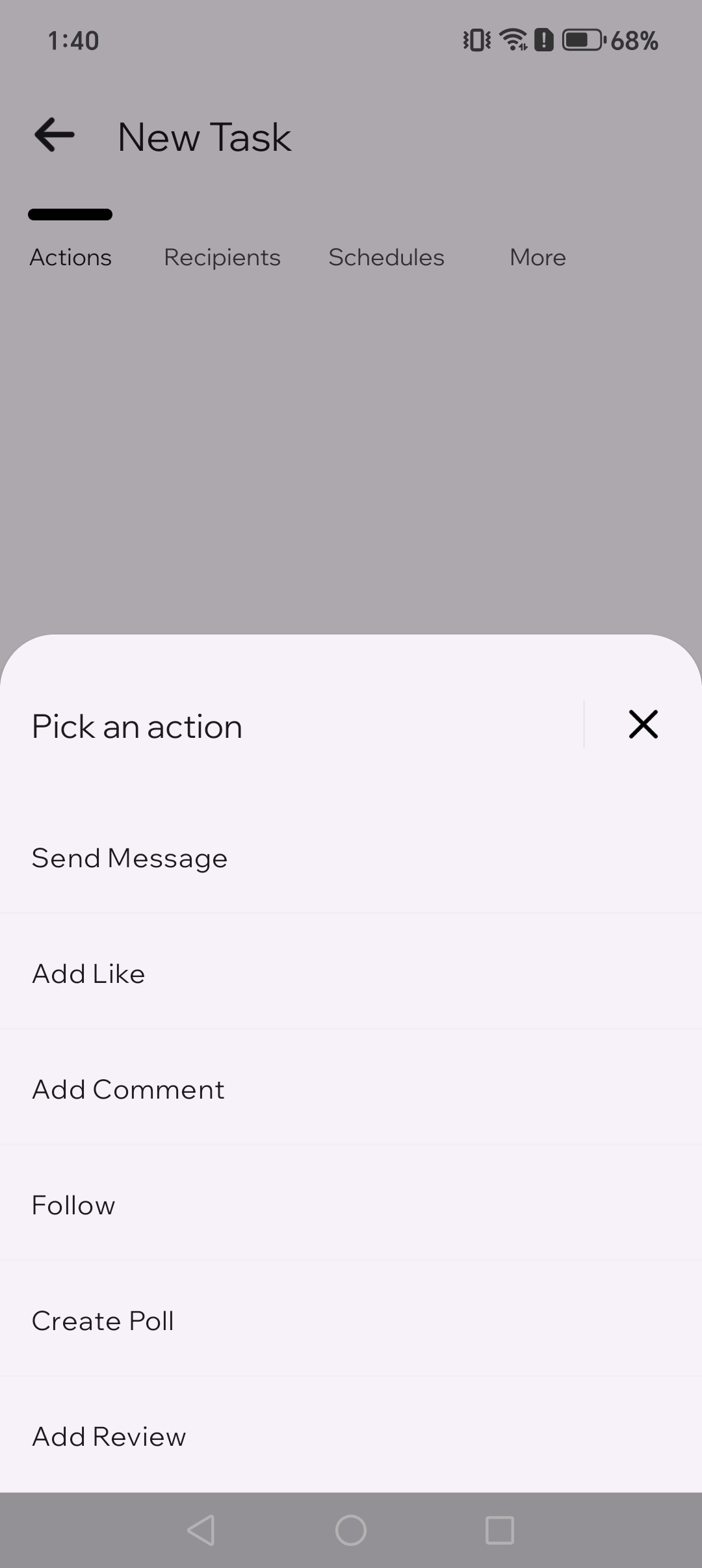
2.2. Elige la acción "enviar mensaje".
3
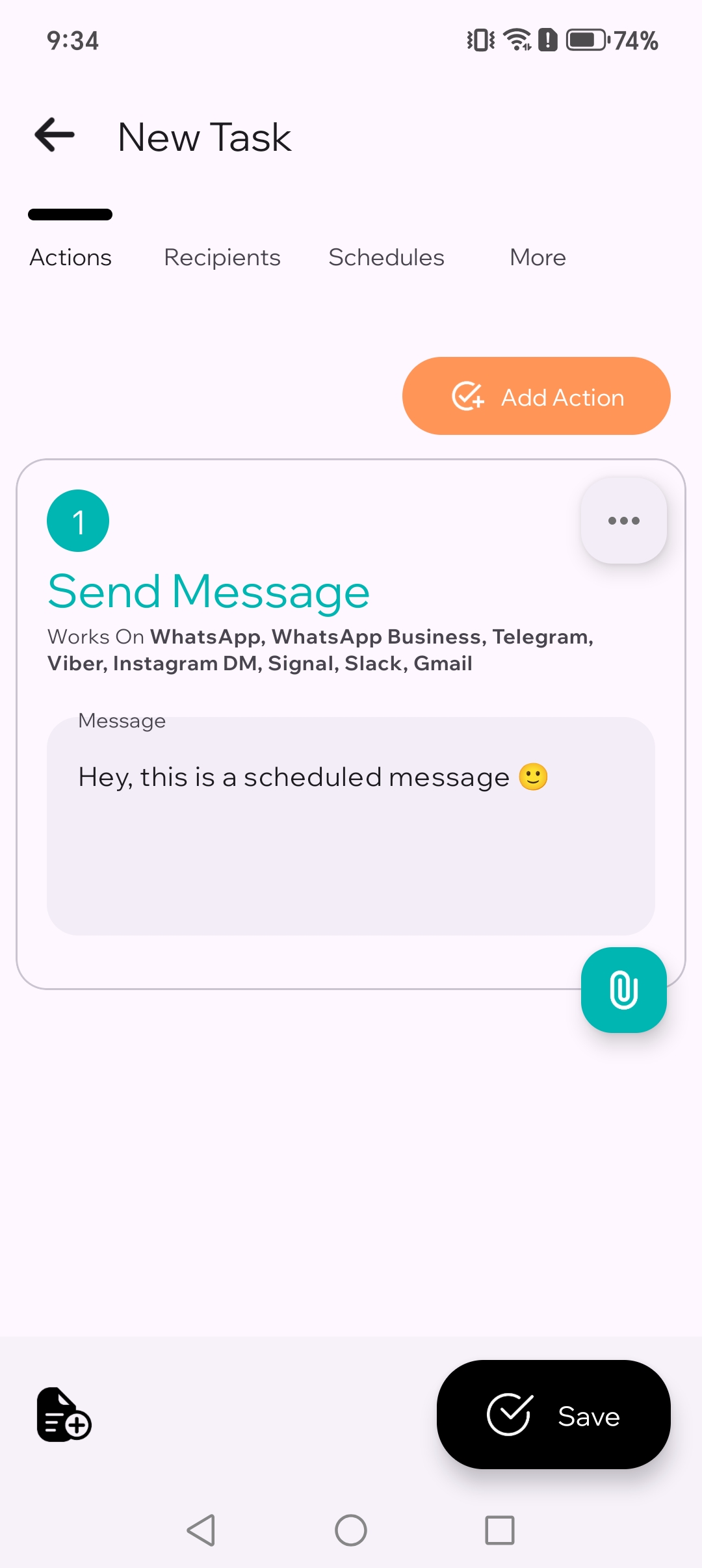
Escribe tu mensaje
Escribe un mensaje de prueba corto como “Hola, este es un mensaje programado 🙂”. Mantén la primera prueba simple.
4
Elige un canal
Elige WhatsApp para la primera prueba. Un canal es la app donde TikTask ejecutará la acción.
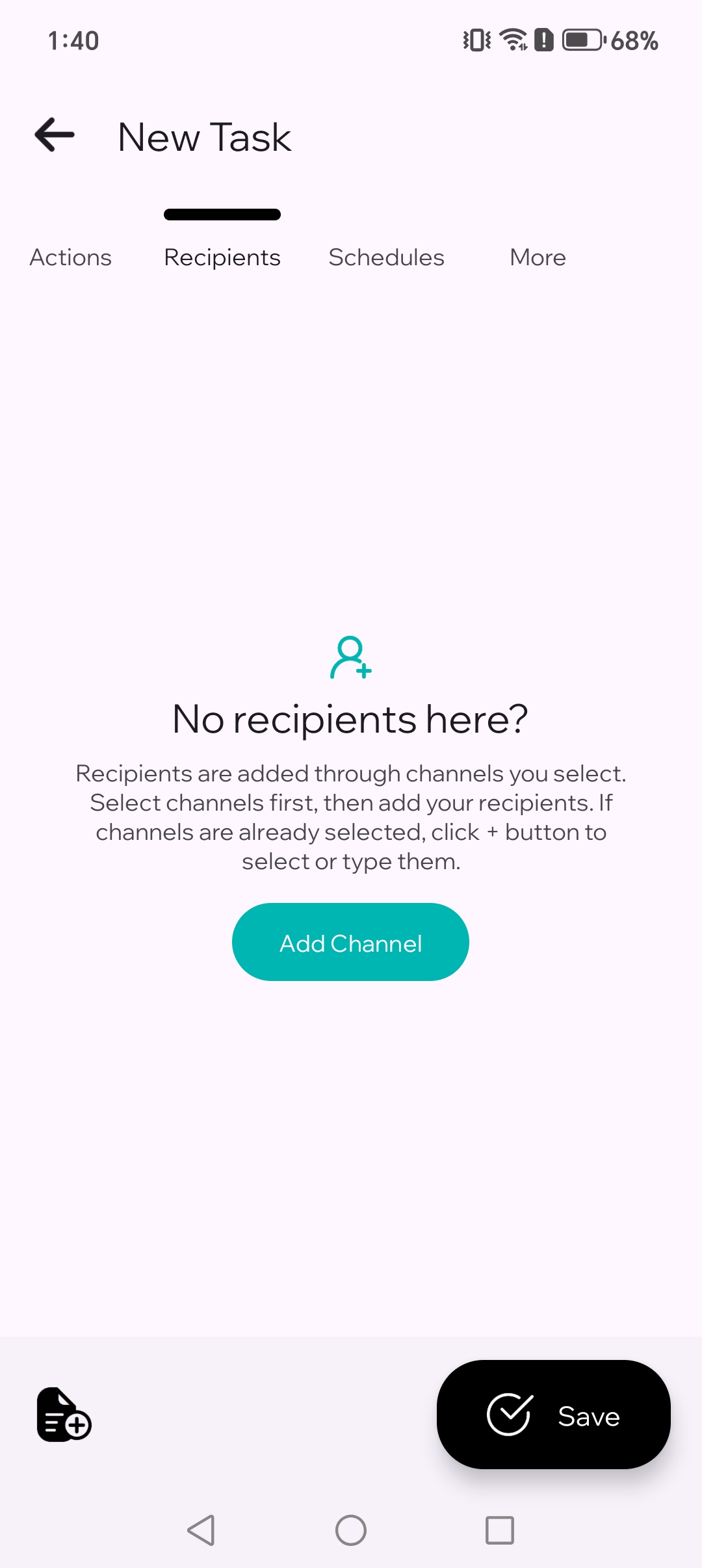
4.1. Elige la app desde la que quieres enviar.
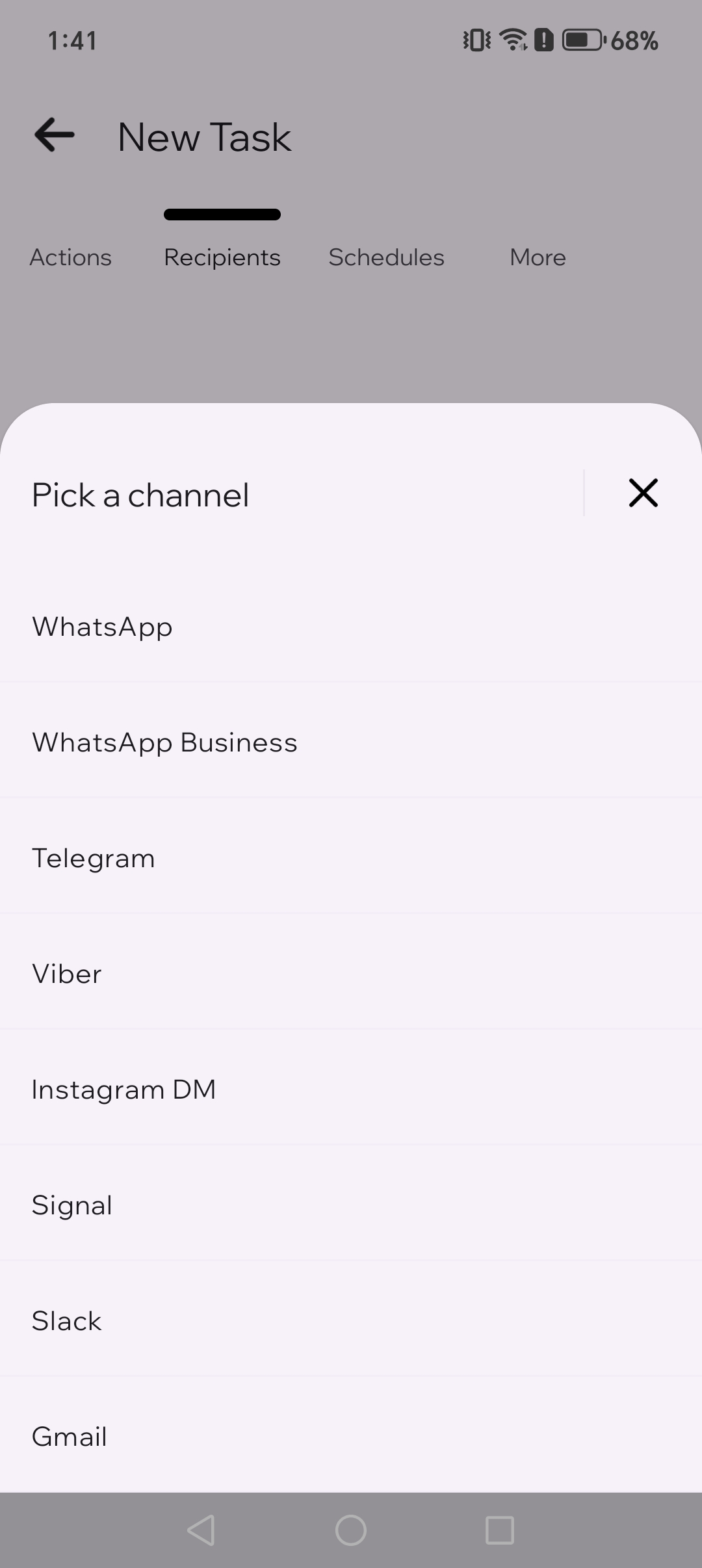
4.2. Elige WhatsApp para tu primera prueba.
5
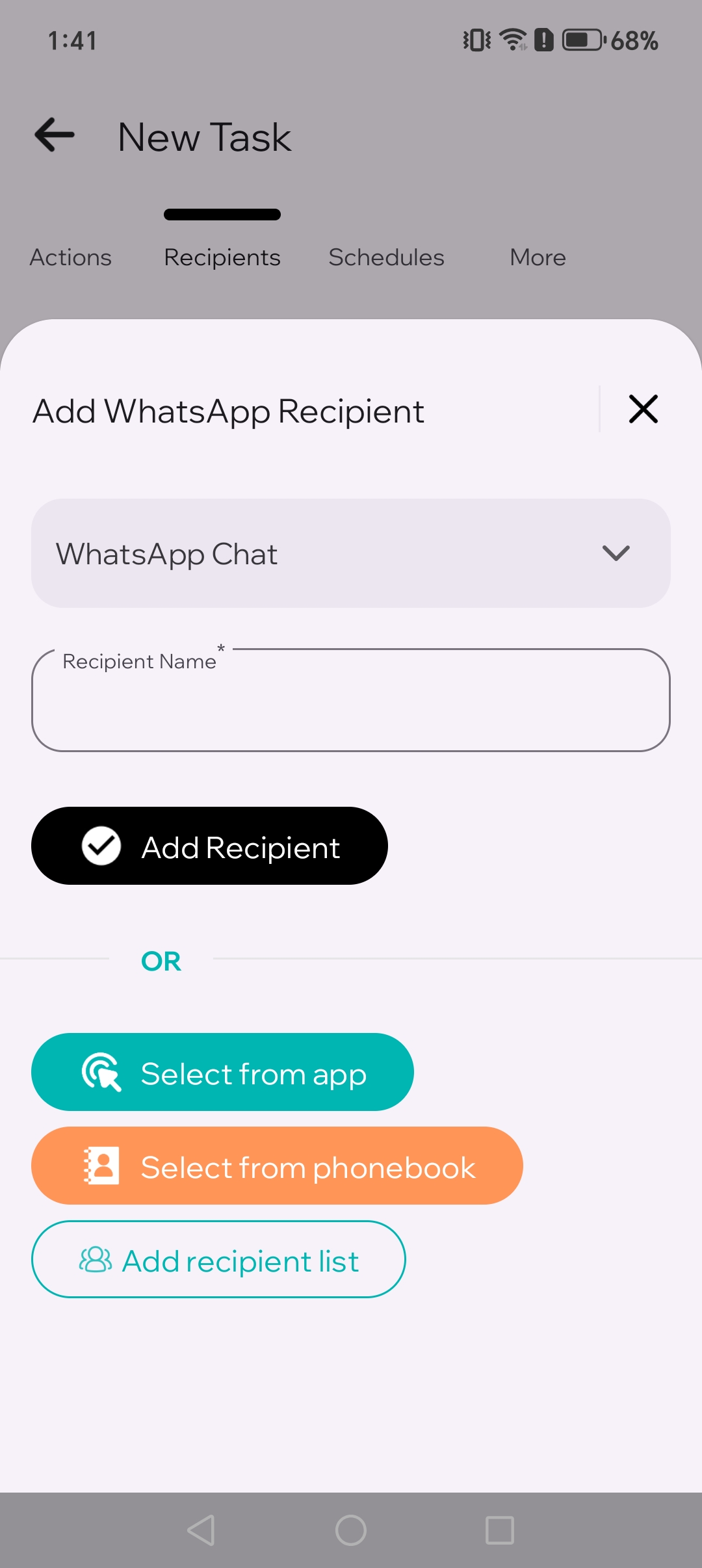
Selecciona destinatarios
Elige un chat, contacto o grupo. Mantenerlo en un solo destinatario hace que la primera prueba sea más fácil de verificar.
6
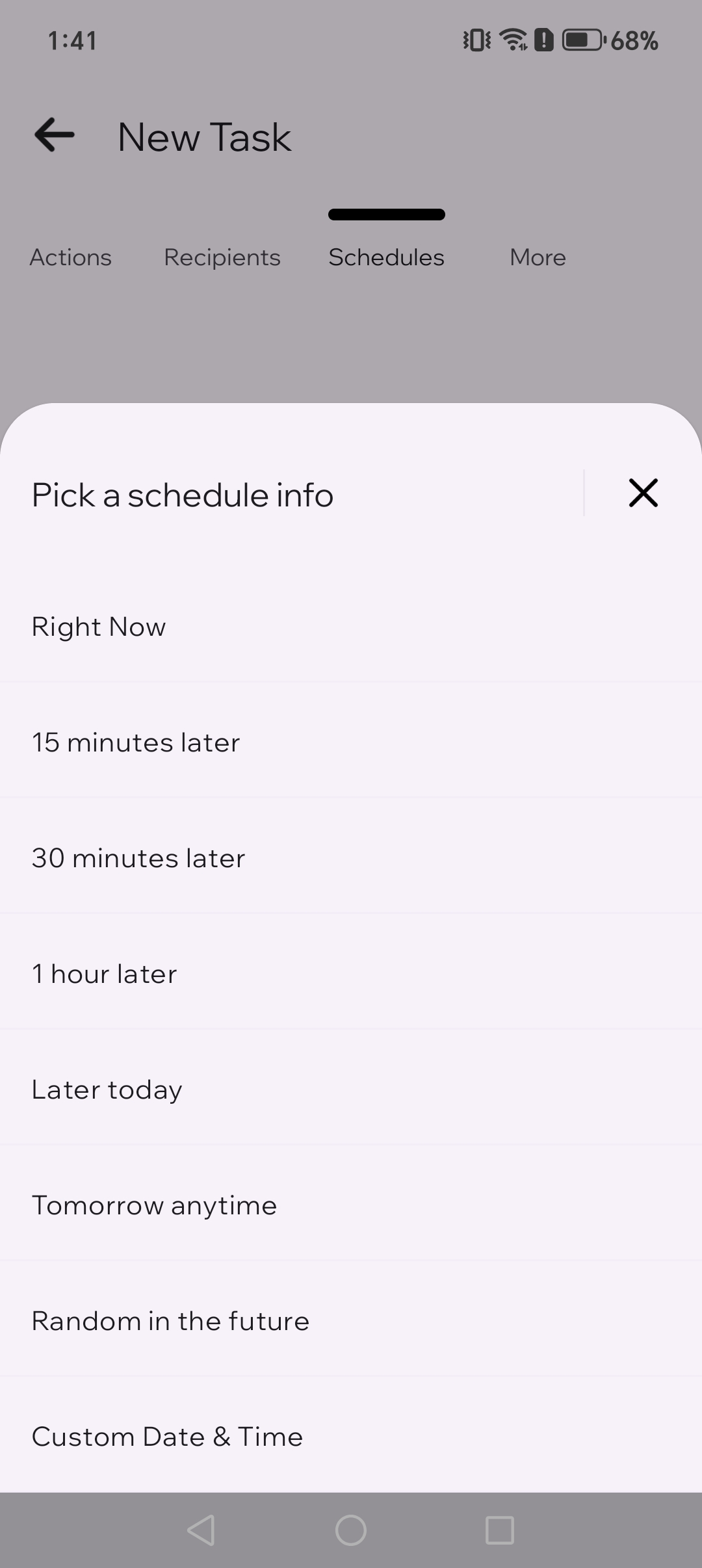
Define la hora
Elige una hora de 2 a 3 minutos desde ahora para poder probar rápido.
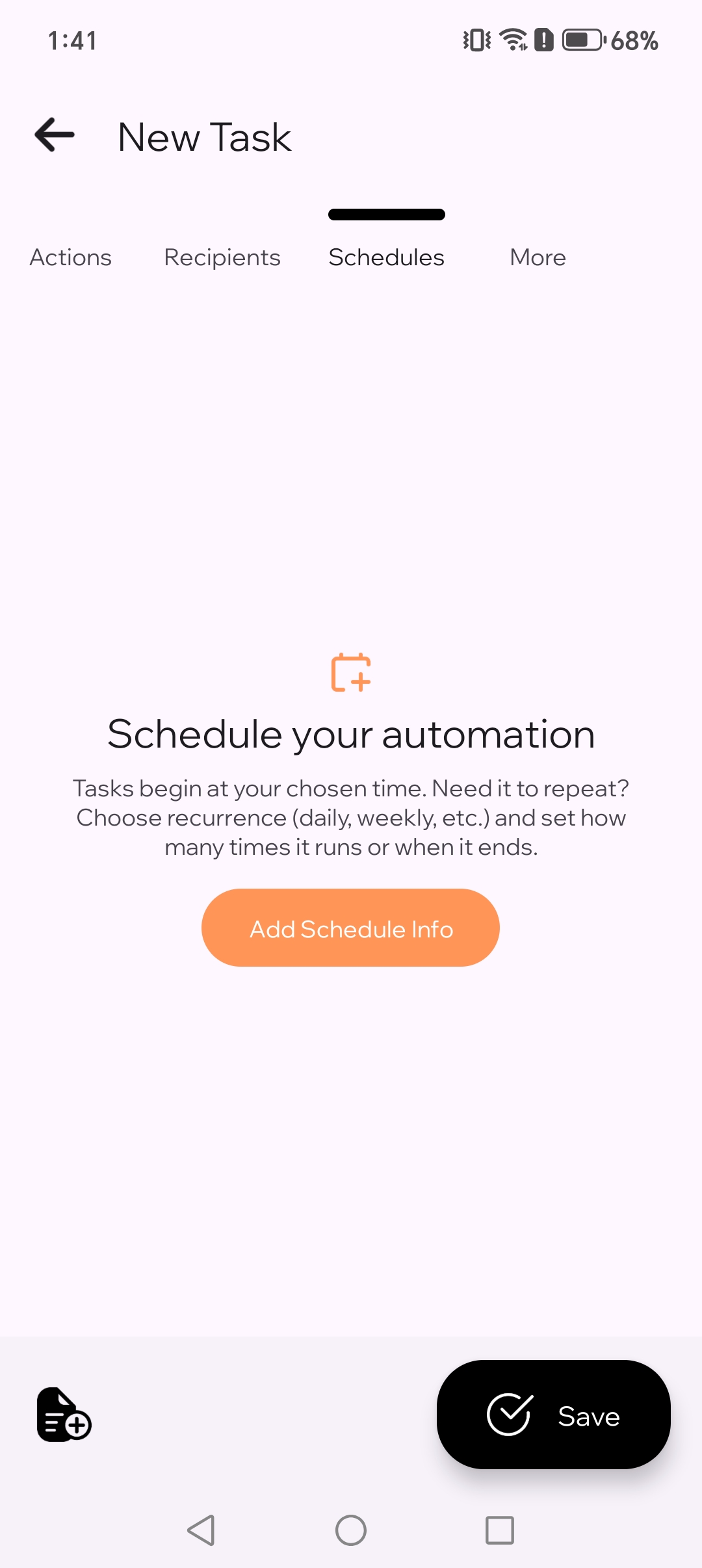
6.1. Agrega la información de programación para tu tarea.
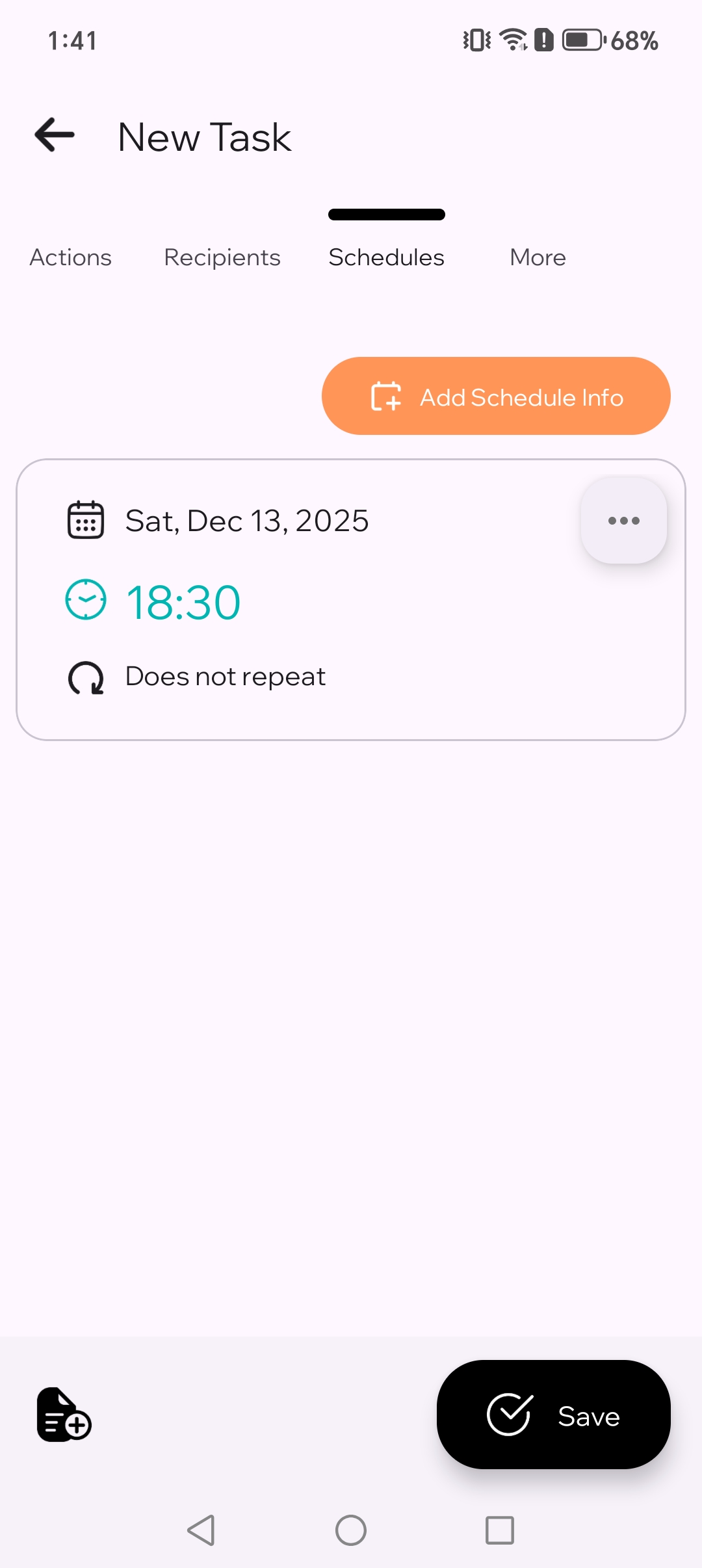
6.2. Define una hora para una prueba rápida.
7
Guardar
Toca Guardar. TikTask ejecutará la tarea a la hora que elegiste.
Si TikTask te pide ayuda de configuración
TikTask se ejecuta en tu teléfono. Si Android bloquea el trabajo en segundo plano, abre primero Monitor del sistema. Solo muestra las comprobaciones que importan para tu dispositivo.
- Activa el Servicio de accesibilidad cuando TikTask te lo pida
- Desactiva la optimización de batería si Android está deteniendo la actividad en segundo plano
- Permite el inicio automático o la actividad en segundo plano si tu teléfono lo ofrece
- Mantén las notificaciones activadas para ver alertas y resultados de prueba
Pruébalo una vez
- Programa la tarea con 2–3 minutos de anticipación
- Bloquea tu teléfono y espera la hora de ejecución
- Si se ejecuta tarde, vuelve a abrir Monitor del sistema y luego usa la lista de verificación de configuración de Android
🧭
Consejo para principiantes
Para la primera tarea, usa WhatsApp, un solo destinatario y un mensaje de texto simple. Es la forma más rápida de confirmar que todo funciona.
Preguntas frecuentes
¿Cuál es la diferencia entre acción, canal y destinatario? +
La acción es lo que hará TikTask, el canal es la app que usará y el destinatario es quien lo recibirá.
¿Qué pasa si mi primera tarea no se ejecuta? +
Abre primero Monitor del sistema y completa las comprobaciones recomendadas para tu teléfono. La mayoría de los problemas al inicio vienen de las restricciones de Android en segundo plano, no de la tarea en sí.
¿Necesito Accesibilidad para que TikTask funcione? +
Sí. Accesibilidad permite que TikTask complete acciones programadas de forma confiable y a tiempo en tu teléfono.
¿Puedo usar más de un canal en la misma tarea? +
Sí. Después de la primera prueba simple, puedes agregar más de un canal a la misma tarea cuando ese flujo de trabajo tenga sentido.