

はじめに
• 4 分で読める
• TikTask Team
⚡ 30秒で最初の TikTask を作成する
まずは簡単なテストタスクから始めましょう。アクションを選び、短いメッセージを書き、チャンネルと受信者を選び、時間を設定して保存します。
設定
初心者
スケジュール
最初の TikTask は1分ほどで作成できます。まずは簡単なテストを1つ作って、流れを一度つかみましょう。
一度わかれば、同じ流れを WhatsApp、Telegram、Gmail、ステータス投稿、繰り返しルーティンにも使えます。
ℹ️
要点
最初の TikTask を作るには、[作成]をタップし、アクションを選び、短いメッセージを書き、チャンネルと受信者を1つ選び、数分後の時間を設定して保存します。
TikTask に含まれるもの
- 「メッセージ送信」や「SMS送信」のようなアクション
- テキストメッセージや添付ファイルなどの内容
- WhatsApp や Telegram などの1つ以上のチャンネル
- 適切な受信者または送信先
- TikTask をいつ実行するかを決めるスケジュール
手順
1
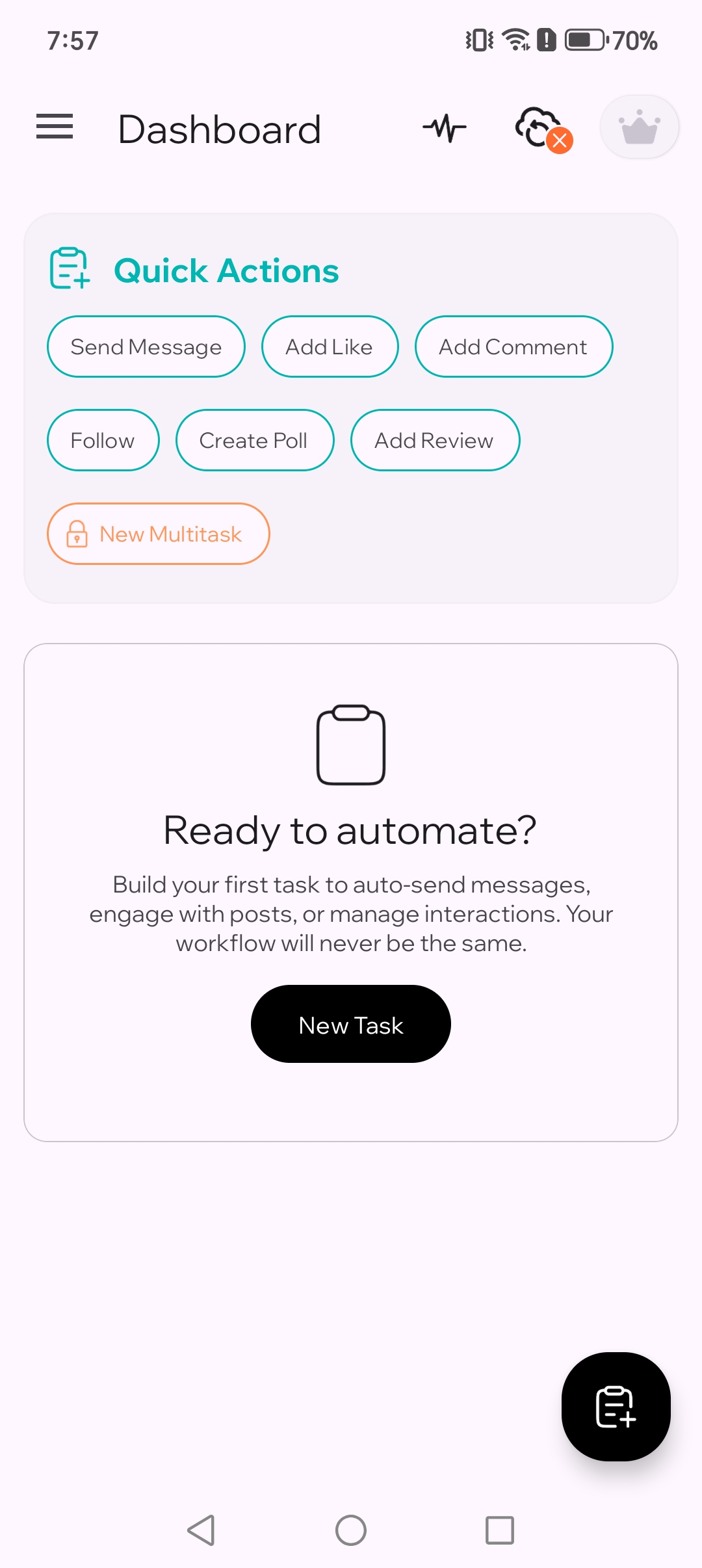
[作成]をタップ
TikTask を開いて[作成]をタップします。新しいタスクはここから始まります。
2
アクションを選ぶ
最初のテストでは「メッセージ送信」を選びます。アクションは、TikTask に何をさせるかを決める項目です。
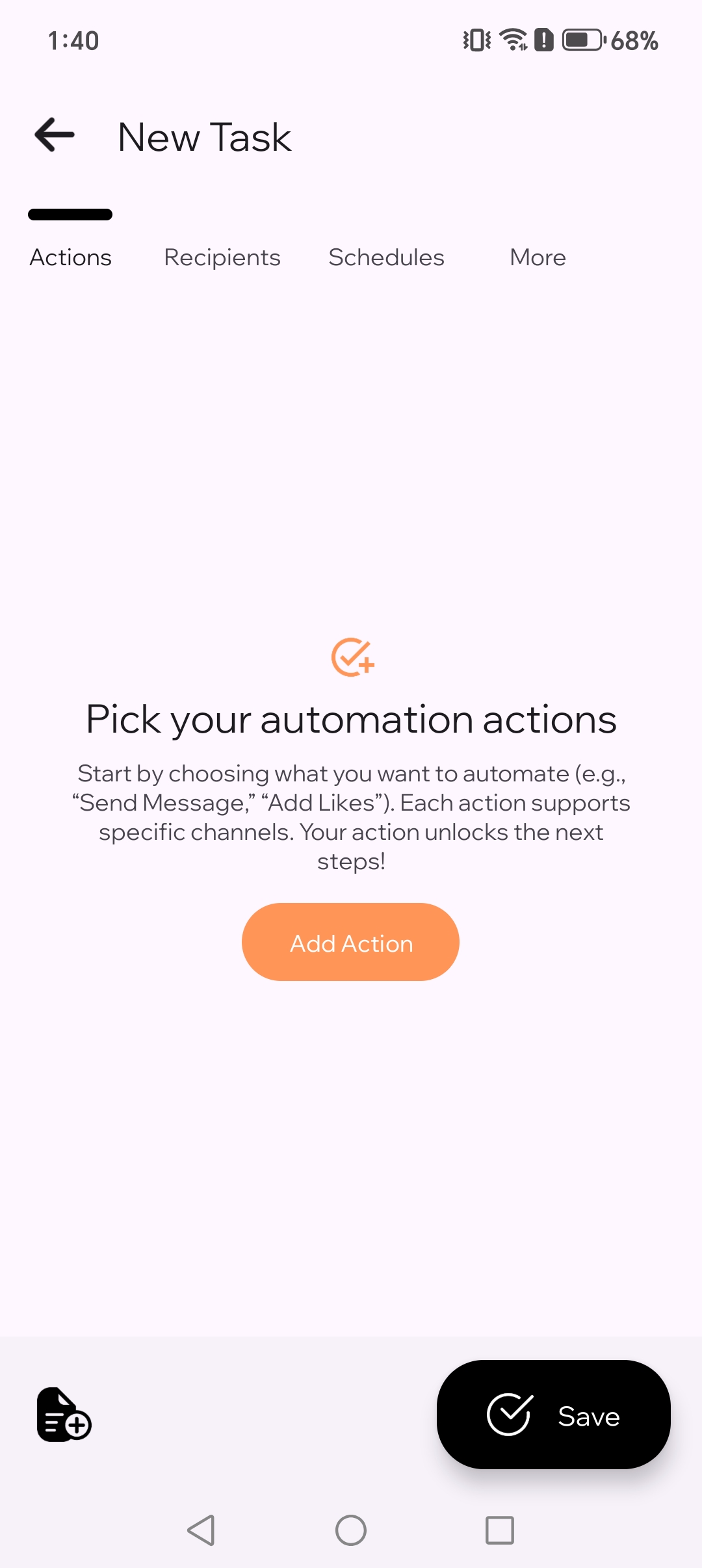
2.1. 実行したい自動化アクションを選びます。
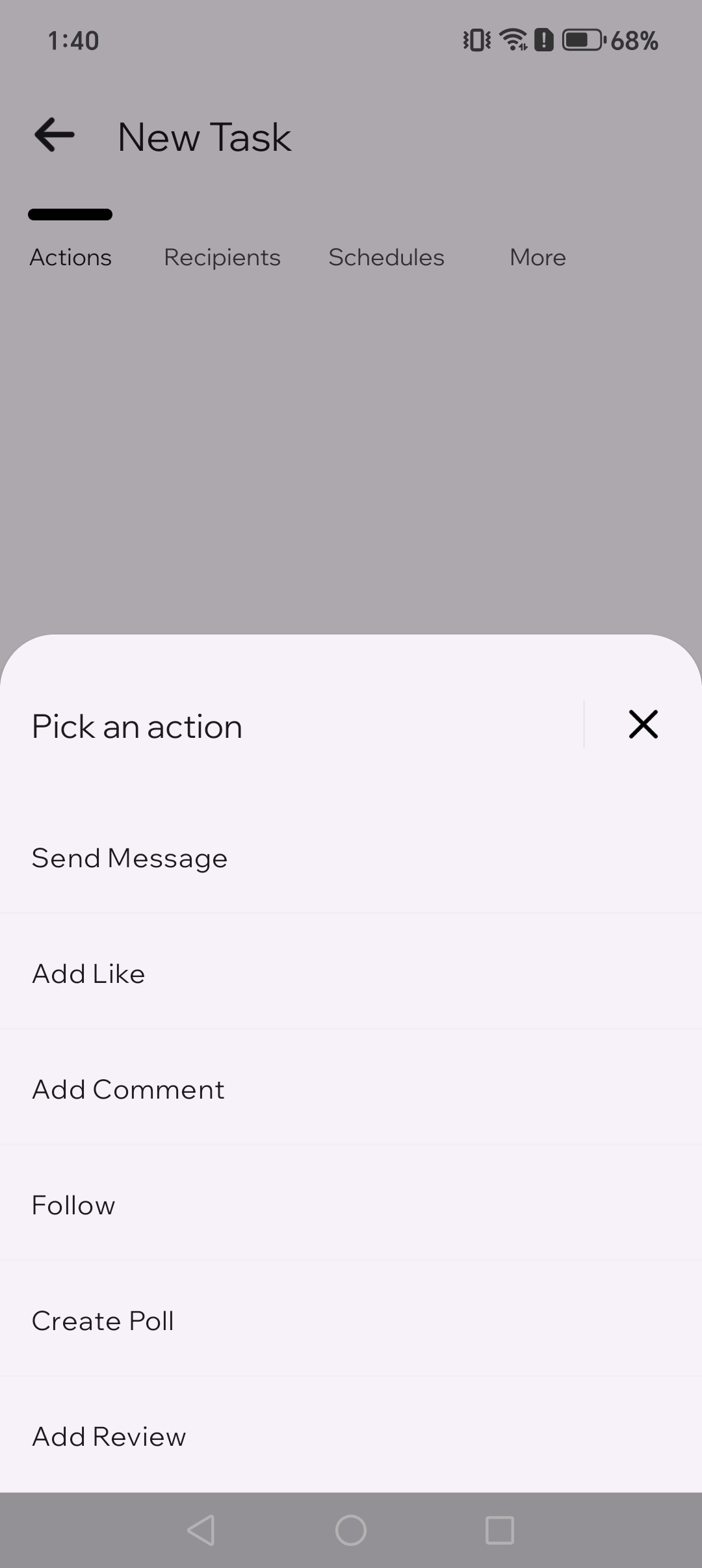
2.2. 「メッセージ送信」アクションを選びます。
3
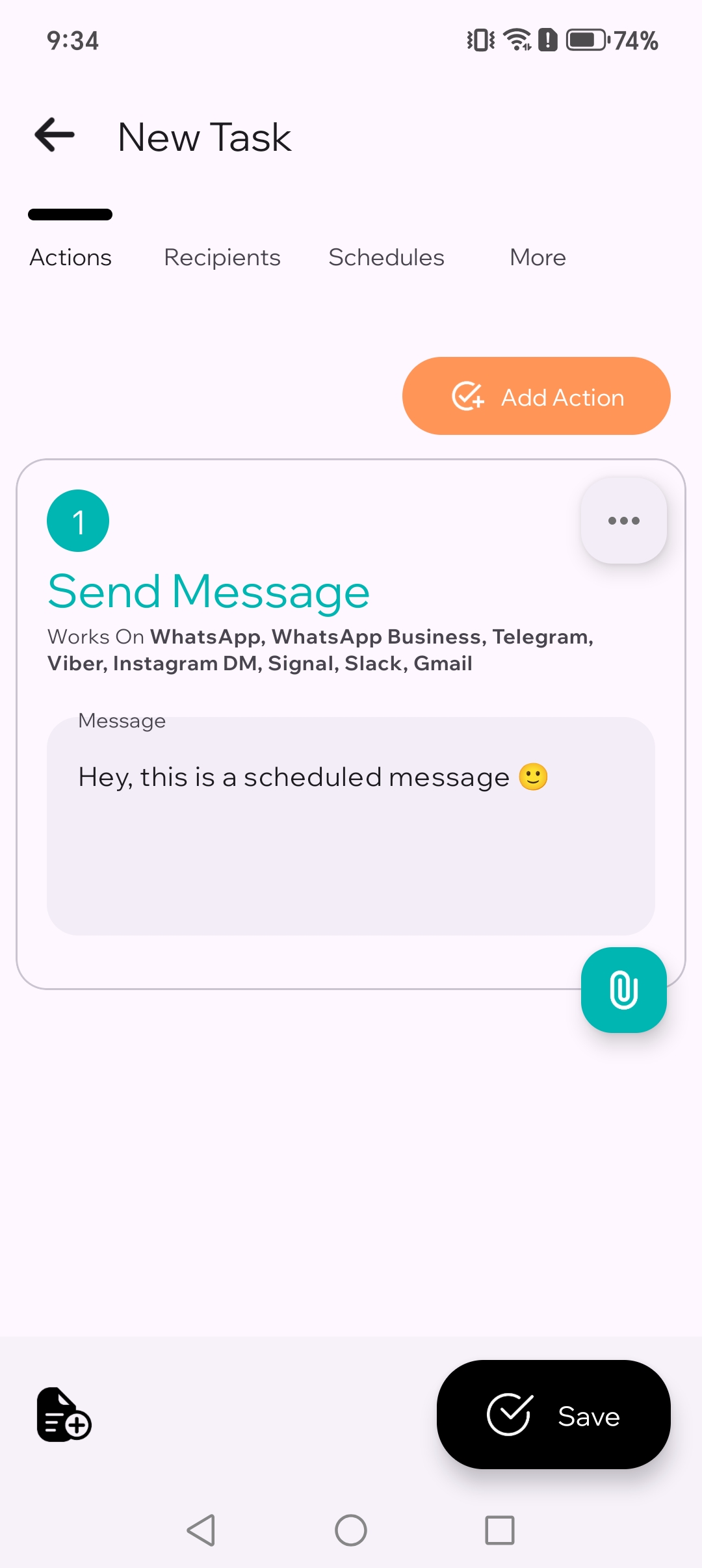
メッセージを書く
「これは予約メッセージです🙂」のような短いテストメッセージを書きましょう。最初はシンプルで十分です。
4
チャンネルを選ぶ
最初のテストでは WhatsApp を選びます。チャンネルとは、TikTask がアクションを実行するアプリのことです。
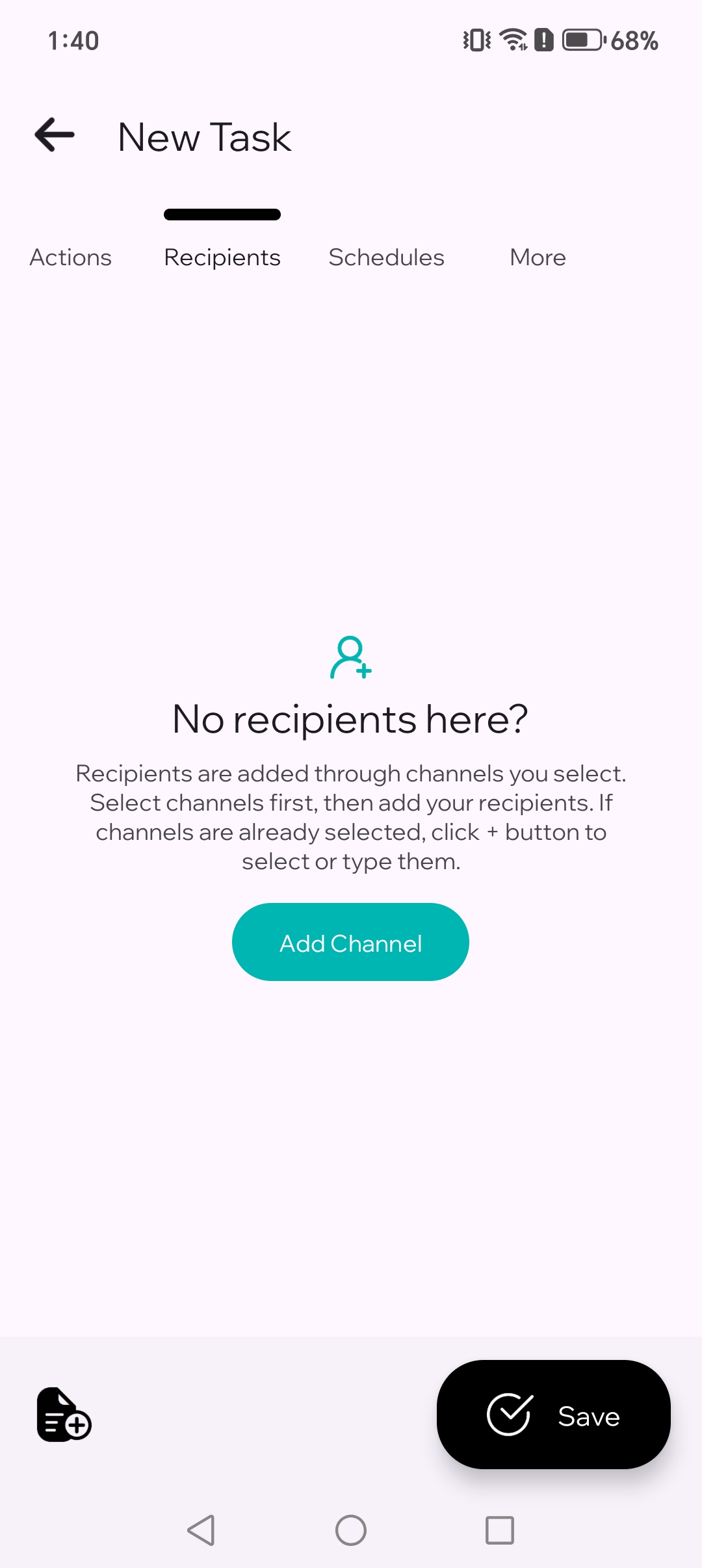
4.1. 送信に使うアプリを選びます。
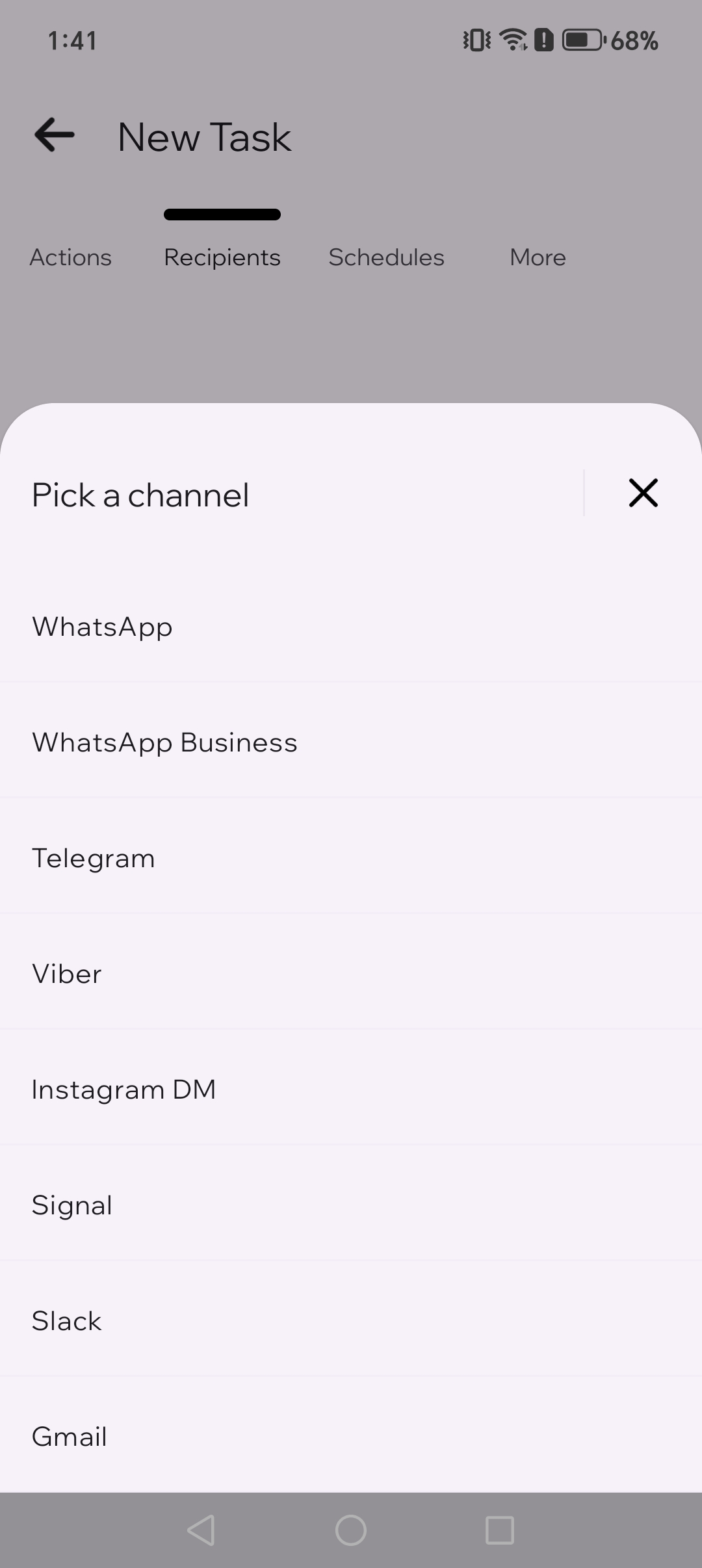
4.2. 最初のテストでは WhatsApp を選びます。
5
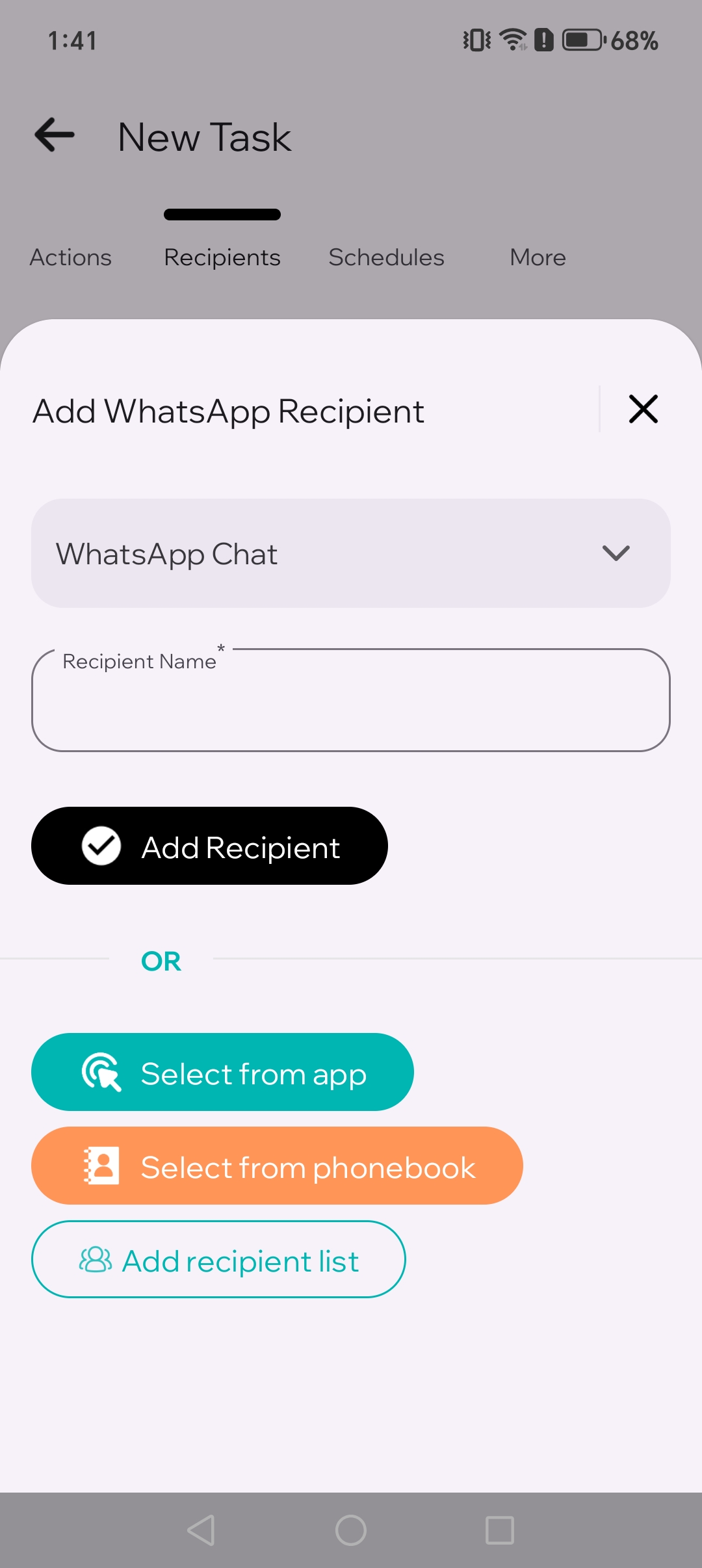
受信者を選ぶ
チャット、連絡先、グループのいずれかを1つ選びます。最初は受信者を1人にすると確認しやすくなります。
6
時間を設定する
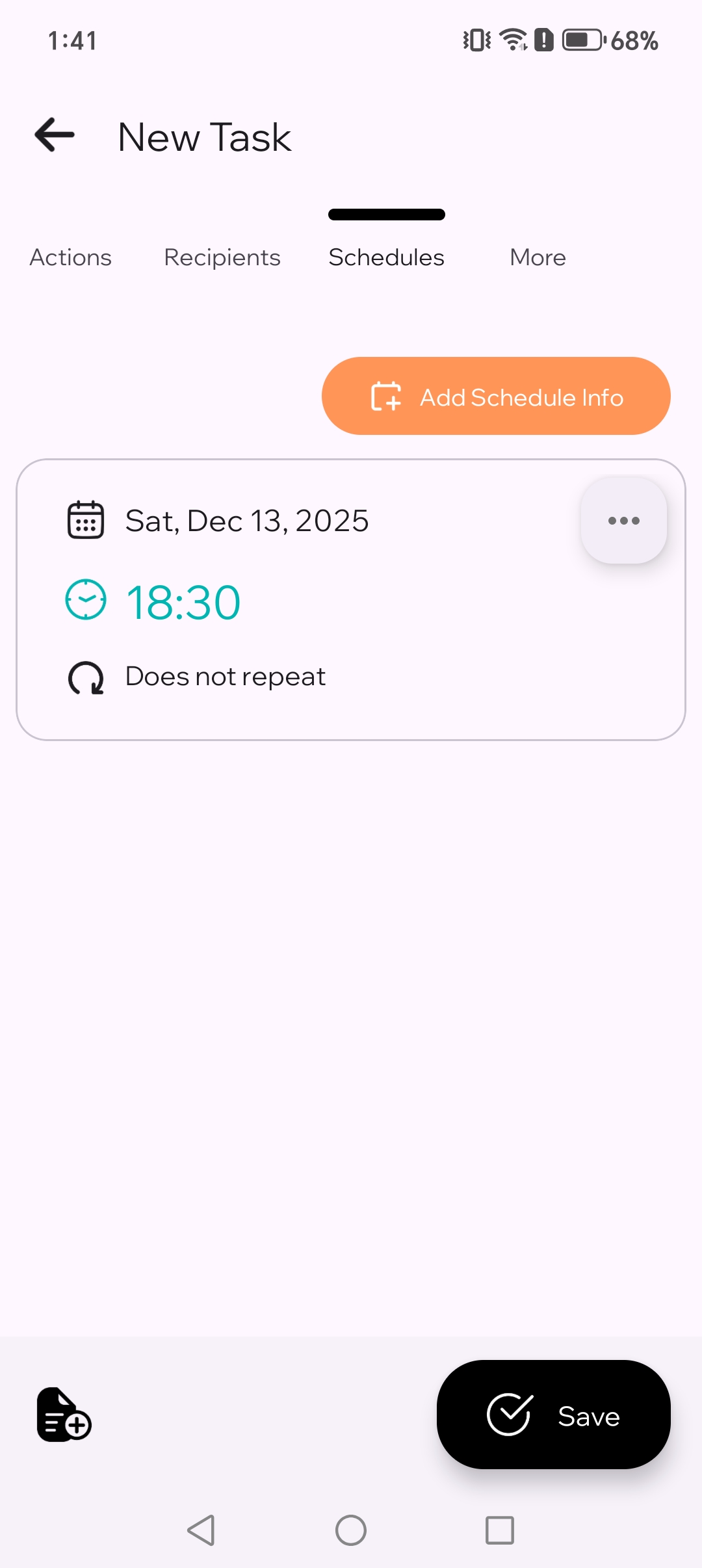
すぐ試せるように、今から2〜3分後の時間を選びます。
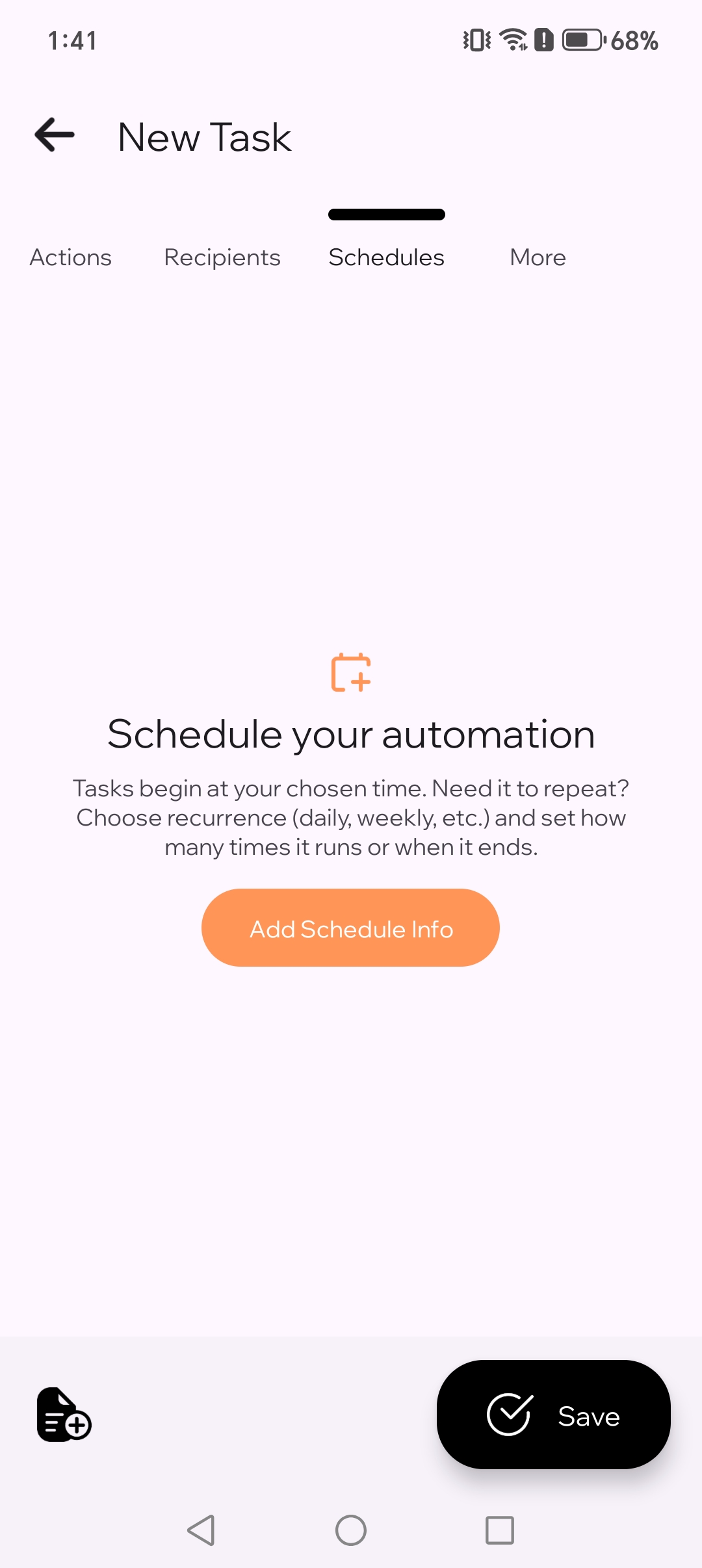
6.1. タスクにスケジュール情報を追加します。
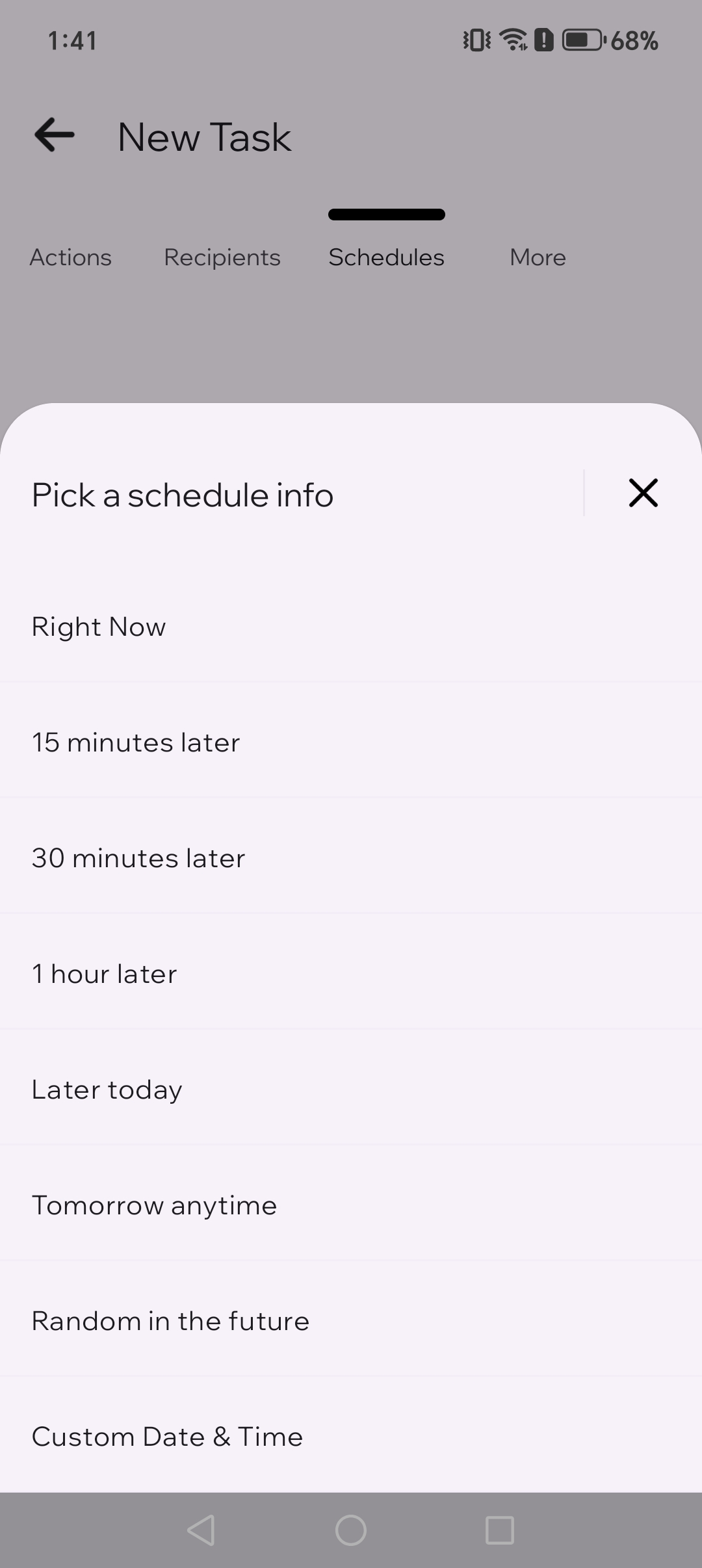
6.2. すぐ試せる時間を設定します。
7
保存
[保存]をタップします。TikTask が設定した時間にタスクを実行します。
TikTask が設定を求めてきたら
TikTask は端末上で動作します。Android がバックグラウンド動作を止めている場合は、まず システムモニター を開いてください。端末に必要な項目だけが表示されます。
- TikTask に求められたら アクセシビリティサービス を有効にする
- Android がバックグラウンド動作を止めているなら電池最適化をオフにする
- 端末に項目がある場合は自動起動やバックグラウンド動作を許可する
- 通知をオンにして警告やテスト結果を確認できるようにする
一度テストする
- タスクを2〜3分後に設定する
- 端末をロックして実行時間まで待つ
- 遅れて実行される場合は、もう一度 システムモニター を開き、その後 Android 設定チェックリストを使う
🧭
初心者向けヒント
最初のタスクでは、WhatsApp、受信者1人、テキストだけのメッセージにしましょう。これが、すべて正常に動いているかを最も早く確認する方法です。
よくある質問
アクション、チャンネル、受信者の違いは何ですか? +
アクションは TikTask が行う内容、チャンネルは使うアプリ、受信者はその内容を受け取る相手です。
最初のタスクが実行されない場合は? +
まず システムモニター を開いて、端末に必要な項目を確認してください。最初の実行で起きる問題の多くは、タスク自体ではなく Android のバックグラウンド制限が原因です。
TikTask を動かすには アクセシビリティ が必要ですか? +
はい。アクセシビリティ により、TikTask は端末上で予約された操作を適切なタイミングで確実に実行できます。
同じタスクで複数のチャンネルを使えますか? +
はい。最初の簡単なテストのあとで、必要に応じて同じタスクに複数のチャンネルを追加できます。